Photoshop制作漂亮的星光闪烁动画

 时间:2024-10-12 19:16:40

1、第一步:首先,小可爱们打开软件,在软件中新建一个文档,在首选项中设置好参考线,设置显示网格,图片背景填充黑色

Photoshop制作漂亮的星光闪烁动画Photoshop制作漂亮的星光闪烁动画Photoshop制作漂亮的星光闪烁动画Photoshop制作漂亮的星光闪烁动画Photoshop制作漂亮的星光闪烁动画

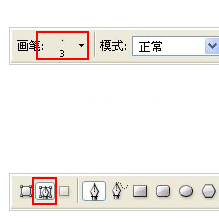
2、第二步:接下来,小可爱们新建一个图层,选择画笔工具,设置好笔刷大小及其它属性,选择钢笔工具,拉一条水平的路径

Photoshop制作漂亮的星光闪烁动画Photoshop制作漂亮的星光闪烁动画Photoshop制作漂亮的星光闪烁动画

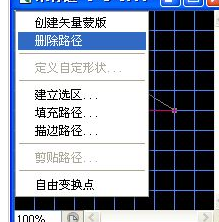
3、第三步:如何,小可爱们右键路径选择“描边路径”,选择画笔,勾选“模拟压力”,右键选择删除路径

Photoshop制作漂亮的星光闪烁动画Photoshop制作漂亮的星光闪烁动画Photoshop制作漂亮的星光闪烁动画

4、第四步:小可爱们把当前图层复制一层,选择菜单:编辑 > 变换 > 顺时针旋转90度,按Ctrl + E 向下合并图层

Photoshop制作漂亮的星光闪烁动画Photoshop制作漂亮的星光闪烁动画Photoshop制作漂亮的星光闪烁动画

5、第五步:小可爱们新建一个图层,同上的方法再用钢笔勾出稍短的路径再描边路径,删除路径后再复制兔脒巛钒图层,然后顺时针旋转90度,并合并图层,再把图层旋转45度

Photoshop制作漂亮的星光闪烁动画Photoshop制作漂亮的星光闪烁动画Photoshop制作漂亮的星光闪烁动画

6、第六步:小可爱们把做好的星星图层复制一层,适当缩小一点,选择菜单:窗口 > 动画,把大星星图层隐藏

Photoshop制作漂亮的星光闪烁动画Photoshop制作漂亮的星光闪烁动画

7、第七步:最后,小可爱们在动画面板再新建2个帧,回到第二帧,把小星星图层隐藏,只显示大星星图殿秩痊肭层。点击动画诹鬃蛭镲面板过渡按钮设置属性,分别设置上一帧和下一帧。保存:选择菜单:文件 > 储存为Web所有格式,并保存为GIF格式即可

Photoshop制作漂亮的星光闪烁动画Photoshop制作漂亮的星光闪烁动画Photoshop制作漂亮的星光闪烁动画Photoshop制作漂亮的星光闪烁动画Photoshop制作漂亮的星光闪烁动画Photoshop制作漂亮的星光闪烁动画
  • ps中怎么做环形形状?
  • ps怎么做出喷溅的效果
  • 如何在Photoshop中更改画布大小
  • PS如何设计星星轮廓的创意文字
  • Photoshop怎么画拐子芹图形
  • 热门搜索
    封阳台用什么材料好 暨是什么意思 愚不可及的意思 面膜什么时候贴最好 初级会计成绩什么时候出来 什么是冬病夏治 危楼高百尺的危是什么意思 鼓励的意思 承兑是什么意思 招兵买马的意思