怎样手动屏蔽网页上的广告

 时间:2026-02-15 17:26:42

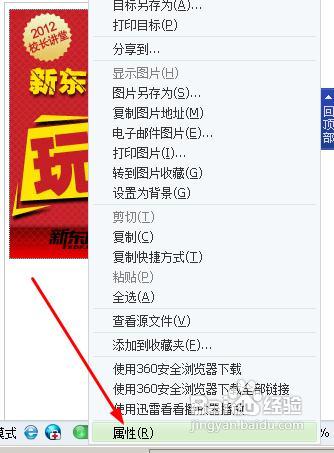
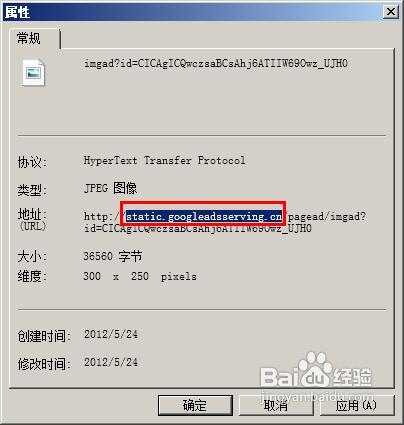
1、首先找到一个网页图片广告,右键单击该图片,然后选择【属性】
怎样手动屏蔽网页上的广告

2、在属性对话框中,我们看到地址这一栏,复制图示的部分。也就是http://到.cn的部分
怎样手动屏蔽网页上的广告

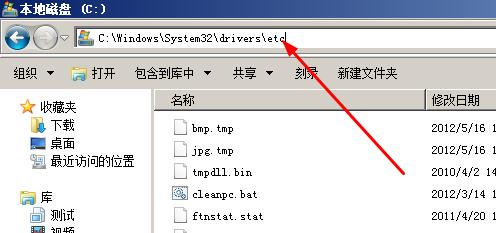
3、接着打开资源管理器,或者任意的一个文件夹,在地址栏输入地址:C:\Windows\System32\drivers\etc 按下回车键
怎样手动屏蔽网页上的广告

4、在打开的文件夹中,我们找到hosts,然后右键单击,选择【打开】

怎样手动屏蔽网页上的广告

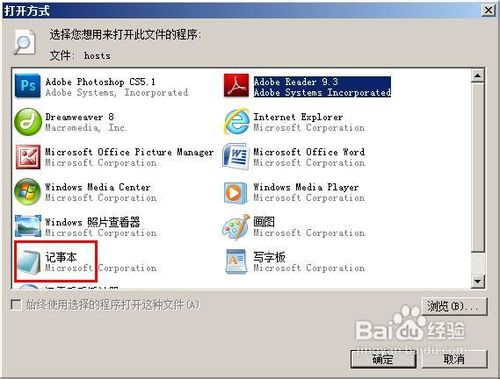
5、在打开方式对话框中,我们选择记事本,然后点击确定

怎样手动屏蔽网页上的广告

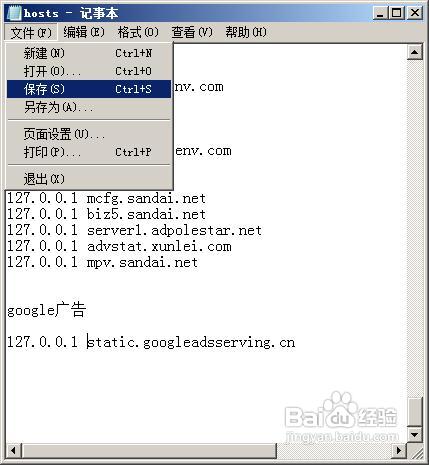
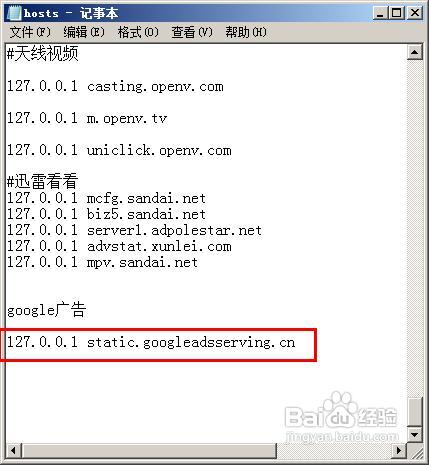
6、在该记事本的最下面 输入代码


127.0.0.1 static.googleadsserving.cn
怎样手动屏蔽网页上的广告

7、点击 文件--保存。关闭该文档。

怎样手动屏蔽网页上的广告

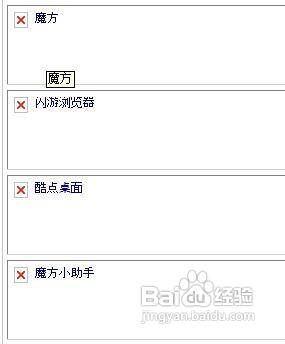
8、接着你会看到这些图片广告都显示不了了。你打开网页的速度也就快了。

怎样手动屏蔽网页上的广告

  • 手机上网如何屏蔽网页中的广告
  • 百度怎么开启广告屏蔽功能?
  • QQ浏览器如何关闭广告过滤
  • 怎么关闭UC浏览器app的相关推荐功能
  • QQ浏览器如何禁止在搜索栏显示搜索热词
  • 热门搜索
    北海涠洲岛旅游攻略 活动策划案怎么写 搜狐视频怎么下载 邮件格式怎么写 防城港旅游景点大全 长了青春痘怎么办 厦门有哪些旅游景点 旅游网络营销 首都旅游 流产后多久可以上班