1、首先打开WPS表格,以下表为例。
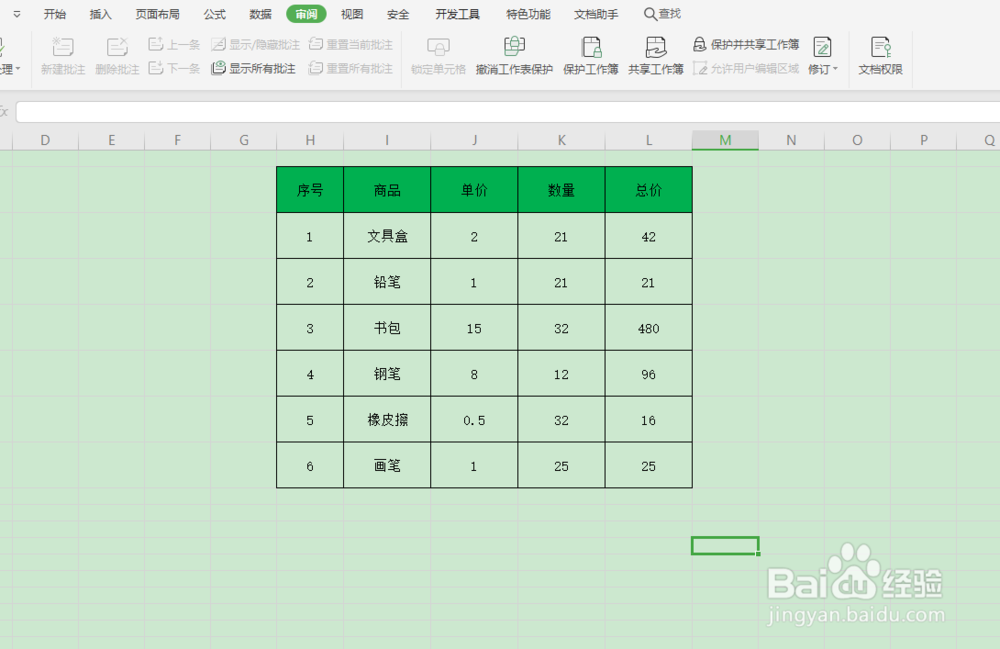
2、然后快捷键Crel+A选中所有表格。
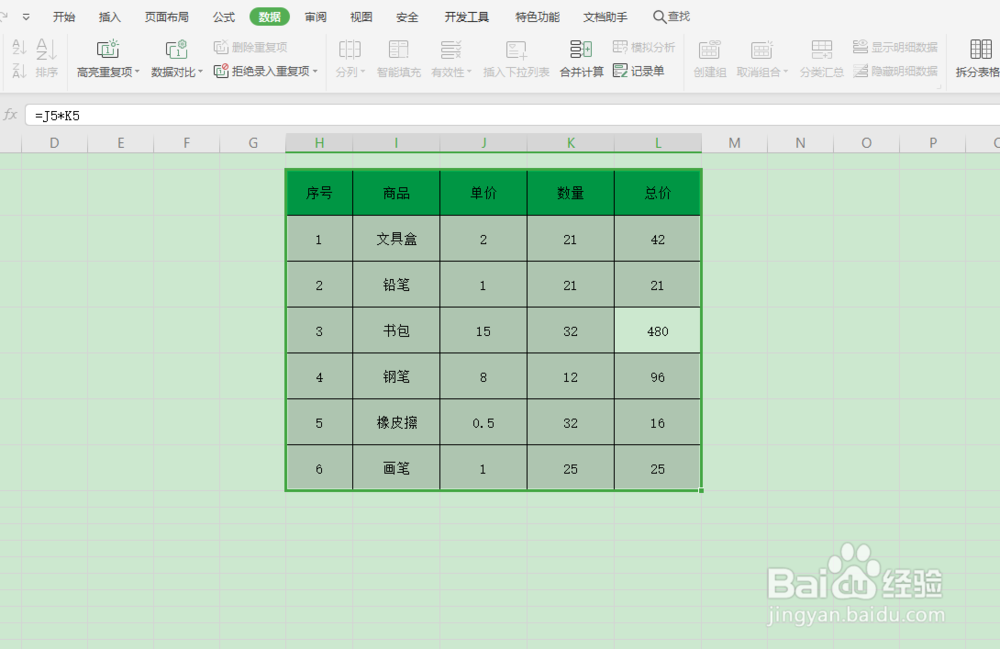
3、按Ctrl+1进入单元格格式。
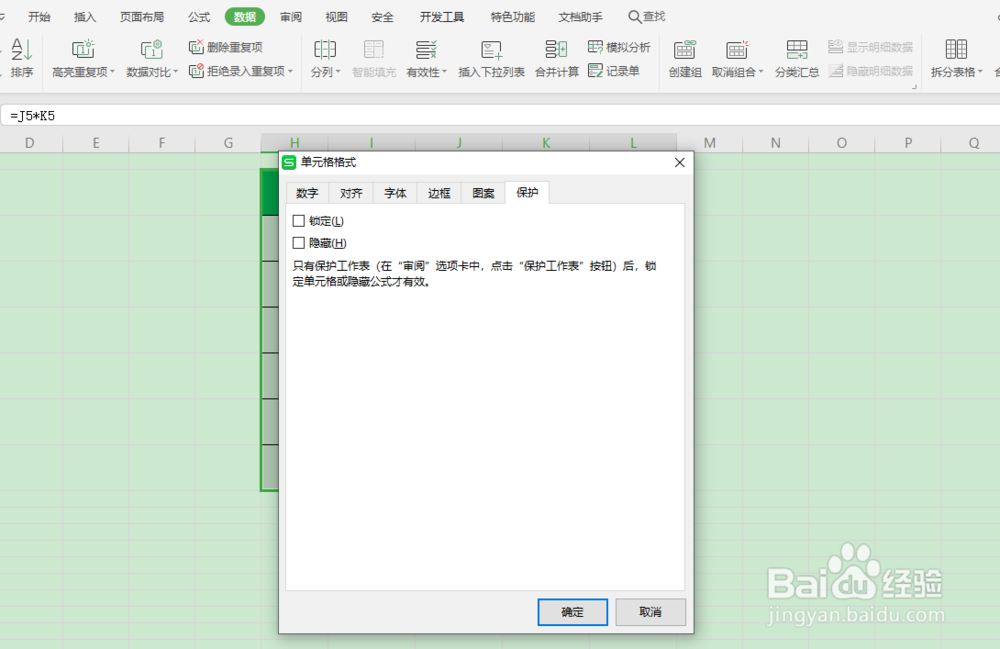
4、在保护选项中点击锁定,再点击确定。
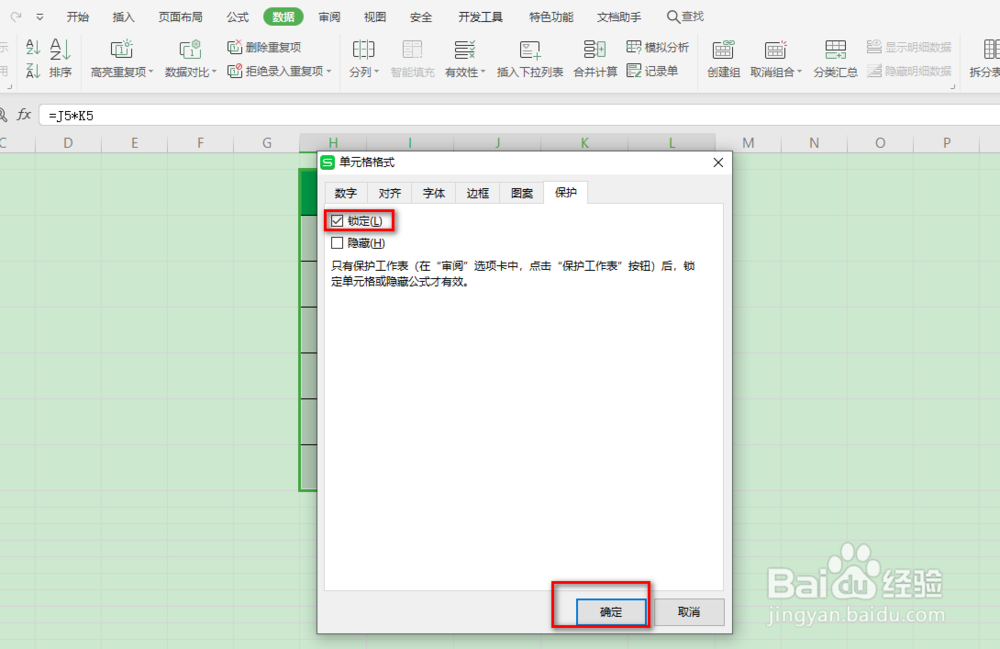
5、然后选中所要保护的单元格,按按Ctrl+1进入单元格格式。
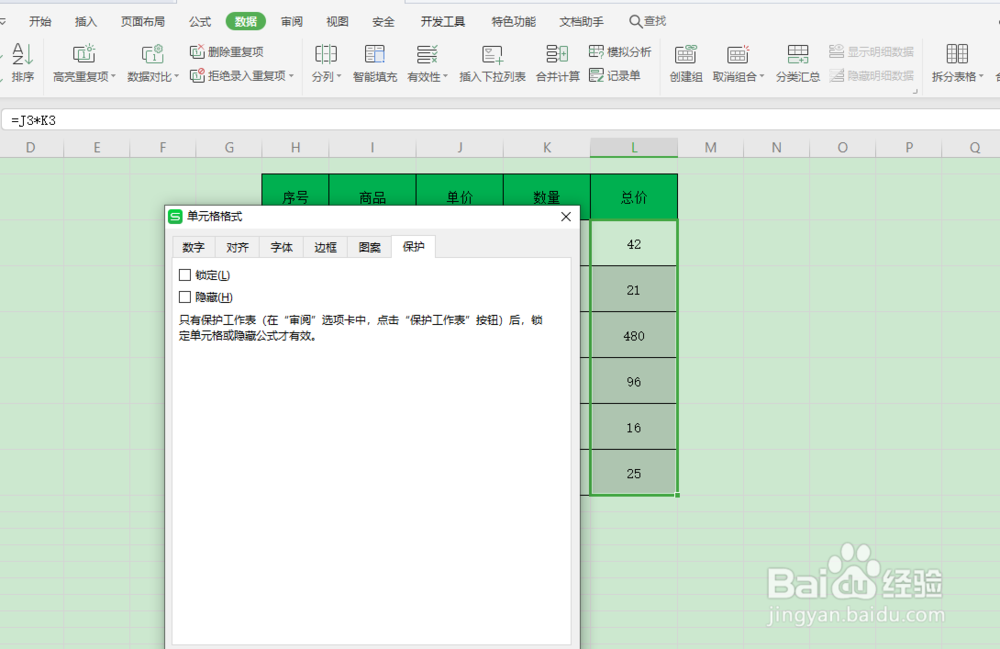
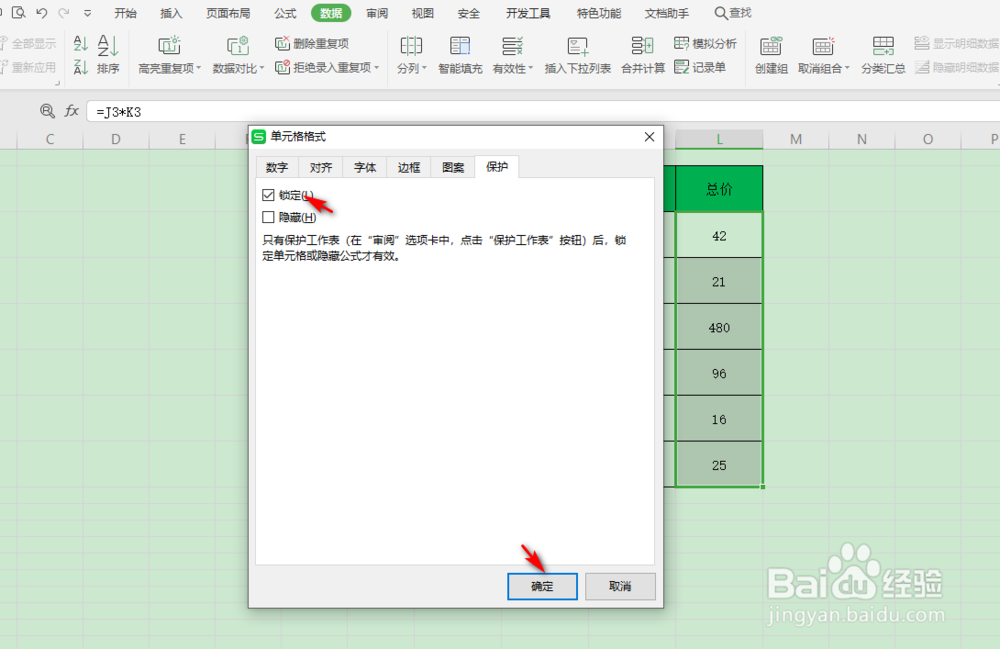
6、再次点击锁定没杰,再点击确喝膨付定。
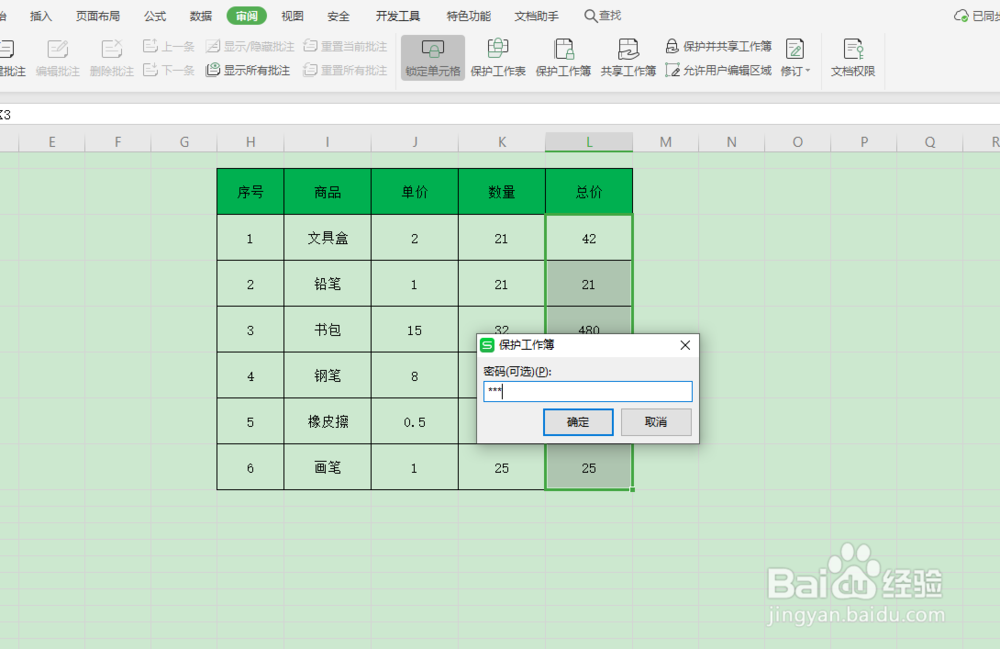
7、审敏绵阅菜单栏下点击保护工作表。

8、最后输入两次密码点击确定即可。
1、1、首先打开WPS表格,以下表为例。
2、然后快捷键Crel+A选中所有表格。
3、按Ctrl+1进入单元格格式。
4、在保护选项中点击锁定,再点击确定。
5、然后选中所要保护的单元格,按按Ctrl+1进入单元格格式。
6、再次点击锁定,再点击确定。
7、审阅菜单栏下点击保护工作表。
8、最后输入两次密码点击确定即可。