怎么用美图秀秀给图片加边框

 时间:2026-02-15 11:07:54

1、打开手机,点击“美图秀秀”

怎么用美图秀秀给图片加边框

2、点击“图片美化”

怎么用美图秀秀给图片加边框

3、选择需要美化的图片

怎么用美图秀秀给图片加边框

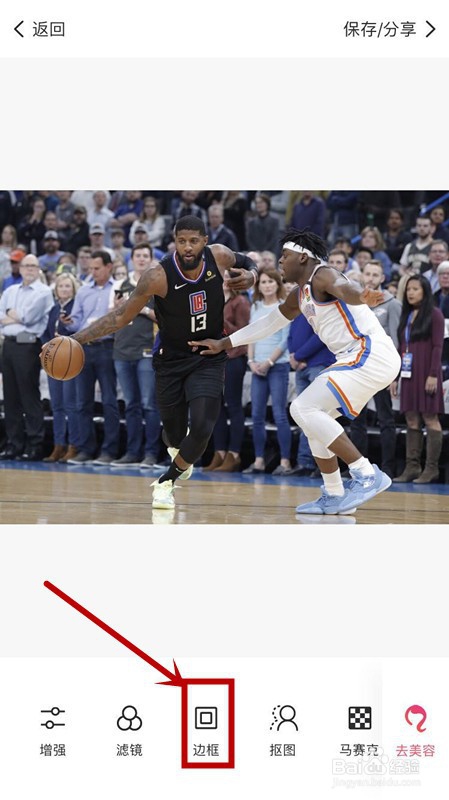
4、选择“边框”

怎么用美图秀秀给图片加边框

5、点击“简单边框”

怎么用美图秀秀给图片加边框

6、点击第一个(里面选择很多根据自己喜欢的选择),并点击“√”确认自己的边框选择。

怎么用美图秀秀给图片加边框

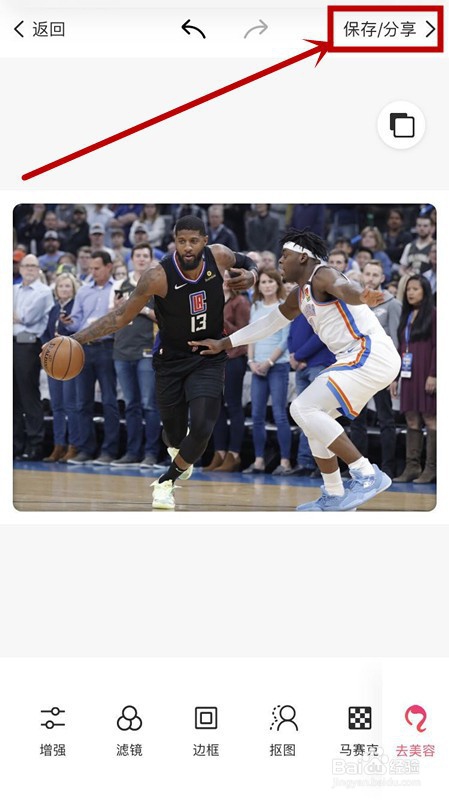
7、点击“保存/分享”(能看出已经加上了白色边框)

怎么用美图秀秀给图片加边框

8、在最上方出现“图片已保存”,说明图片已经美化完成。

怎么用美图秀秀给图片加边框

1、打开手机,点击“美图秀秀”

2、点击“图片美化”

3、选择需要美化的图片

4、选择“边框”
5、点击“简单边框”

6、点击第一个(里面选择很多根据自己喜欢的选择),并点击“√”确认自己的边框选择。

7、点击“保存/分享”(能看出已经加上了白色边框)
8、在最上方出现“图片已保存”,说明图片已经美化完成。

  • 苹果怎么恢复照片?
  • 怎么把苹果手机里的照片备份到iCloud上
  • 怎么把照片上传到icloud
  • 我的照片流怎么关闭,如何删除我的照片流
  • 如何删除iCloud照片
  • 热门搜索
    成语翻译大全 广西南宁旅游景点大全 兔子的图片大全 在线韩漫画大全免费观看 转正报告怎么写 木工工具大全 邮政银行贷款怎么贷 qq怎么退群 大树简笔画图片大全 我们怎么了