如何使用Adobe Acrobat DC给PDF文档添加图章

 时间:2026-04-22 02:35:32

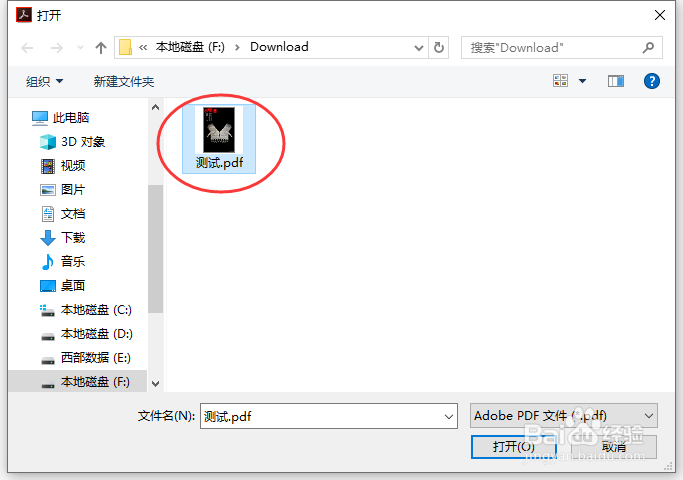
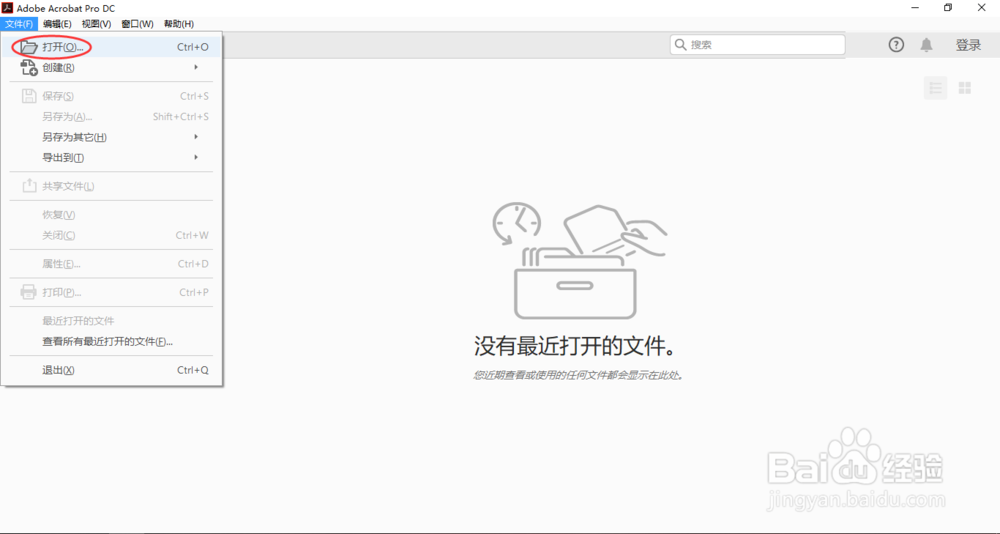
1、在Adobe Acrobat DC界面中,点击左侧的文件-打开 或 快捷键“Ctrl+O”,选择需要打开的PDF文件,点击下方的打开按钮。
如何使用Adobe Acrobat DC给PDF文档添加图章

如何使用Adobe Acrobat DC给PDF文档添加图章

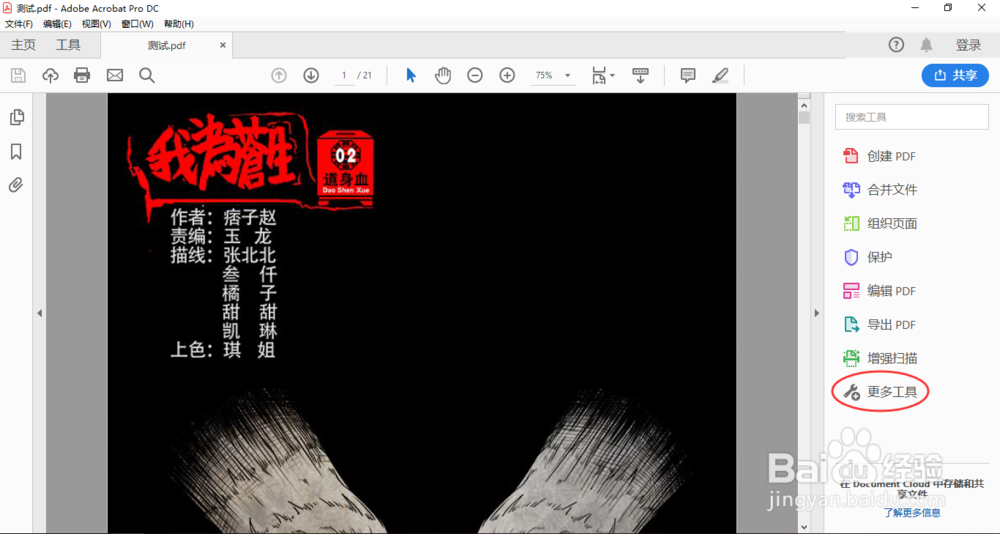
2、在Adobe Acrobat DC打开的PDF文件中,点击右侧的更多工具按钮
如何使用Adobe Acrobat DC给PDF文档添加图章

3、点击共享并审阅一栏下的图章按钮

如何使用Adobe Acrobat DC给PDF文档添加图章

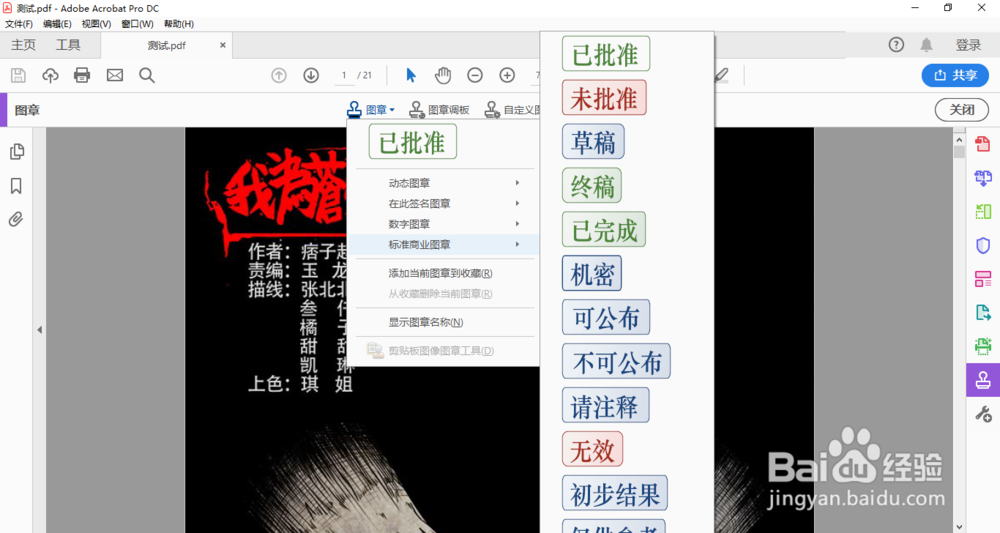
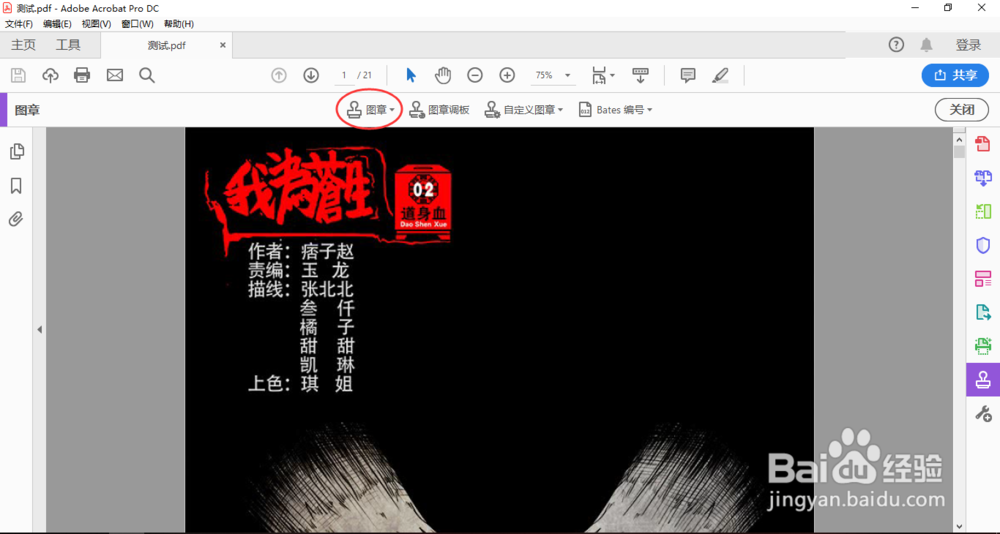
4、Adobe Acrobat DC会跳转到打开的PDF文件中,点击图章一栏中的图章
如何使用Adobe Acrobat DC给PDF文档添加图章

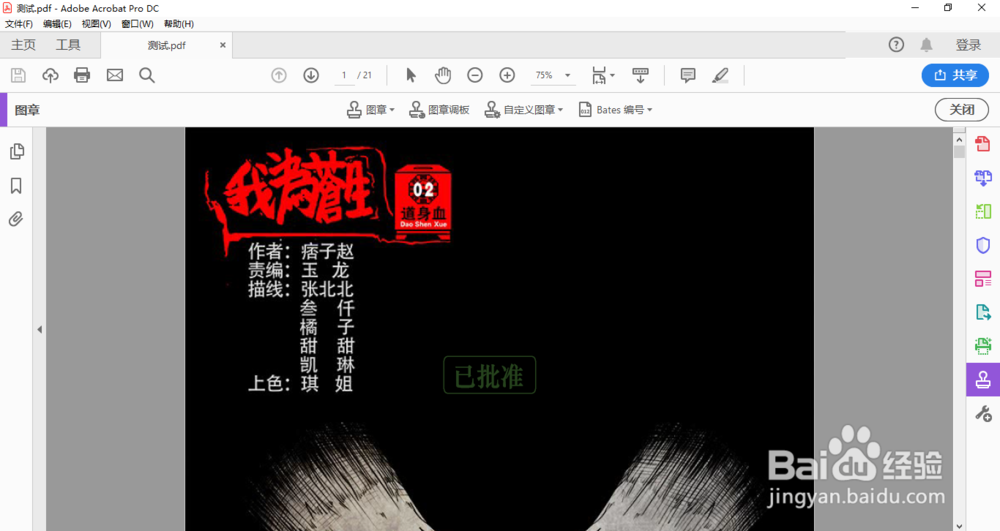
5、在展开的列表中取消“显示图章名称”的勾选状态,如没有无需操作

如何使用Adobe Acrobat DC给PDF文档添加图章

6、再次重复步骤4的操作,可以随意选择想要添加的图章类型

如何使用Adobe Acrobat DC给PDF文档添加图章

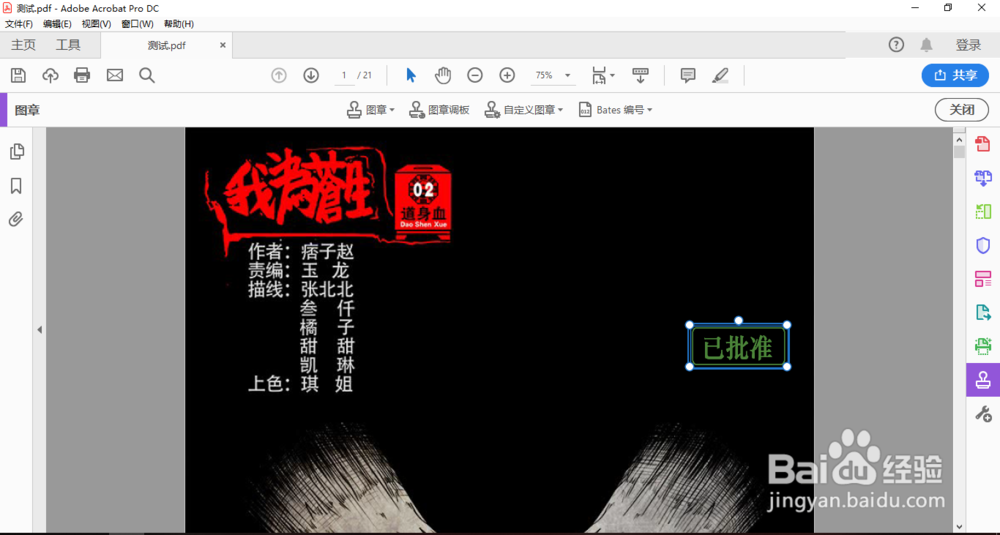
7、选中图章,拖动白色圆圈可以变换大小

如何使用Adobe Acrobat DC给PDF文档添加图章

如何使用Adobe Acrobat DC给PDF文档添加图章

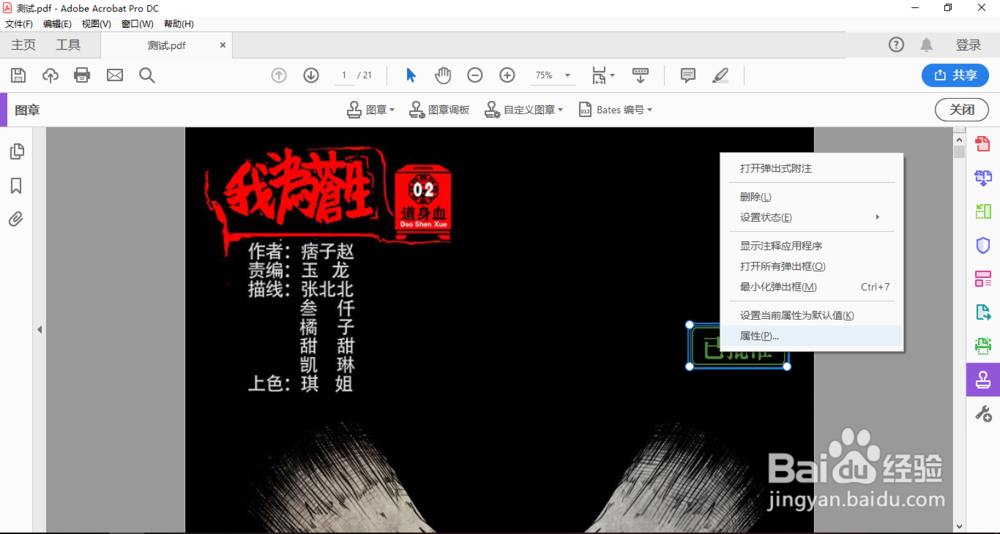
8、如果需要删除图章,选中图章点击鼠标右键,在展开的列表中选择删除即可

如何使用Adobe Acrobat DC给PDF文档添加图章

  • Adobe Acrobat DC如何添加数字图章
  • 如何批量给pdf加图章?
  • Adobe Acrobat怎么添加商业图章
  • PDF文件怎样添加图章
  • 给PDF文件添加盖章的方法
  • 热门搜索
    怎么煮玉米 我怎么哭了 冬虫夏草怎么吃最好 怎么改wifi名字 怎么带避孕套 哇怎么组词 肾结石怎么治疗 婴儿拉肚子怎么办 牙龈萎缩怎么治疗 怎么增肥最快最有效