PPT中如何对多张图片一键排版?

 时间:2026-04-24 00:02:03

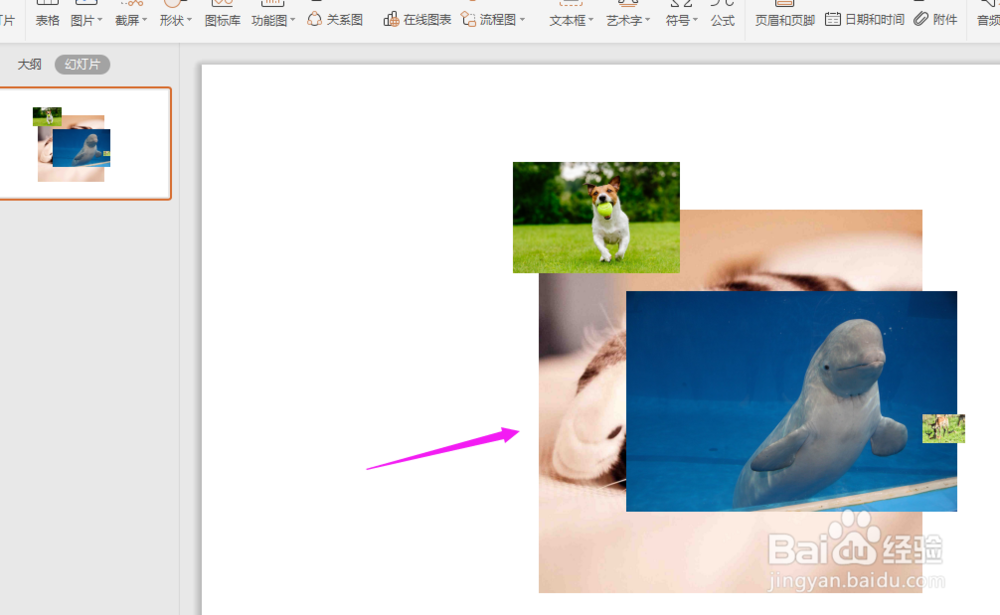
1、如下图所示,我们如何对以下四张图片,进行快速的样式排版
PPT中如何对多张图片一键排版?

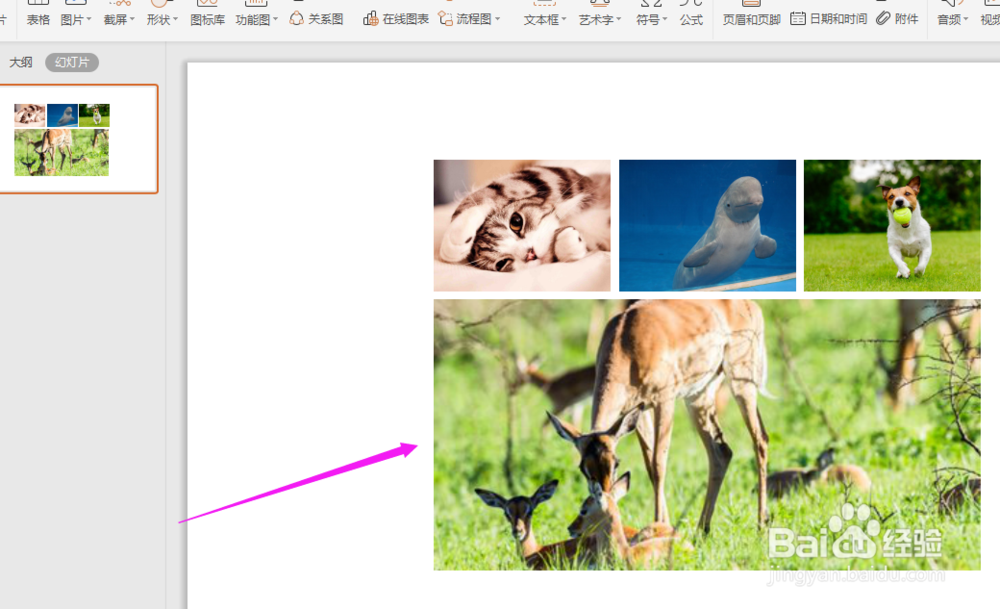
2、变成如下的图片排版样式呢

PPT中如何对多张图片一键排版?

1、首先,我们需要在桌面新建一个PPT演示文稿,再双击打开

PPT中如何对多张图片一键排版?

2、进入PPT演示文稿之后,创建一个空白幻灯片,再点击导航栏上的“插入-图片”,选择“本地图片”

PPT中如何对多张图片一键排版?

3、然后从本地上传多张图片,如下图:1、2、3、4图片,点击“打开”

PPT中如何对多张图片一键排版?

4、再“Ctrl+A”全选被上传到幻灯片的图片,点击导航栏上的“图片工具-图片拼图”

PPT中如何对多张图片一键排版?

5、从图片拼图中,找到所需的排版样式点击,如下图所示:

PPT中如何对多张图片一键排版?

6、这时返回PPT幻灯片中,四张图片就瞬间变成了一键选中的排版样式

PPT中如何对多张图片一键排版?

  • PPT中怎样调整多张图片的排列顺序
  • ppt字体颜色怎么设置
  • PPT怎么设置字体颜色
  • PPT中怎样插入图片并调整图片大小
  • PPT怎么插入的图片放到幻灯片中间位置
  • 热门搜索
    家常炒菜的做法大全 好句子大全 安全图片大全 狗狗图片大全 饥荒怎么加血 额头纹怎么去除 冰心的简介 音乐的英文怎么写 张嘉译的个人资料简介 冷兵器大全