如何用cdr制作一个彩带,新手教程

 时间:2026-04-23 02:52:03

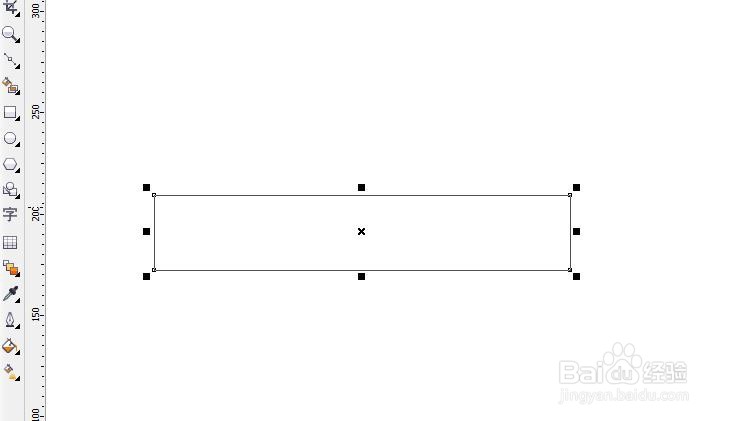
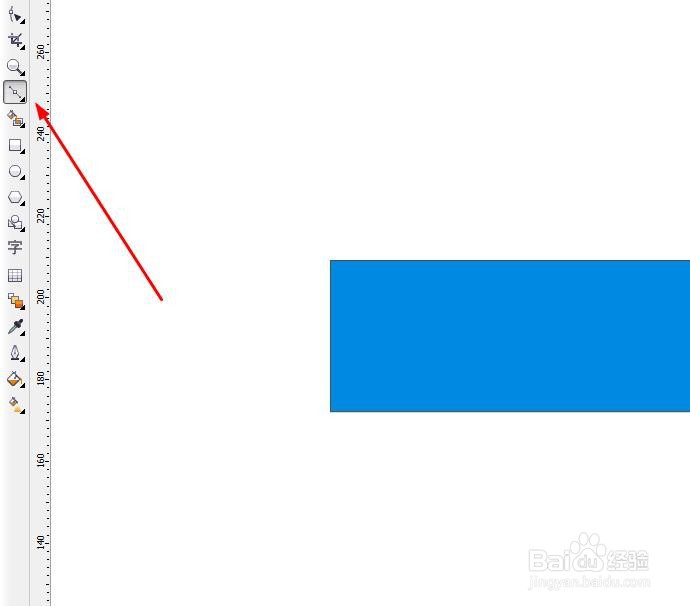
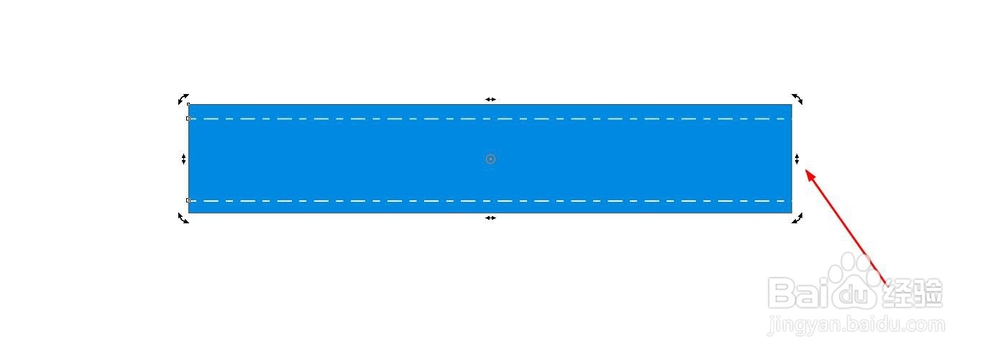
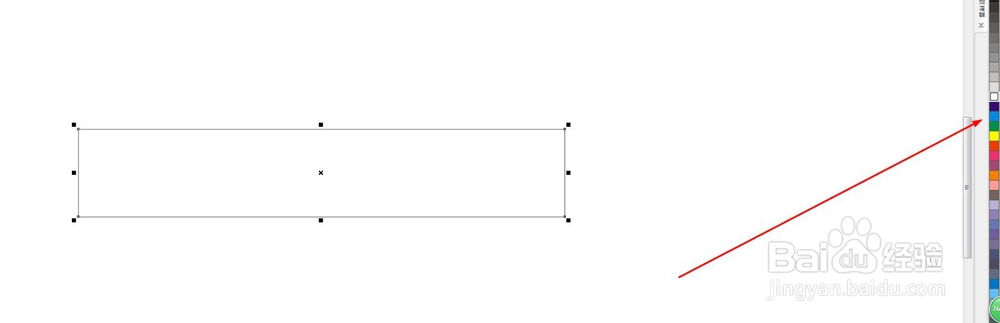
1、打开电脑,打开cdr软件,用矩形工具画个矩形,填个颜色

如何用cdr制作一个彩带,新手教程

如何用cdr制作一个彩带,新手教程

如何用cdr制作一个彩带,新手教程

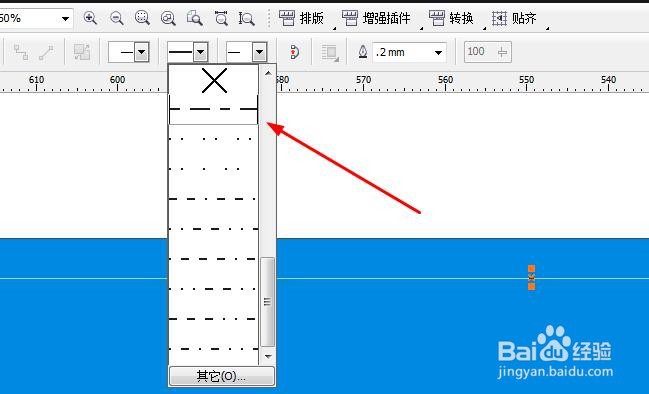
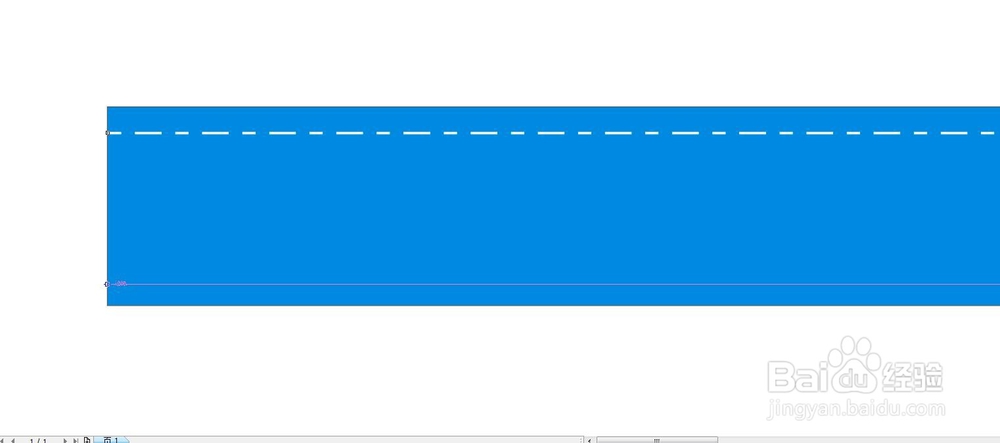
2、然后画条白色的虚线,如图

如何用cdr制作一个彩带,新手教程

如何用cdr制作一个彩带,新手教程

如何用cdr制作一个彩带,新手教程

如何用cdr制作一个彩带,新手教程

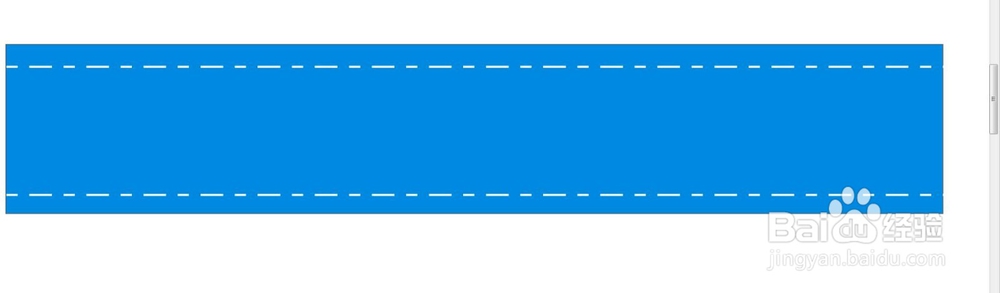
3、画好后,选中白虚线,按住ctrl往下面移到合适的地方,按右键复制条
如何用cdr制作一个彩带,新手教程

如何用cdr制作一个彩带,新手教程

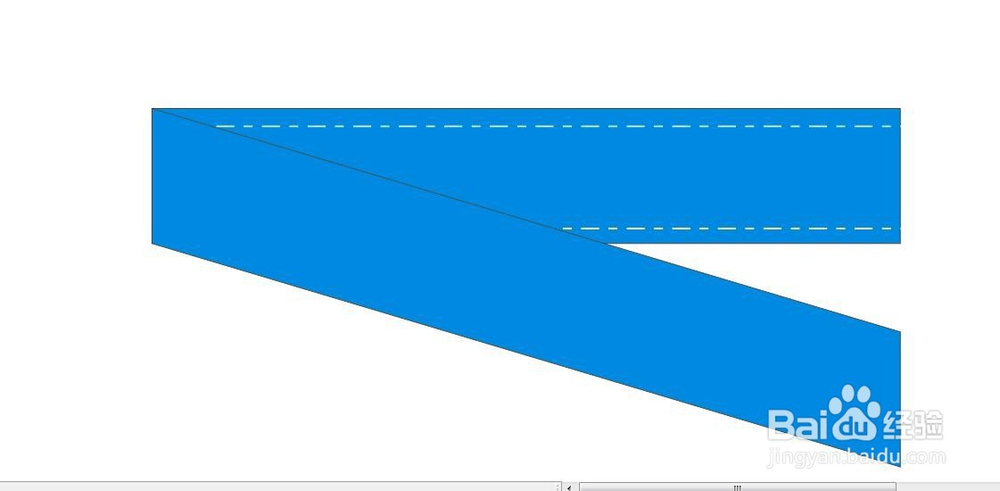
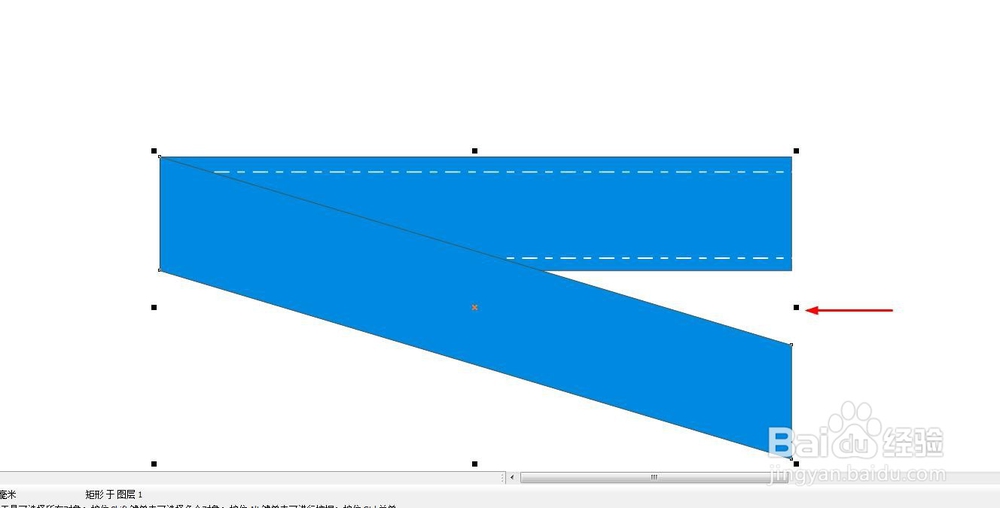
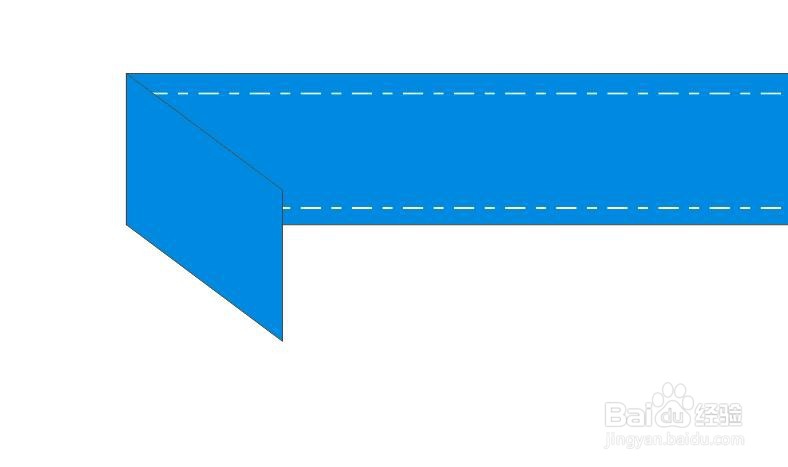
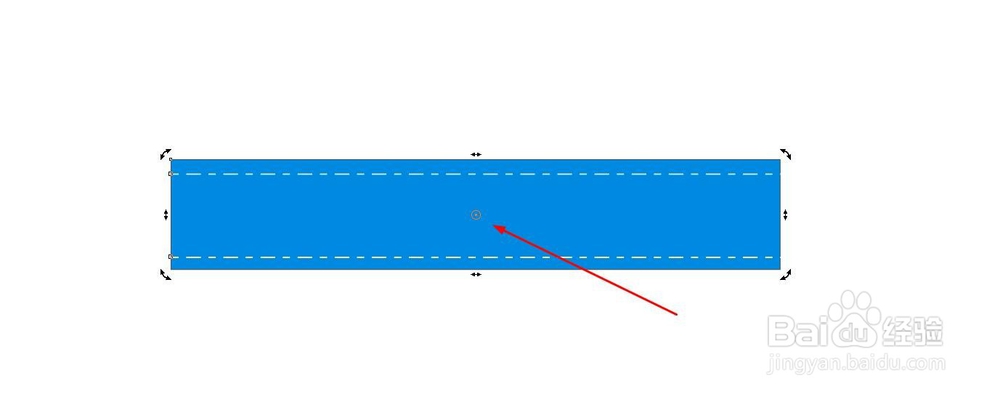
4、然后点击矩形,出现中心圆圈的时候,如图按住右边的向下移动,点击右键复制一层,如图
如何用cdr制作一个彩带,新手教程

如何用cdr制作一个彩带,新手教程

如何用cdr制作一个彩带,新手教程

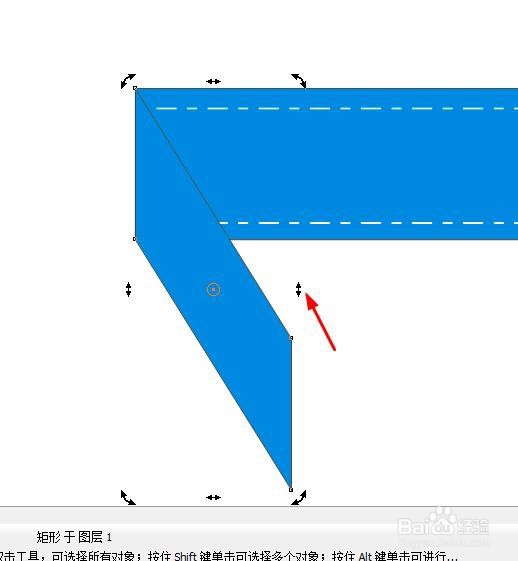
5、接着点击往左边移,然后再点击往上移

如何用cdr制作一个彩带,新手教程

如何用cdr制作一个彩带,新手教程

如何用cdr制作一个彩带,新手教程

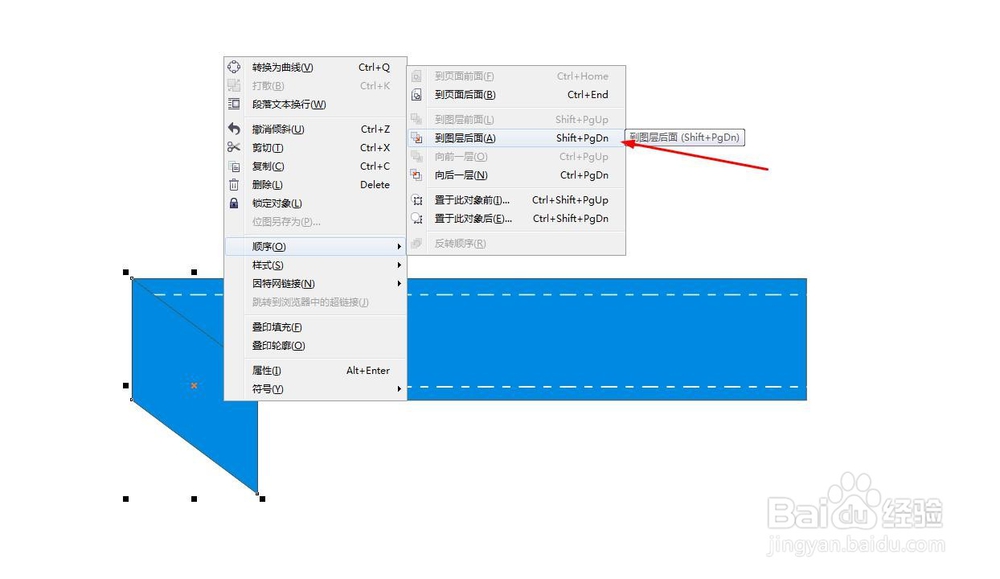
6、然后把它排到下面一层

如何用cdr制作一个彩带,新手教程

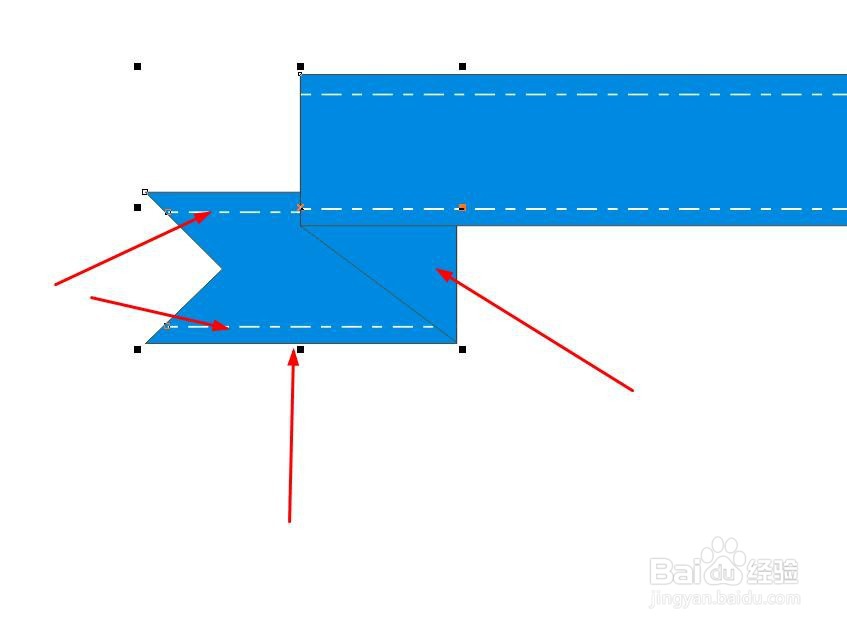
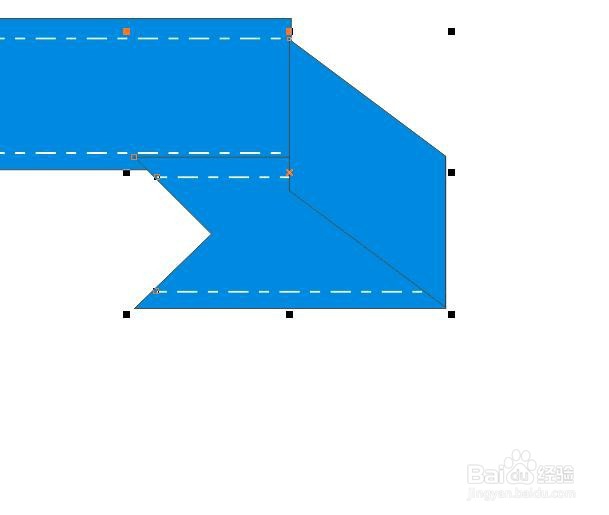
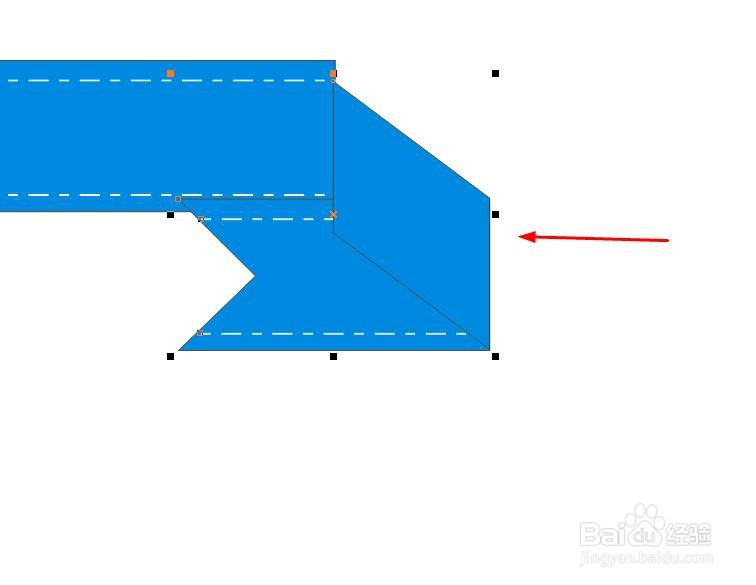
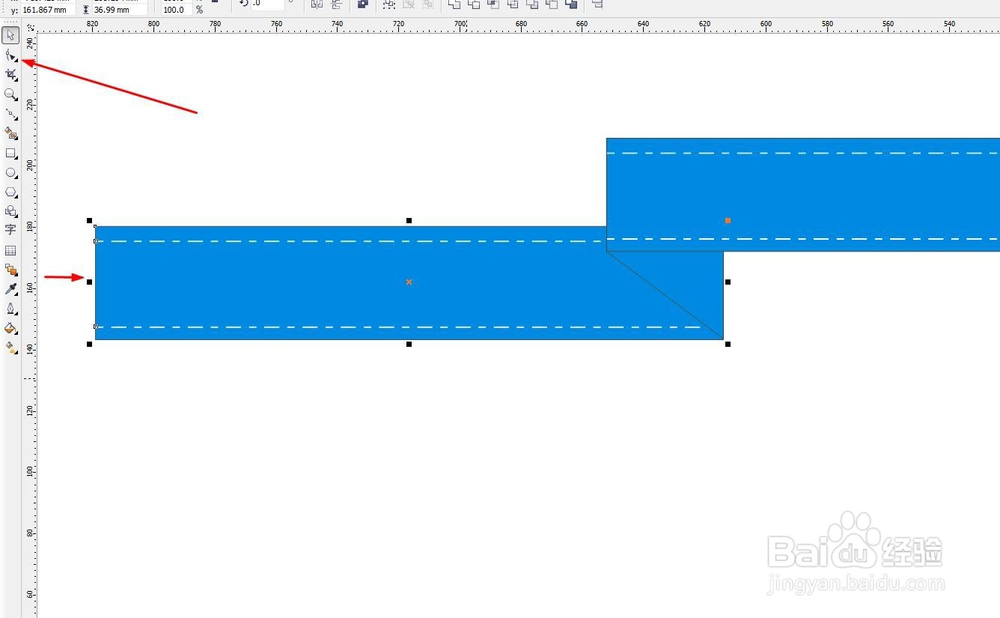
7、接着把上面的一层复制过来,放到左边,顺序排到最下面一层,点击形状工具再中间加个点,往右一点,把再画两条白线段,把下面的全部选中,复制到右边,

按住ctrl往左移,会镜像
如何用cdr制作一个彩带,新手教程

如何用cdr制作一个彩带,新手教程

如何用cdr制作一个彩带,新手教程

如何用cdr制作一个彩带,新手教程

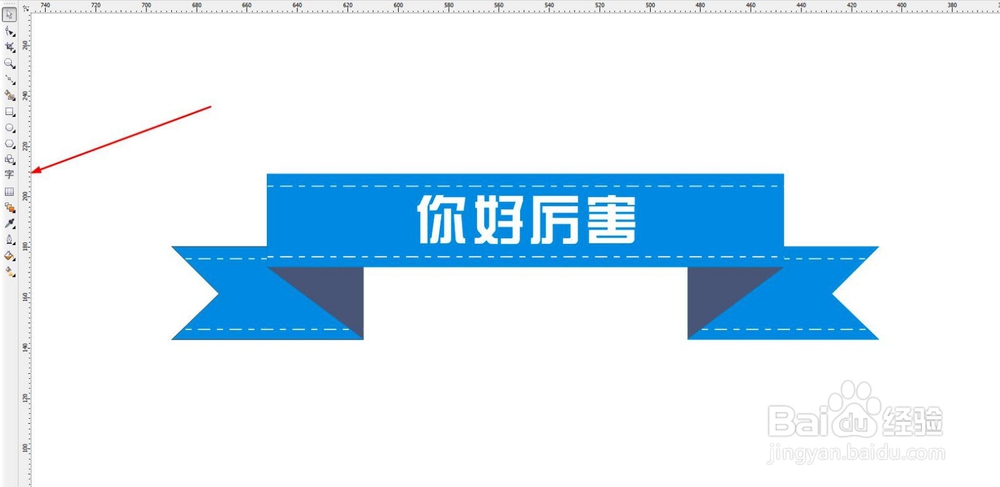
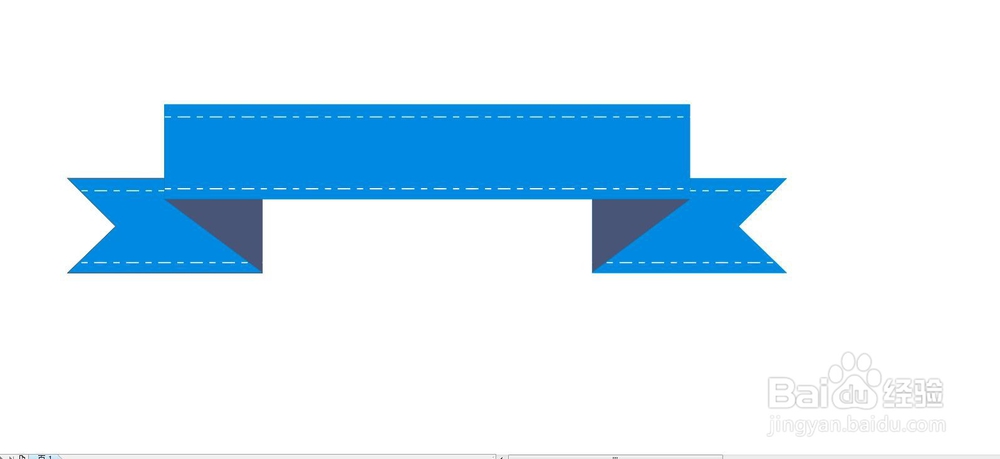
8、接着把下面哪两个地方颜色换个深一点的,打个字,把边框去掉,就完成了
如何用cdr制作一个彩带,新手教程

如何用cdr制作一个彩带,新手教程

  • cdr里面怎么把图片放在图形里
  • CorelDRAW中复制图形的几种方法
  • cdr如何制作毛绒效果
  • Cdr怎样填充轮廓线的渐变色
  • cdr怎么旋转图形
  • 热门搜索
    手机微博怎么发微博 低血糖怎么办怎样调理 小孩体质差怎么办 miflash怎么用 国内旅游景点排行 搜狗浏览器怎么样 云台山旅游攻略 凉拌鸡脚的做法 太阳花的特点 怎么折纸飞机飞得远