1、新建一个800 * 800 像素的文件,背景填充黑色,新建一个图层,命名为“底部”,用钢笔工具勾出下图所示的路径,转为选区,然后填充颜色
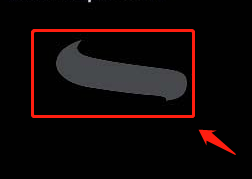
2、按Ctrl 点图层调出选区,把选区往上稍微移动一下,按Ctrl + Alt + D 羽化8个像素,然后按Delete 删除,取消选区后适当调整下图层不透明度。
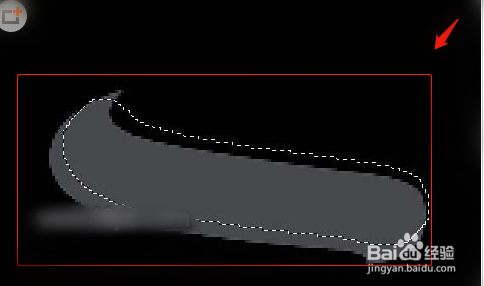
3、按Ctrl 点图层面板“底部”图层调出选区,选择菜单:选择 > 修改 > 收缩,数值为11,确定后按Ctrl + Alt + D 羽化3个像素,填充颜色

4、把除背景以外的几个图层合并,选择加深工具把图形两端稍微加深一,把做好的图形复制一层,稍微垂直移开一点距离下
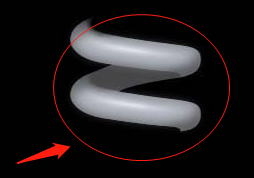
5、选择减淡工具,曝光度为:10%左右,涂一点高光出来,现在去掉下面的图形,然后把剩下的几个图层合并,背景图层除外,

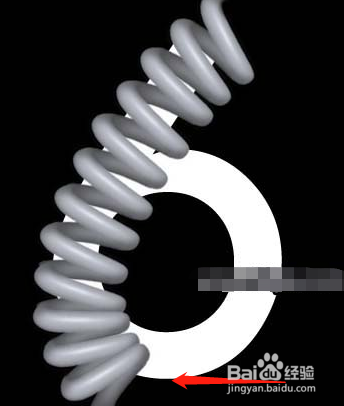
6、现在开始从下面开始制作弹簧,先把图形稍微变换下角度,放到文字的顶部,把图层复制一层,对接到上面的图层上,适当调整角度。

1、1、新建一个800 * 800 像素的文件,钢笔工具勾出路径。
2、按Ctrl 点图层面板“底部”图层调出选区,选择菜单:选择 > 修改 > 收缩,数值为11,确定后按Ctrl + Alt + D 羽化3个像素,填充颜色
3、合并所有图层,把弹簧一步一步复制下来即可。
