1、打开WPS表格,输入需要复制的一组数据


2、按住鼠标左键并拖动,选中“姓名”下的所有名字单元格,点击鼠标右键,选择“复制”


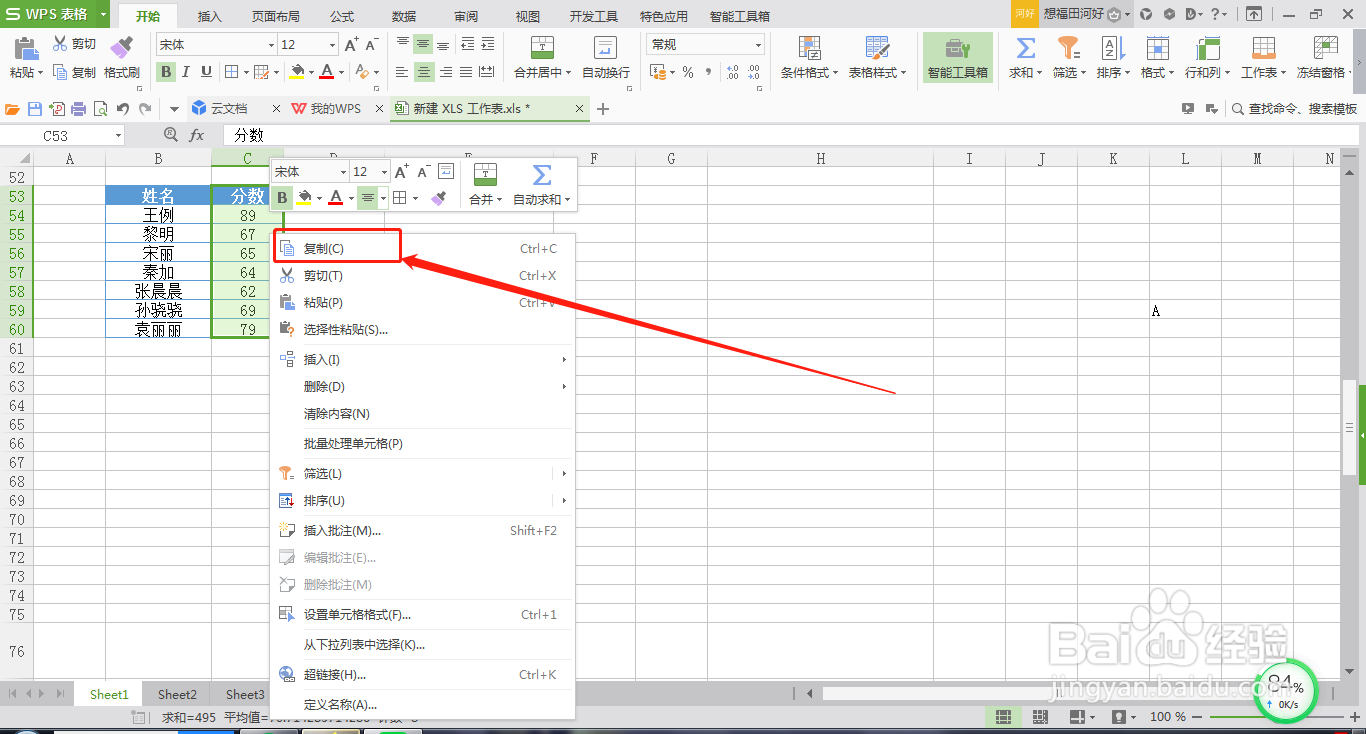
3、再次按住鼠标左键并拖动,选中“分数”下的全部数据

4、点击鼠标右键,选择“复制”
5、点击“剪贴板”

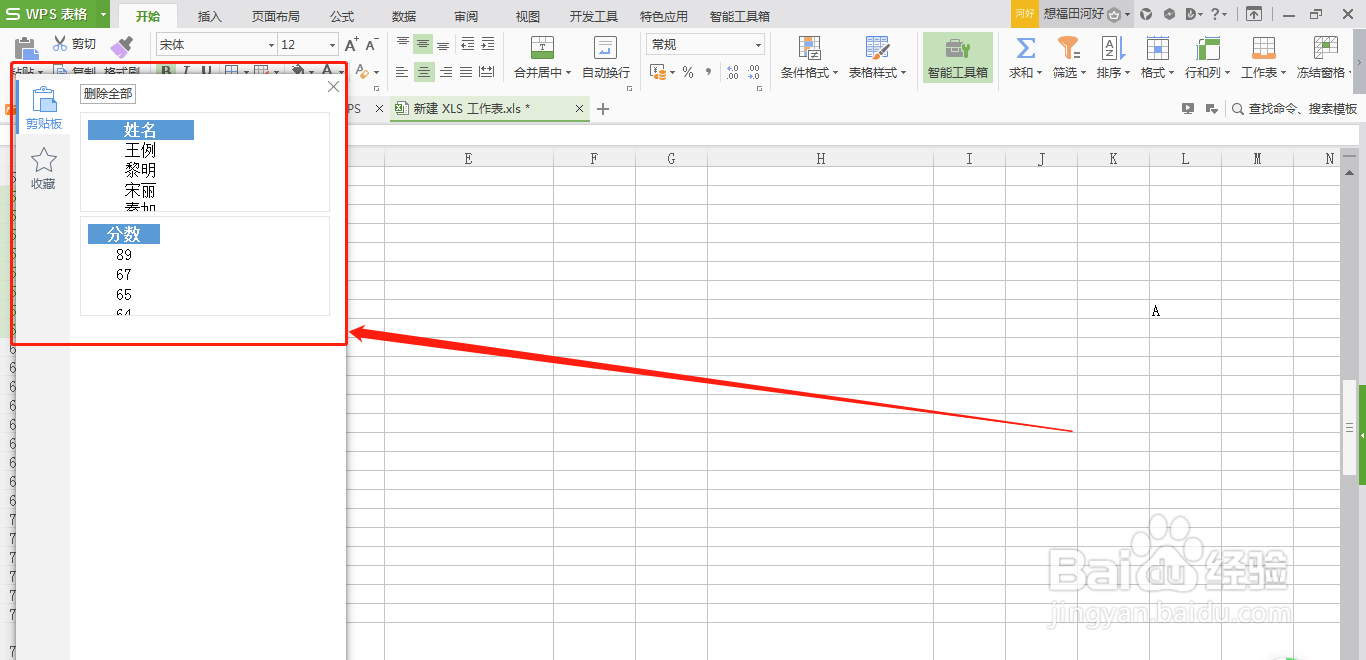
6、选中WPS表格中的一个单元格

7、点击剪贴板中的“姓名”一列

8、再次选中WPS表格中的一个单元格

9、点击剪贴板中的“分数”

10、点击剪贴板右上角的“关闭”图标

11、如此,即可得到由原来单元格复制过来的文本内容

时间:2026-04-23 19:07:49
1、打开WPS表格,输入需要复制的一组数据
2、按住鼠标左键并拖动,选中“姓名”下的所有名字单元格,点击鼠标右键,选择“复制”
3、再次按住鼠标左键并拖动,选中“分数”下的全部数据
4、点击鼠标右键,选择“复制”
5、点击“剪贴板”
6、选中WPS表格中的一个单元格
7、点击剪贴板中的“姓名”一列
8、再次选中WPS表格中的一个单元格
9、点击剪贴板中的“分数”
10、点击剪贴板右上角的“关闭”图标
11、如此,即可得到由原来单元格复制过来的文本内容
