word文档另存为PDF,提示错误怎么办?

 时间:2026-02-14 07:17:24

1、首先,在电脑上打开“360软件管家”。

word文档另存为PDF,提示错误怎么办?

2、在“360软件管家”,搜索“PDF虚拟打印机”,会出现一堆的软件。

word文档另存为PDF,提示错误怎么办?

word文档另存为PDF,提示错误怎么办?

3、选择下载“Doro PDF Writer 2.10”。Doro PDF Writer是一个虚拟打印机,支持Word,使用时在打印机视窗中选择Doro PDF Writer,然后就可以把屏幕中所见到的内容打印成PDF文档。

word文档另存为PDF,提示错误怎么办?

4、下载安装好“Doro PDF Writer 2.10”后,打开word文档,插入需要转换的图片。

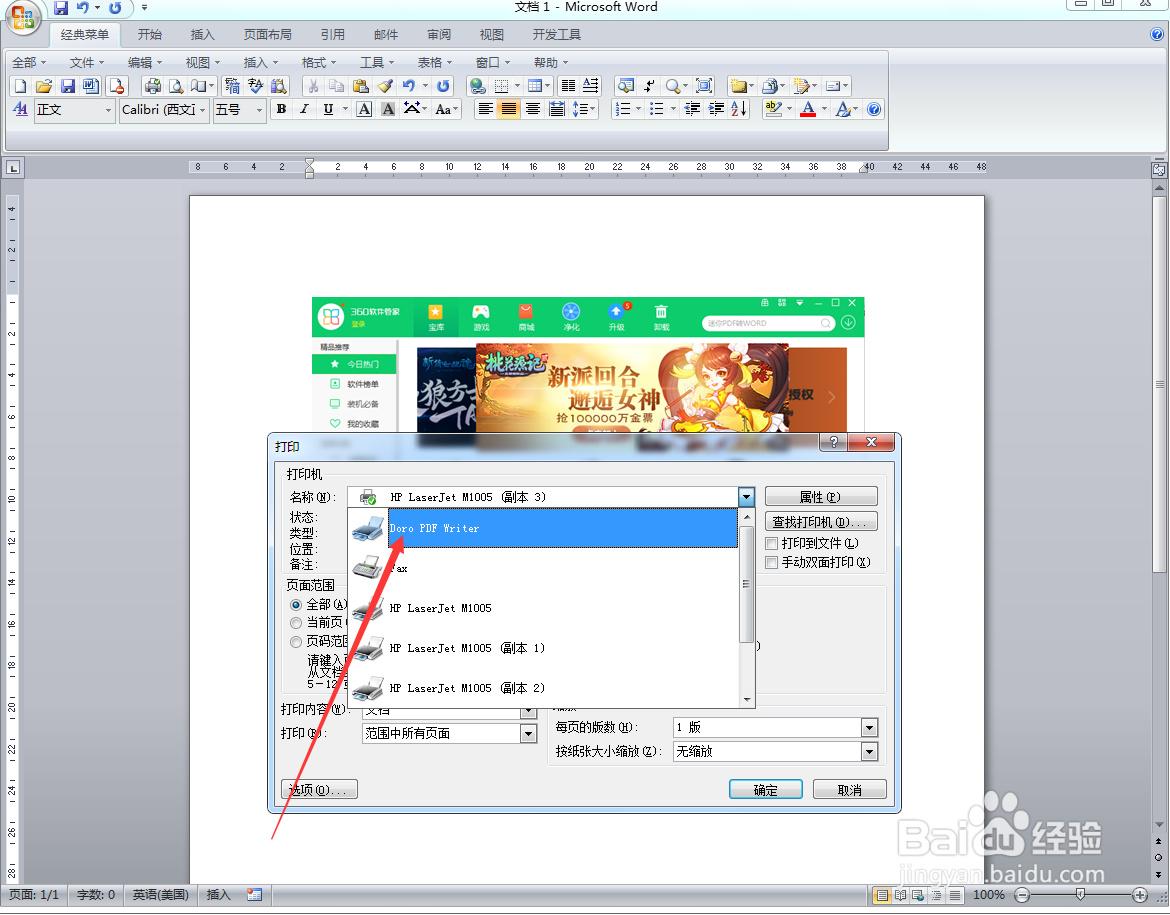
点击“打印”文档或使用快捷键“ctrl+p”,弹出打印窗口,在打印机窗口找到Doro PDF Writer并选择它。
word文档另存为PDF,提示错误怎么办?

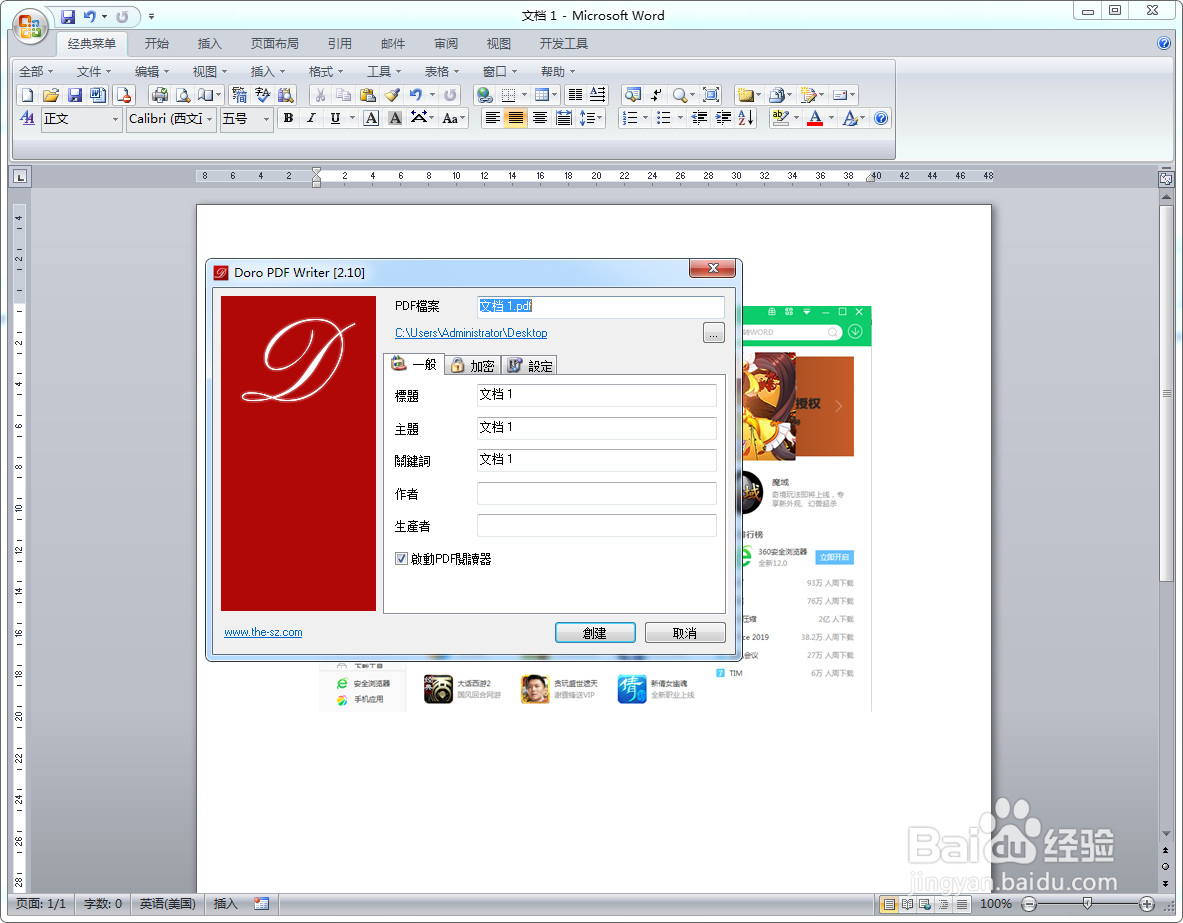
5、这时候会弹出“Doro PDF Writer 2.10”窗口,系统缺省状态下,导出的PDF文档自动保存在桌面,可以在这个界面修改PDF文档的名称和保存的地址。在这里我没有修改。
word文档另存为PDF,提示错误怎么办?

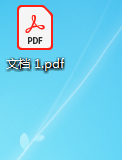
6、最后点击“创建”,图片就通过word文档转换成PDF格式创建在电脑桌面上了。
word文档另存为PDF,提示错误怎么办?

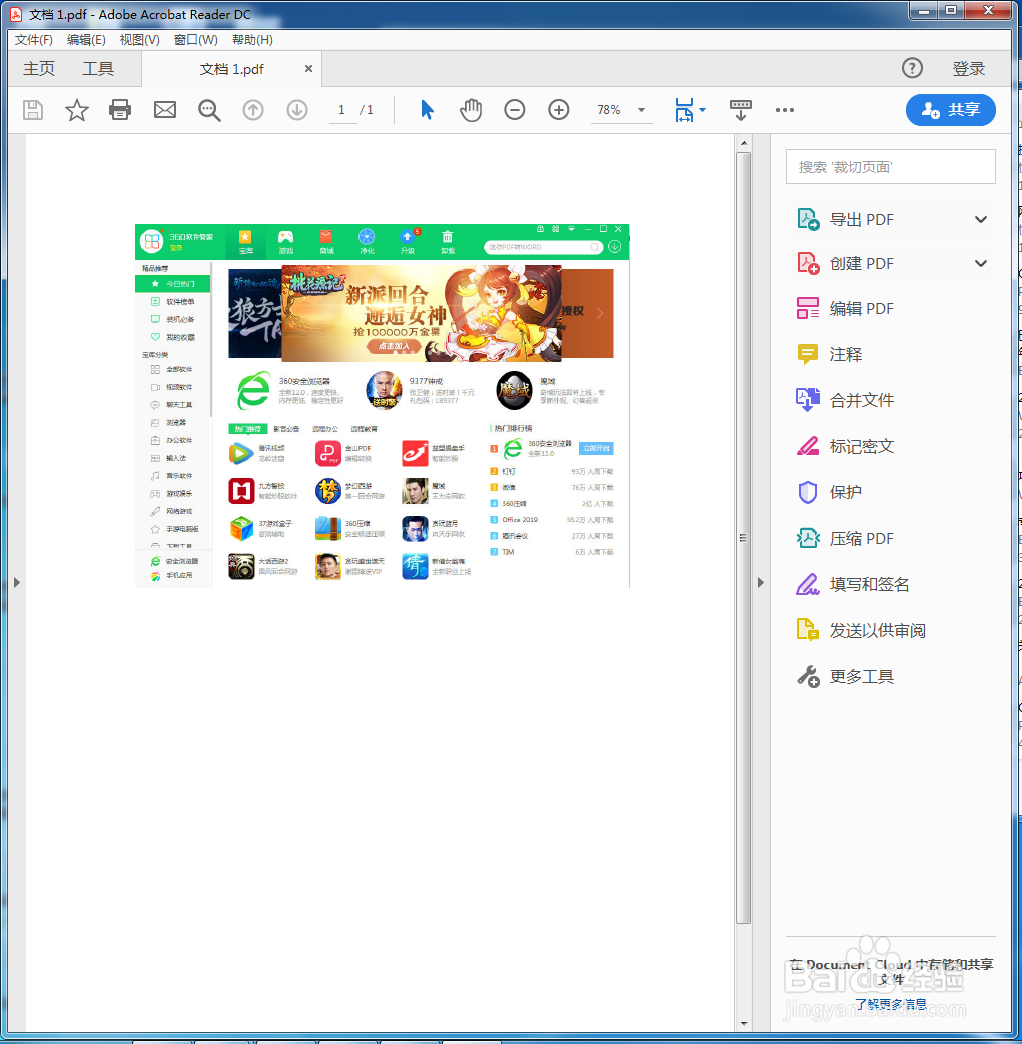
7、双击打开转换后的PDF,完美!

word文档另存为PDF,提示错误怎么办?

  • word文档中图片无法正常显示的原因与解决办法
  • WPS中的怎样隐藏不需要的文字
  • word如何为每个层级目录单独设置字体格式?
  • Word2007文档怎么样转成PDF
  • word怎么添加添加数字签名
  • 热门搜索
    逶迤怎么读 脖子疼怎么缓解 职称怎么填 荇怎么读 犹太人为什么被杀 馄饨的做法大全 何炅为什么不结婚 为什么不孕不育 饺子馅的做法大全 端午节为什么要赛龙舟