win10系统电脑无法正常关机如何解决

 时间:2026-02-16 03:23:07

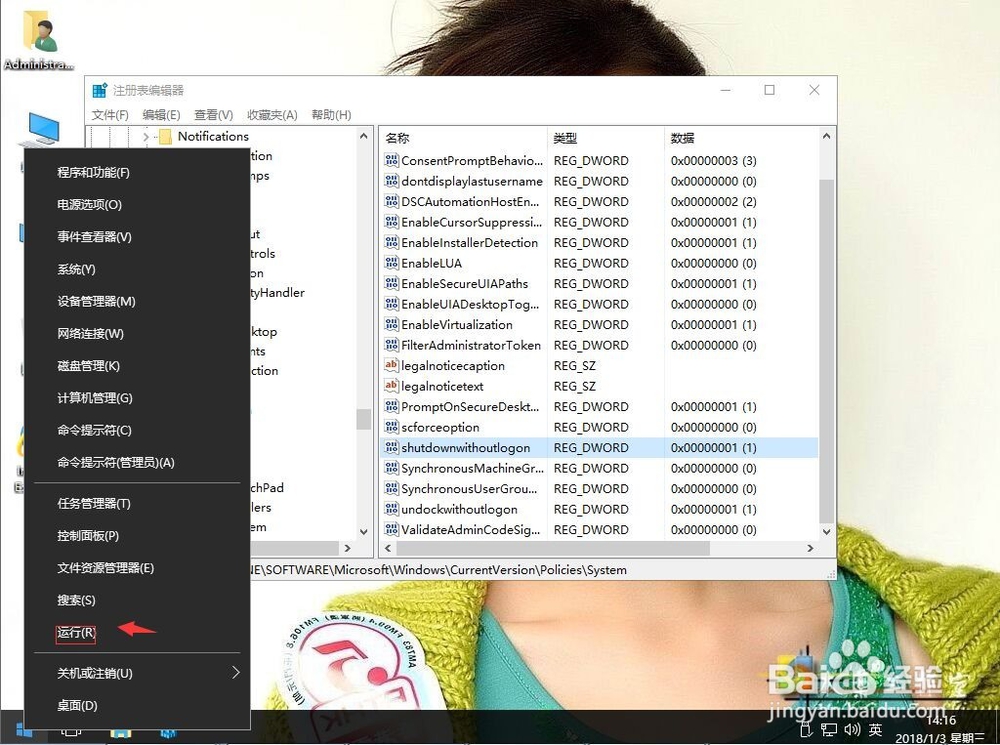
1、在win10系统桌面上,开始菜单。右键,运行。

win10系统电脑无法正常关机如何解决

2、输入regedit,再确定。

win10系统电脑无法正常关机如何解决

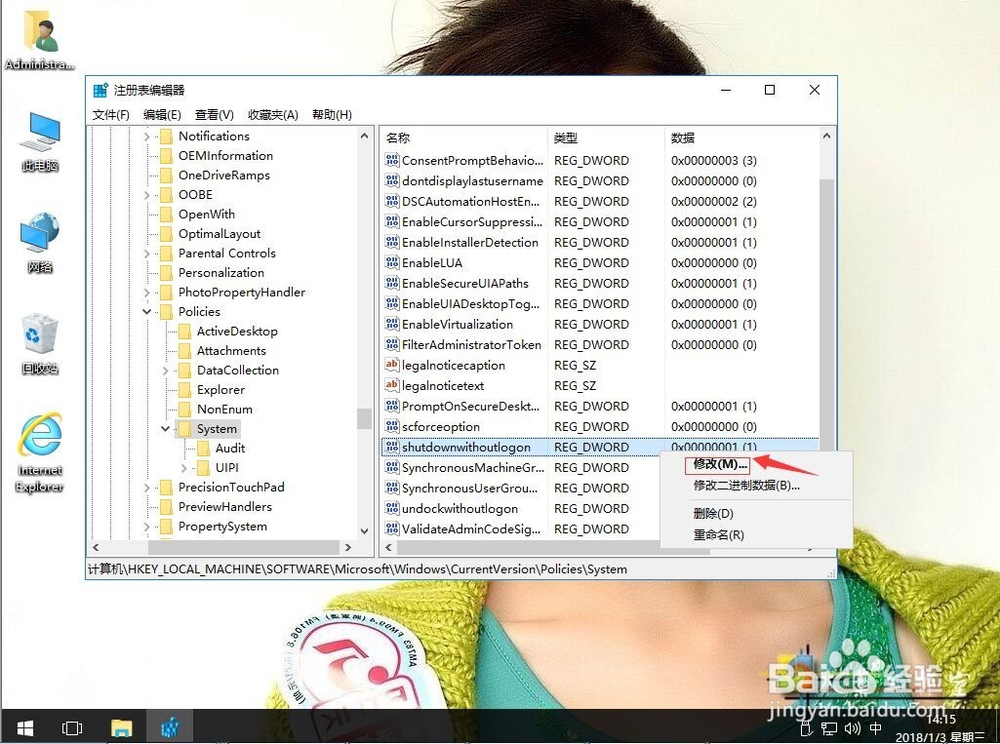
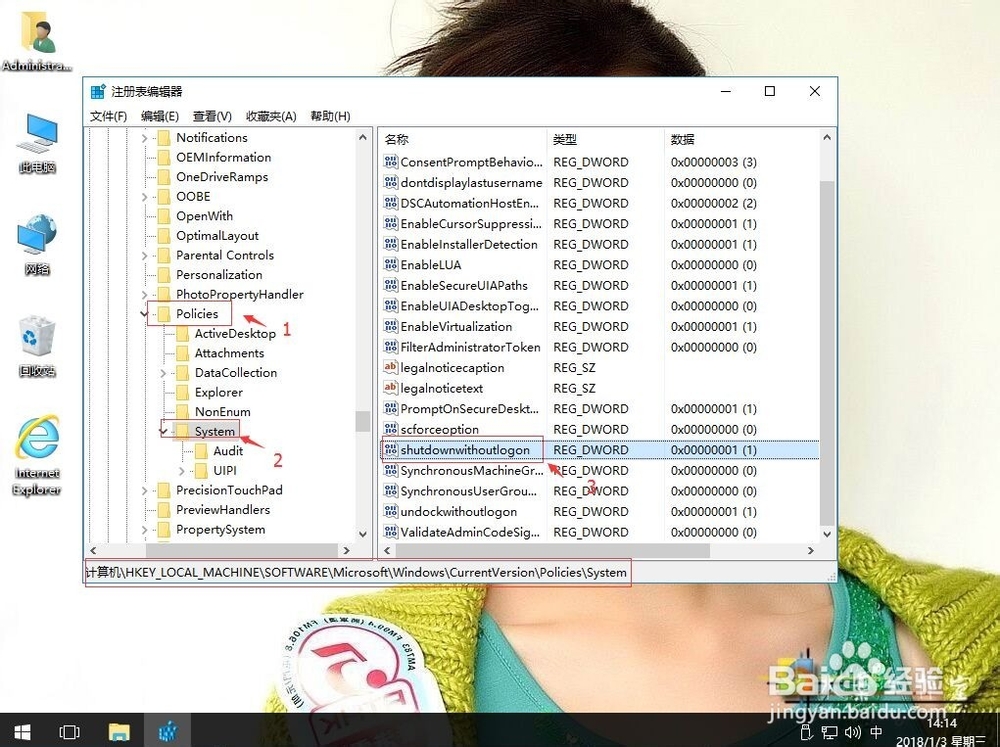
3、在注册表编辑器中展开定位HKEY_LOCAL_MACHINE\SOFTWARE\Microsoft\Windows\CurrentVersion\policies\system。在右侧找到shutdownwithoutlogon。
win10系统电脑无法正常关机如何解决

4、右键,修改。

win10系统电脑无法正常关机如何解决

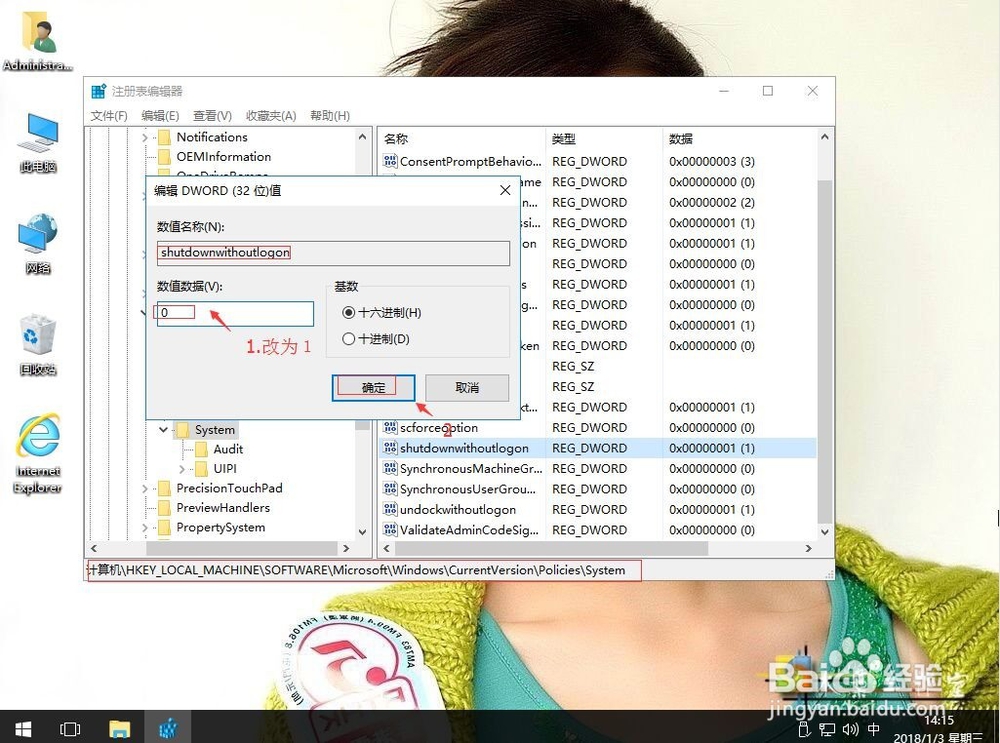
5、把数值改为1。再单击确定。

win10系统电脑无法正常关机如何解决

6、在返回win10桌面系统上,开始菜单。右键,运行。

win10系统电脑无法正常关机如何解决

7、输入gpedit.msc,确定。

win10系统电脑无法正常关机如何解决

8、在本地计算机策略-用户配置-管理模板-“开始”菜单和任务栏。右侧找到删除并阻止访问“关机”、“重新启动”、“睡眠”和“休眠”命令。

win10系统电脑无法正常关机如何解决

9、右键,属性。

win10系统电脑无法正常关机如何解决

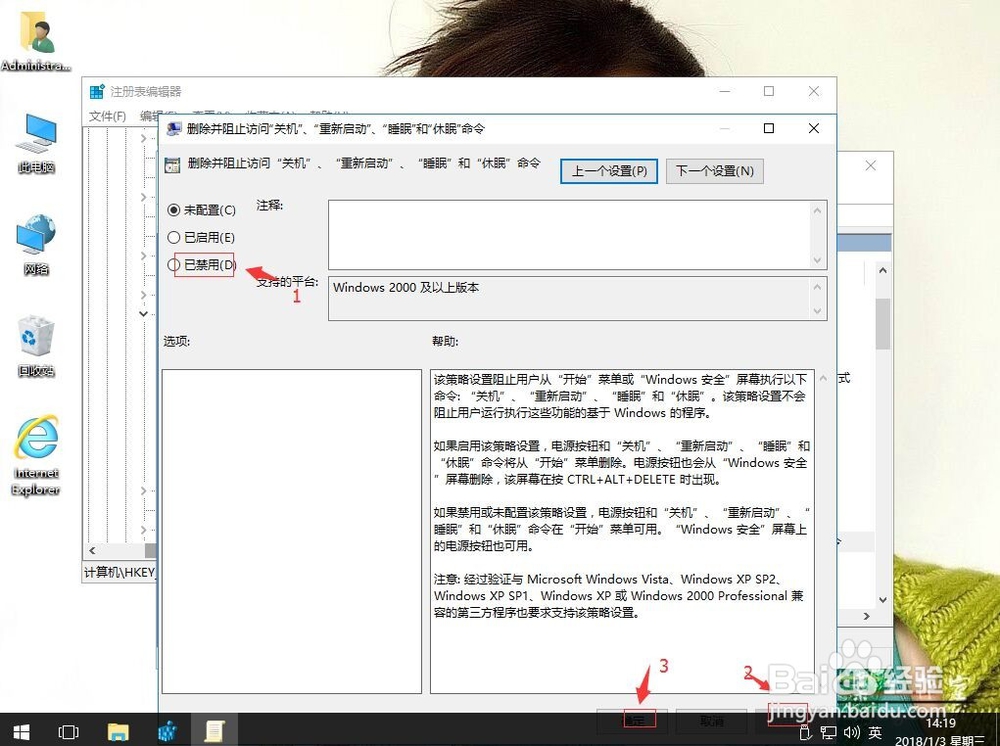
10、单击已禁用。再应用,确定。这样就解决了。

win10系统电脑无法正常关机如何解决

  • 怎么给thinkpad装官方驱动
  • 如何将win7宋体改为xp宋体
  • WIN7操作中心消息选项为灰色状态无法去掉勾选。
  • 怎么删除电脑中的wps云文档图标
  • win7安装NET Framework提示0x800F081F
  • 热门搜索
    大熊猫为什么是国宝 为什么老是想睡觉 寿司的做法步骤 剪映怎么去水印 牙结石怎么自己去除 婺怎么读 饭团怎么做 萝卜炖肉的家常做法 电脑黑屏怎么办 萦怎么读