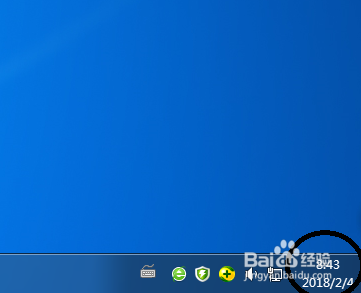
1、找到电脑桌面右下角时间图标,如下图所示。
2、单击此图标,页面跳转如下图所示。

3、点击更改日期和时间设置,页面跳转如下图所示。

4、选择internet时间,页面如下图所示。

5、点击更改设置,页面跳转如下图所示。
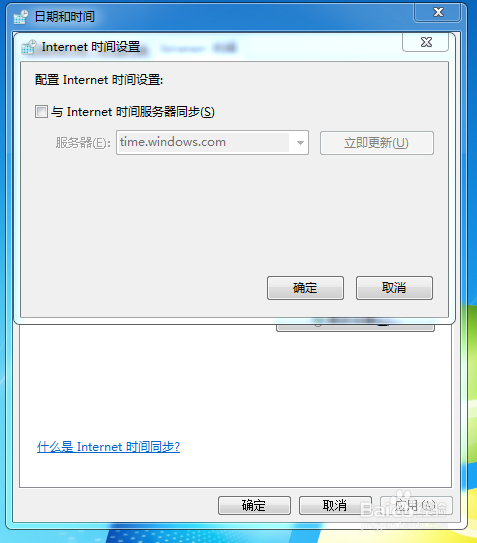
6、勾选“与internet时间服务器同步”,如下图所示。

7、点击确定,页面跳转如下图所示。

8、点击确定,完成设置,如下图所示。

时间:2026-04-22 03:12:06
1、找到电脑桌面右下角时间图标,如下图所示。
2、单击此图标,页面跳转如下图所示。
3、点击更改日期和时间设置,页面跳转如下图所示。
4、选择internet时间,页面如下图所示。
5、点击更改设置,页面跳转如下图所示。
6、勾选“与internet时间服务器同步”,如下图所示。
7、点击确定,页面跳转如下图所示。
8、点击确定,完成设置,如下图所示。
