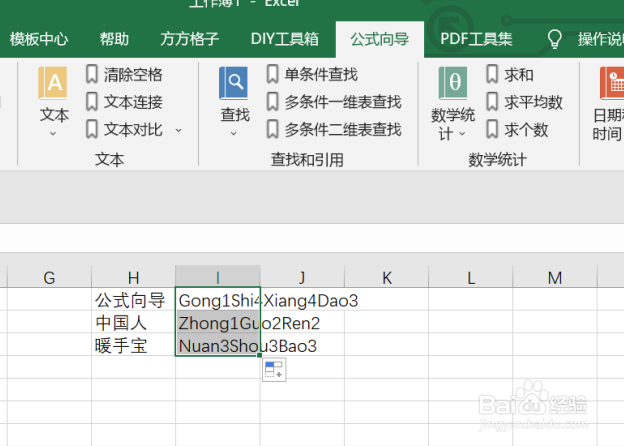
excel如何实现汉字转数字拼音

 时间:2026-02-13 19:23:02

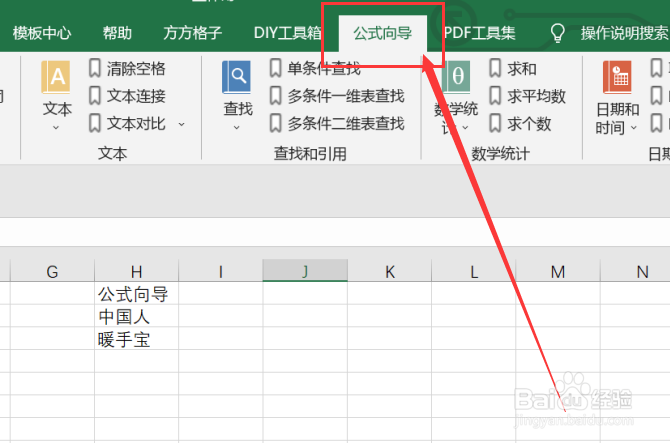
1、我们经常会遇到我们需要将表格内的单元格中的数据来实现汉字转数字拼音,首先我们应该先打开excel软件,点击软件内的“公式向导”选项卡。
excel如何实现汉字转数字拼音

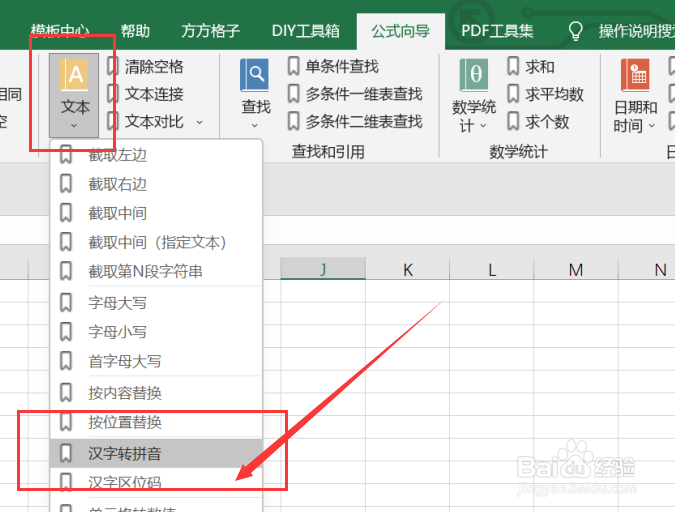
2、点击公式向导选项卡后,我们要点击文本模块中的文本选项卡,再点击下拉菜单中的“汉字转拼音”选项卡。
excel如何实现汉字转数字拼音

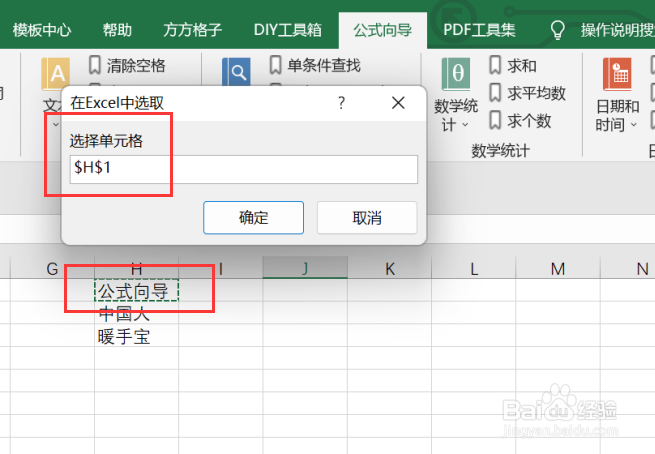
3、点击汉字转拼音选项卡后,就会出现一个对话框,我们要根据对话框内容选择我们要进行处理的数据区域,这里我们选择的是H1。
excel如何实现汉字转数字拼音

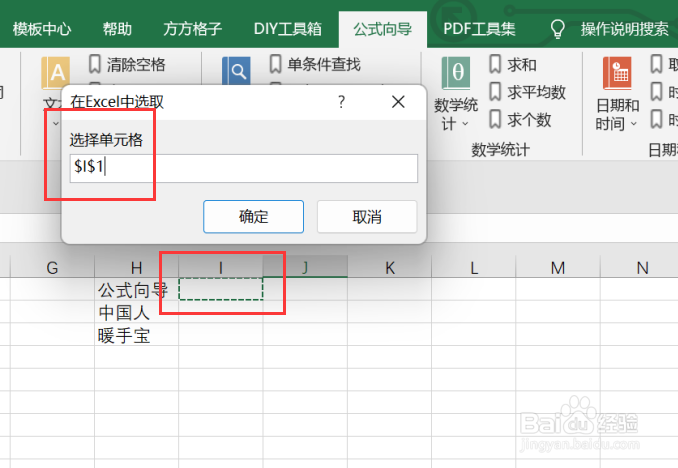
4、选中我们要进行处理的数据区域后,就会再次出现一个对话框,我们要根据对话框内容来选择存放结果的单元格,这里我们选中的是I1。
excel如何实现汉字转数字拼音

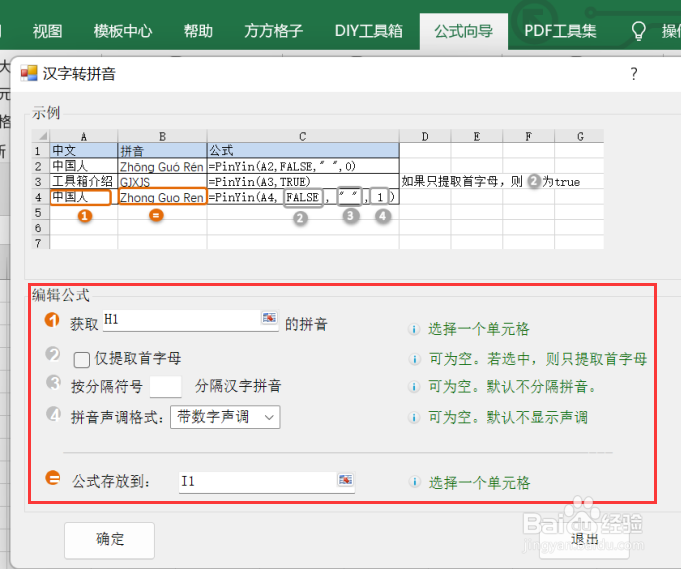
5、选中要存放结果的单元格后,就会再次出现一个对话框,我们要根据对话框内容选择我们要进行的操作。
excel如何实现汉字转数字拼音

6、如图所示,点击确定后,就可以获得我们所需要的结果了。

excel如何实现汉字转数字拼音

  • 怎么给Excel表格中的文字添加带音调的拼音
  • Excel怎样给文本设置拼音?
  • Excel显示拼音的区域空白怎么办?
  • 怎么使用Excel中的各种拼音函数?
  • Excel中的文字如何显示拼音?
  • 热门搜索
    弹幕怎么读 腾龙18-200镜头怎么样 心累了怎么办 怎么申请163邮箱 怎么打新股 猫丢了怎么找 早泄了怎么办 怎么变成双眼皮 女朋友要分手怎么挽回 家族史怎么写