Excel2007如何设置多关键字排序

 时间:2026-04-28 13:02:44

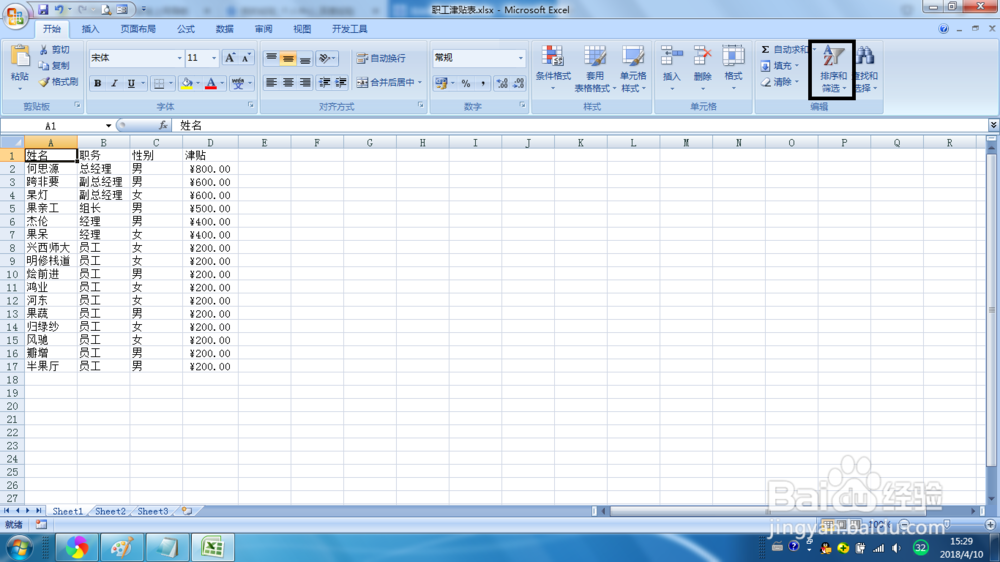
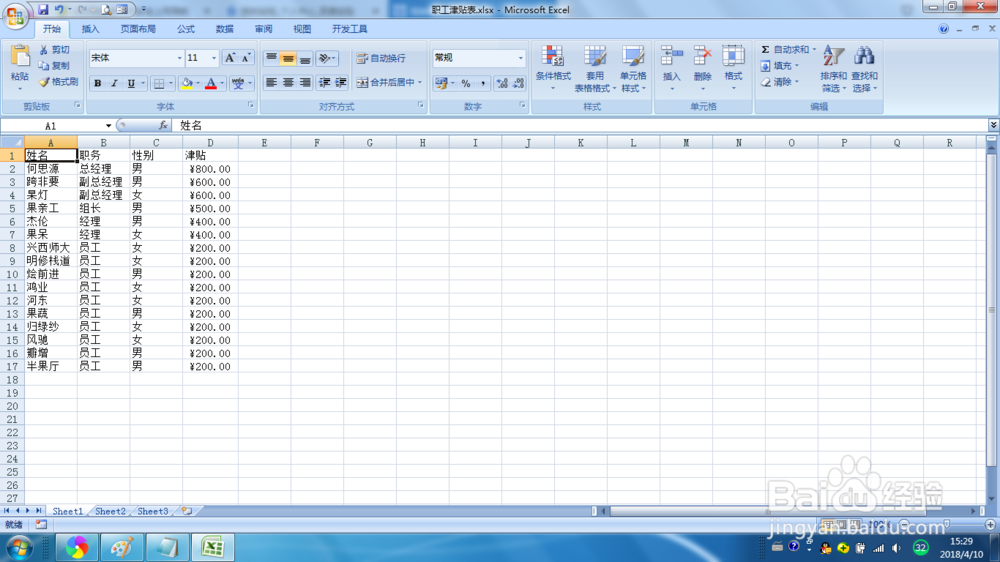
1、首先打开要设置多关键字排序的文档。

Excel2007如何设置多关键字排序

2、然后在【开始】选项卡中找到【排序和筛选】按钮。

Excel2007如何设置多关键字排序

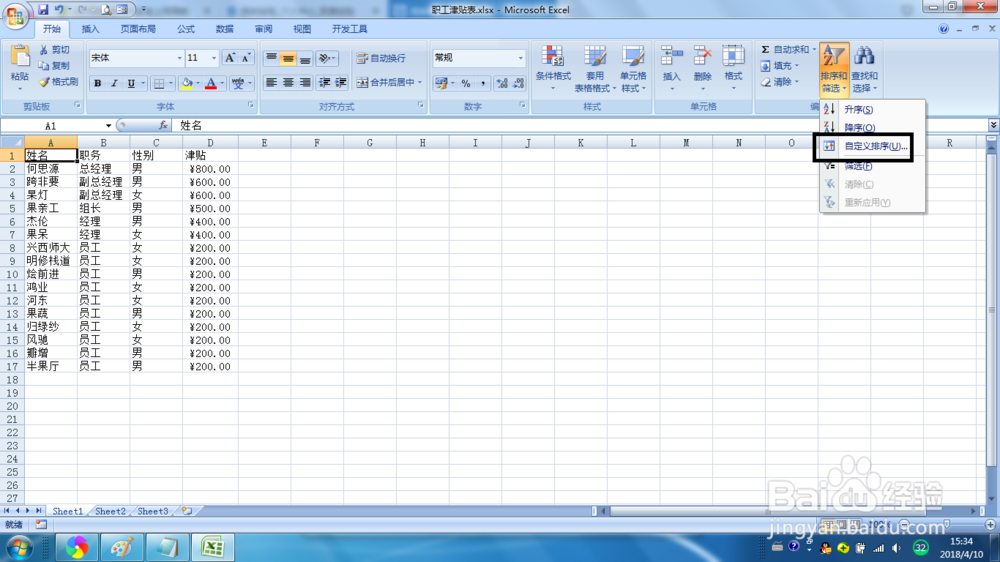
3、点击该按钮即可弹出下拉选项菜单命令。

Excel2007如何设置多关键字排序

4、在下拉选项菜单命令中点击【自定义排序】。

Excel2007如何设置多关键字排序

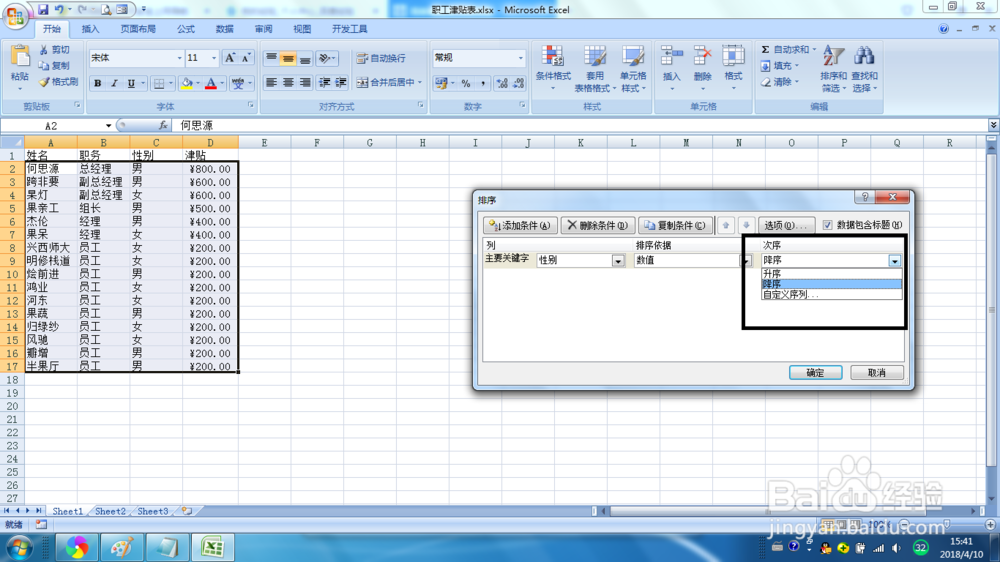
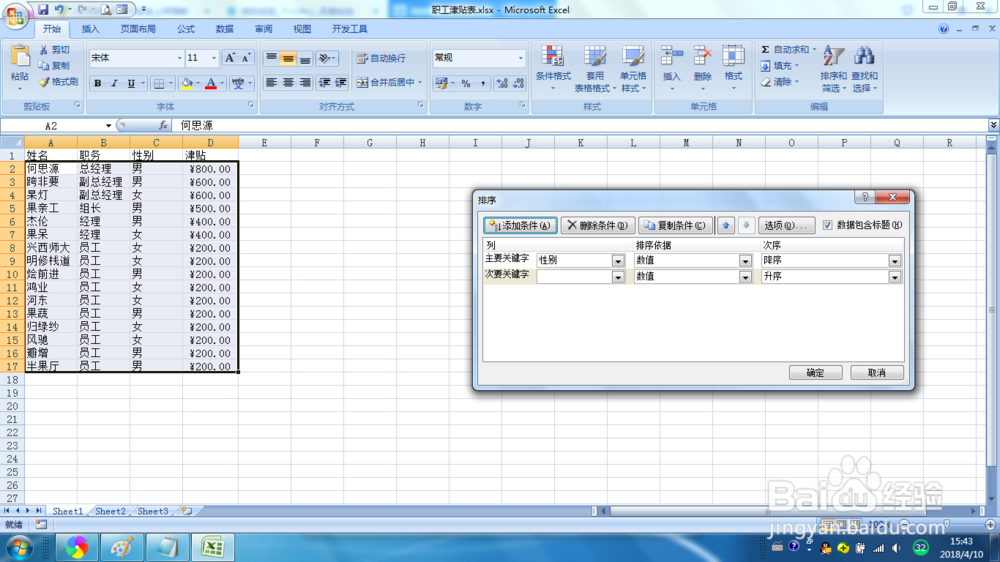
5、这时自动选择表单数据并弹出【排序】对话框。

Excel2007如何设置多关键字排序

6、在【主要关键词】下拉列表中选择【性别】,然后单击其后的【次序】下拉按钮选择【降序】。

Excel2007如何设置多关键字排序

Excel2007如何设置多关键字排序

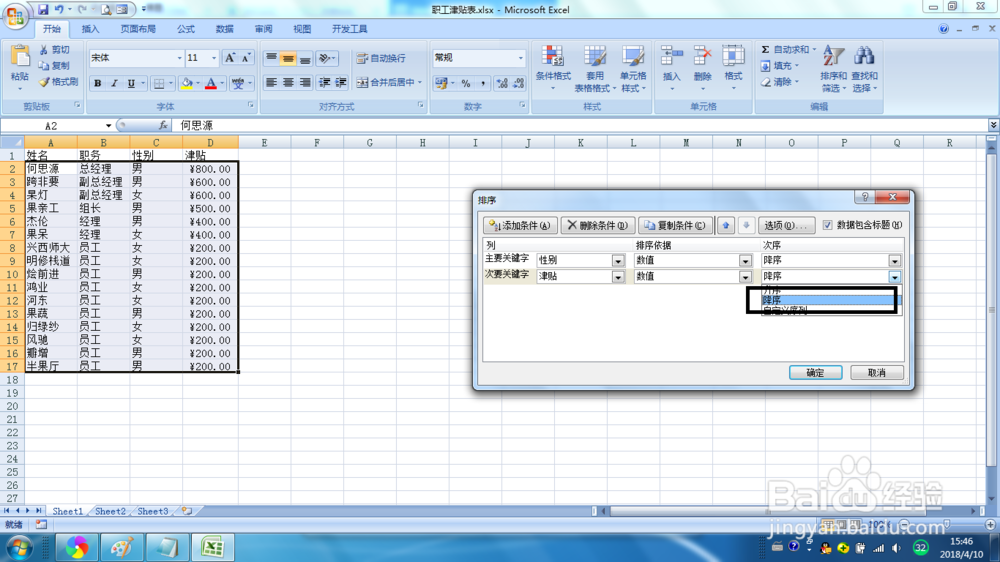
7、然后在对话框中点击【添加条件】按钮,这时会添加一栏【次要关键字】,并在其中点击下拉按钮选择【津贴】,然后单击其后的次序下拉按钮选择【降序】。
Excel2007如何设置多关键字排序

Excel2007如何设置多关键字排序

8、最后单击【确定】按钮,排序结果如图。

Excel2007如何设置多关键字排序

  • 怎么使用绝对地址
  • excel分类字段
  • Excel中如何用分类汇总统计商品的销售总量
  • Excel怎么使用条件格式
  • 数据格式怎么设置
  • 热门搜索
    苏打水怎么做 ppt页码怎么设置 口字旁的当怎么没有了 火同怎么读 puppet怎么读 晨阳水漆怎么样 feet怎么读 电脑发热严重怎么办 瑞倪维儿化妆品怎么样 慢性肠炎怎么调理