1、打开PS 软件。
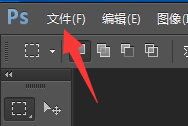
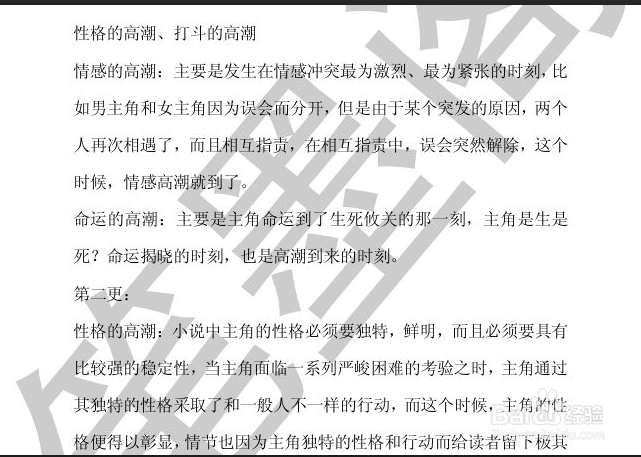
2、打开“文件”,找到需要去水印的图片。
3、菜单栏找到“窗口”

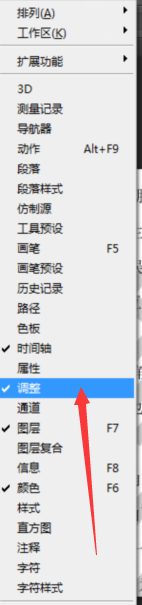
4、点击"窗口"里面的"调整”命令。
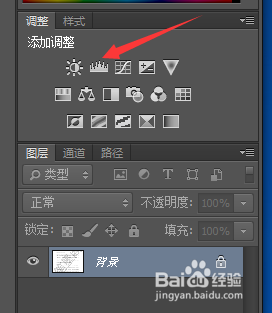
5、点击“调整”后,在右边工具栏我们可以看到跳出一个工具框。找到“色阶”看我箭头指的那个符号。点上去。
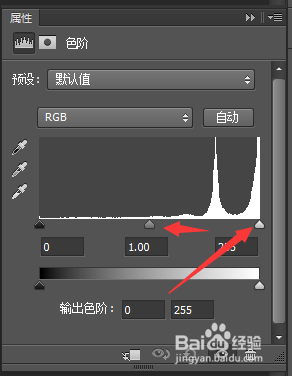
6、点击“色阶”以后,会跳出图中这样的一个小窗口。 箭头指的小三角形。将三角形往左边箭头指的方向推。然后水印就会渐渐变淡 直到消失。
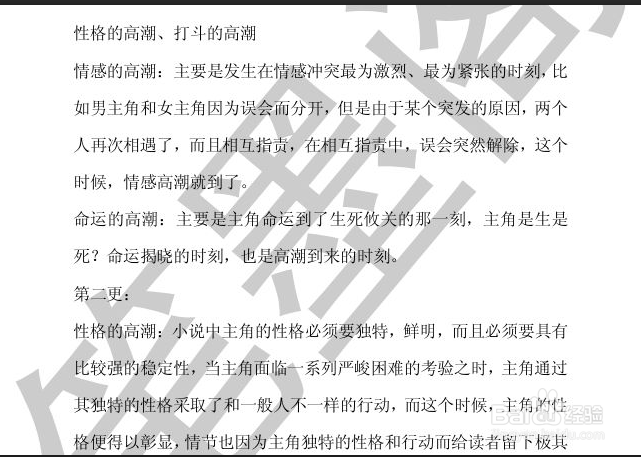
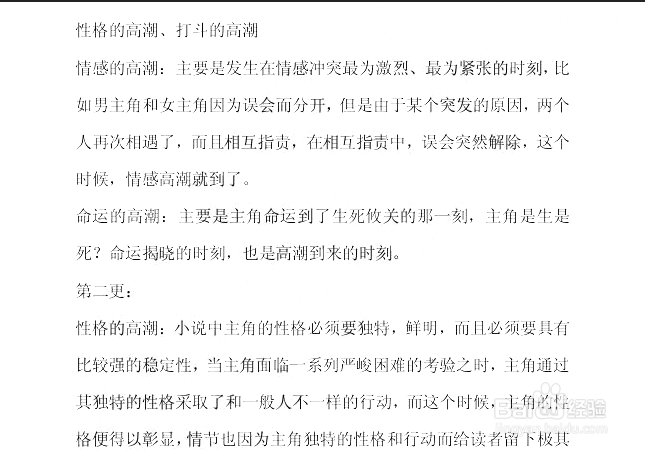
7、咱们可以对比一下去除水印前和去除水印后的一个图片。效果是非常好的。而且操作非常简单。
时间:2026-04-23 00:48:48
1、打开PS 软件。
2、打开“文件”,找到需要去水印的图片。
3、菜单栏找到“窗口”
4、点击"窗口"里面的"调整”命令。
5、点击“调整”后,在右边工具栏我们可以看到跳出一个工具框。找到“色阶”看我箭头指的那个符号。点上去。
6、点击“色阶”以后,会跳出图中这样的一个小窗口。 箭头指的小三角形。将三角形往左边箭头指的方向推。然后水印就会渐渐变淡 直到消失。
7、咱们可以对比一下去除水印前和去除水印后的一个图片。效果是非常好的。而且操作非常简单。
