Excel中如何插入或删除行和列

 时间:2026-04-30 01:03:59

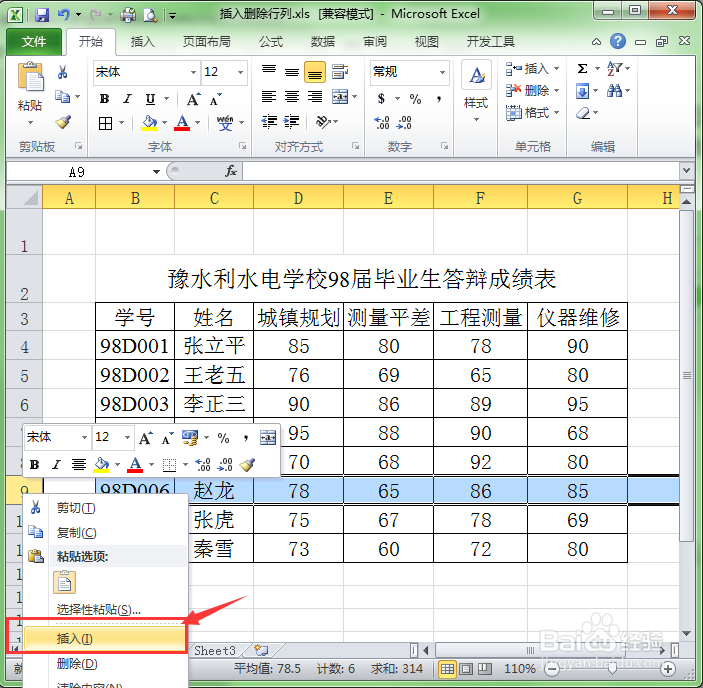
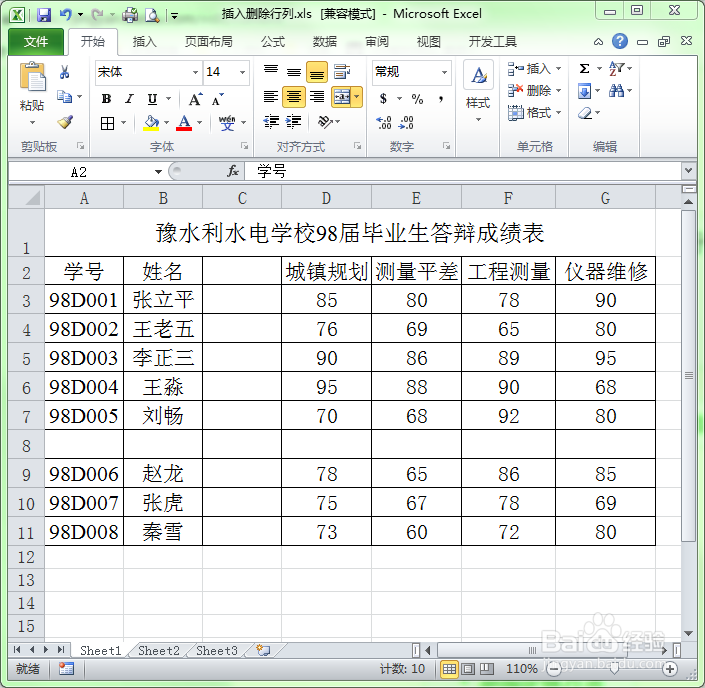
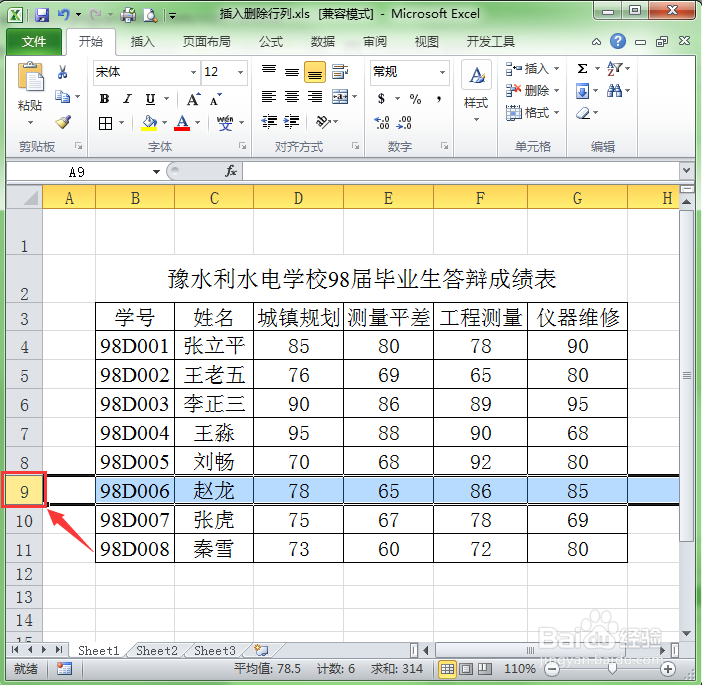
1、插入行:首先用鼠标单击需要插入行所在的行号。比如需要在第8行和第9行之间插入一行,就用鼠标单击第9行的行号。
Excel中如何插入或删除行和列

2、在行号上点击鼠标右键,在弹出的右键菜单中选择“插入”命令。

Excel中如何插入或删除行和列

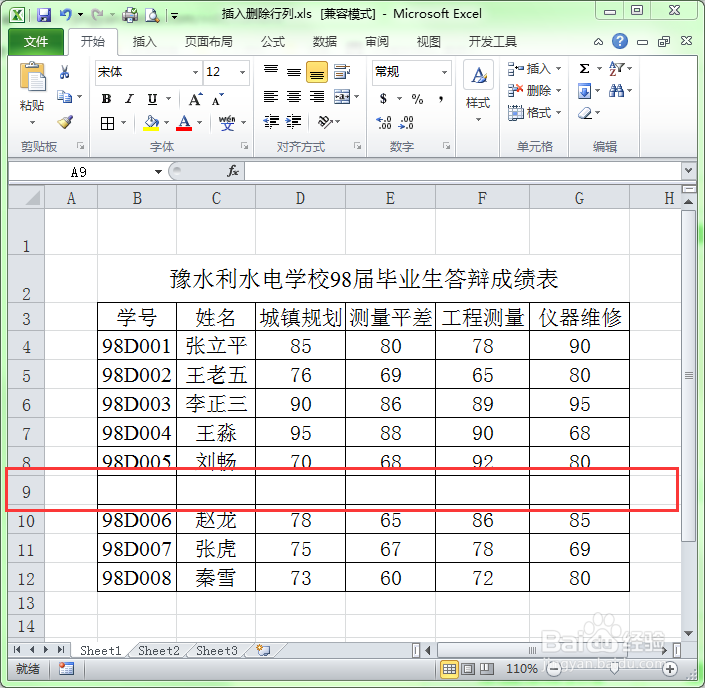
3、这样就在所选择行号的上方插入了新的一行。

Excel中如何插入或删除行和列

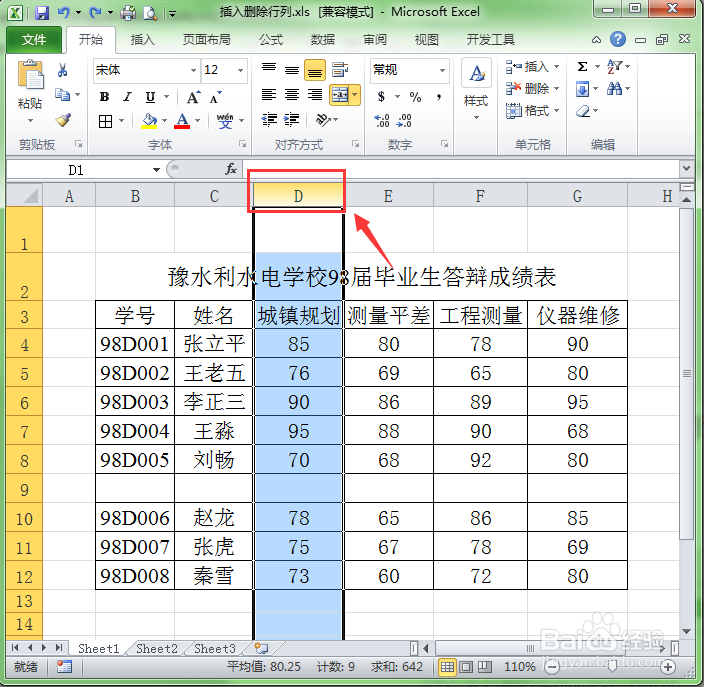
4、插入列:仿照插入行的方法即可在所选列处插入新的列。用鼠标单击需要插入列所在的列号。比如需要在第C列和第D列之间插入新的一列,就用鼠标单击第D列的列号。
Excel中如何插入或删除行和列

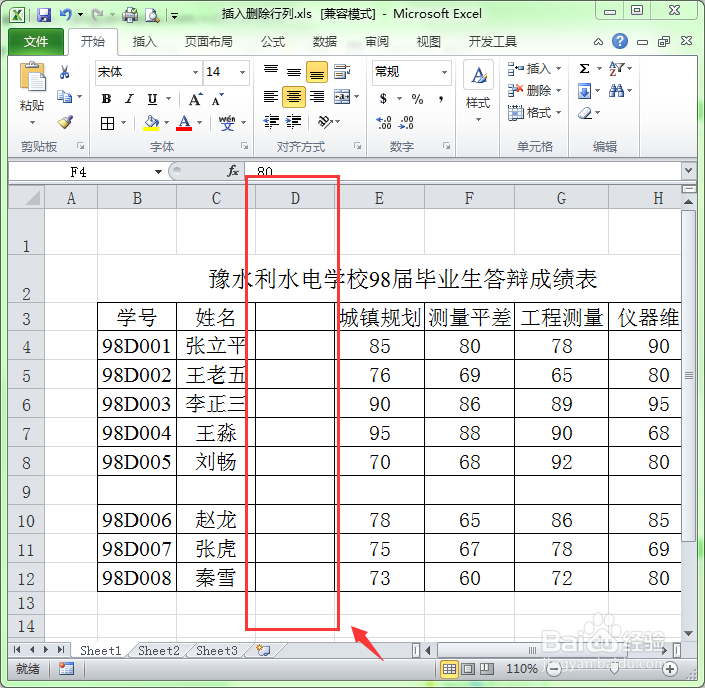
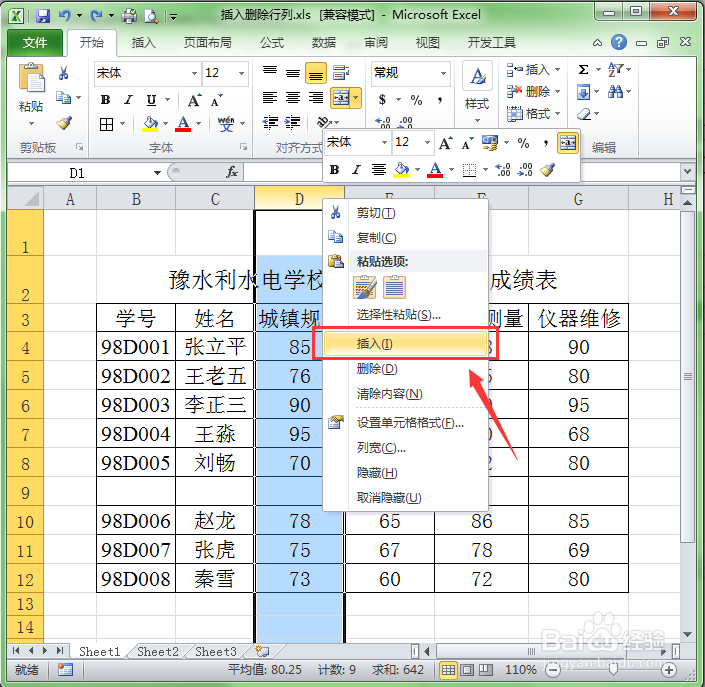
5、在列号上点击鼠标右键,在弹出的右键菜单中选择“插入”命令。这样就在所选列号的左侧插入了新的一列。
Excel中如何插入或删除行和列

Excel中如何插入或删除行和列

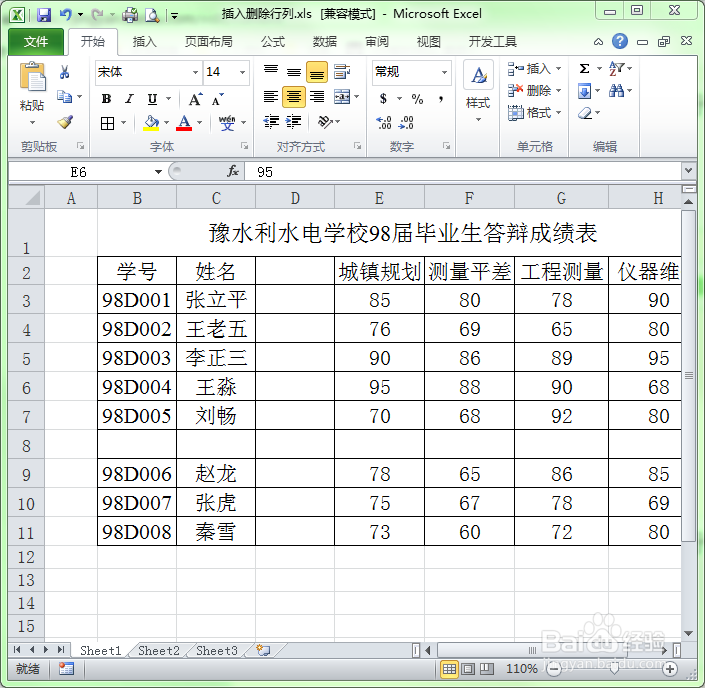
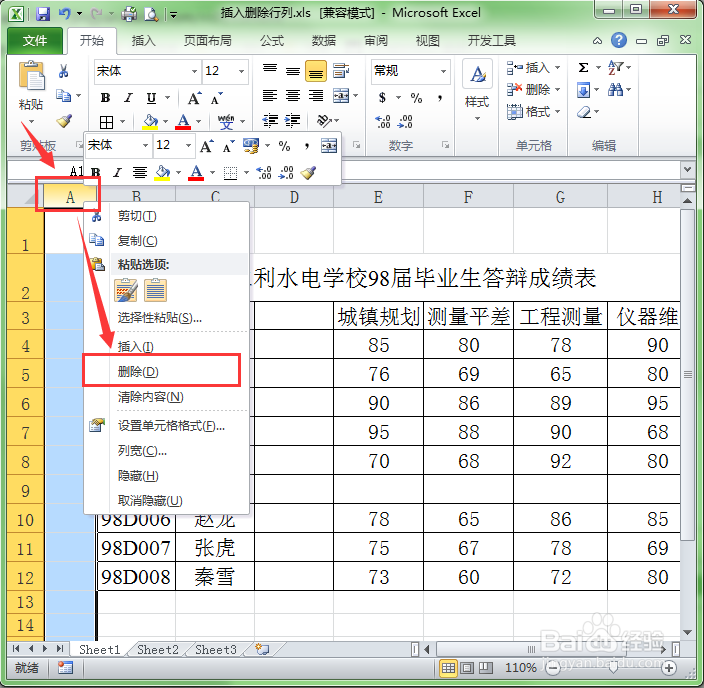
6、删除行:在需要删除的行号上右击,在弹出的右键菜单中选择“删除”即可。
Excel中如何插入或删除行和列

Excel中如何插入或删除行和列

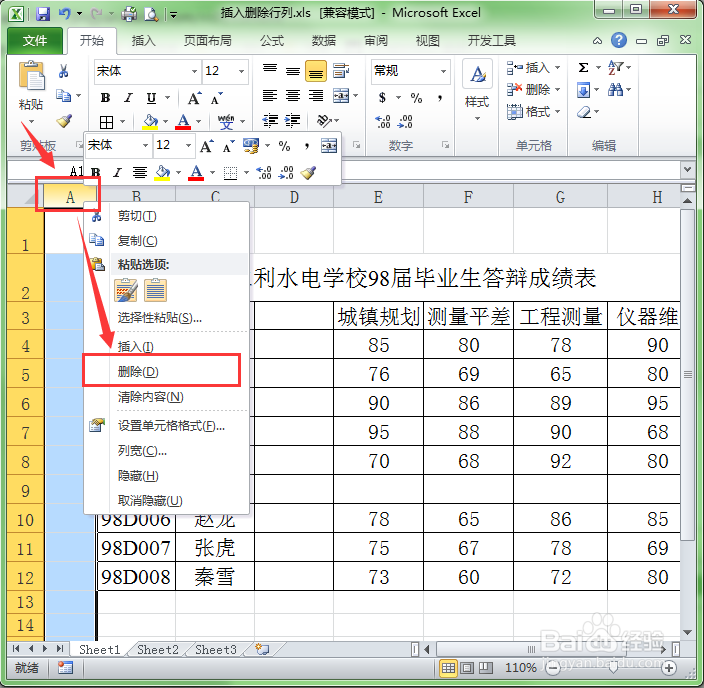
7、删除列:在需要删除的行号上右击,在弹出的右键菜单中选择“删除”即可。
Excel中如何插入或删除行和列

Excel中如何插入或删除行和列

  • excel表格怎么快速输入序号
  • excel单元格格式在哪里
  • excel怎么复制工作表到另一个工作表
  • Excel的工作簿和工作表的区别有哪些
  • 怎么在工作表前加一个工作表
  • 热门搜索
    怎么看ie版本 密室逃脱1攻略 怎么创建qq号 减肥期间饿了吃什么 酒店简介 福建东山岛旅游攻略 冰箱密封条不严怎么办 美康粉黛怎么样 古墓丽影9攻略图解 云南白药粉怎么吃