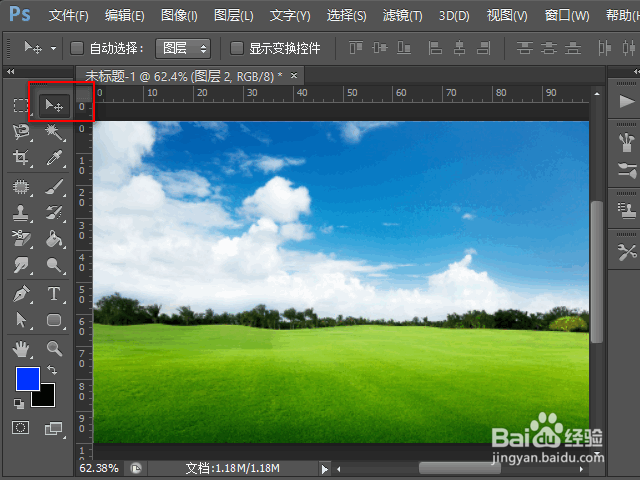
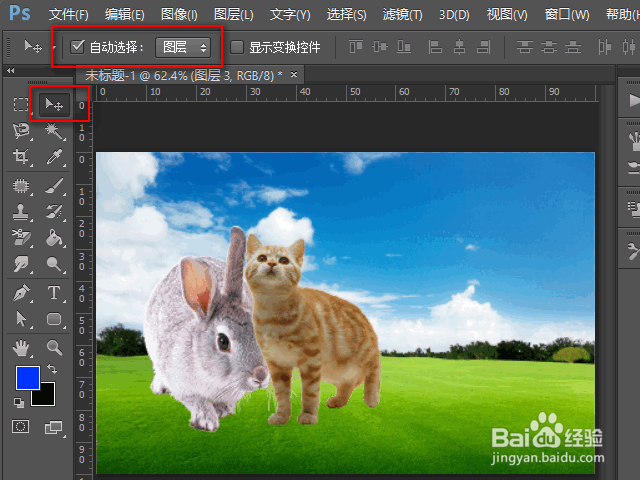
1、如图红色矩形框所示,移动工具的形状是一个“箭头+一个四向箭头”。我们在移动图层时,首先必须先选择这个工具。它的快捷键是“V”。
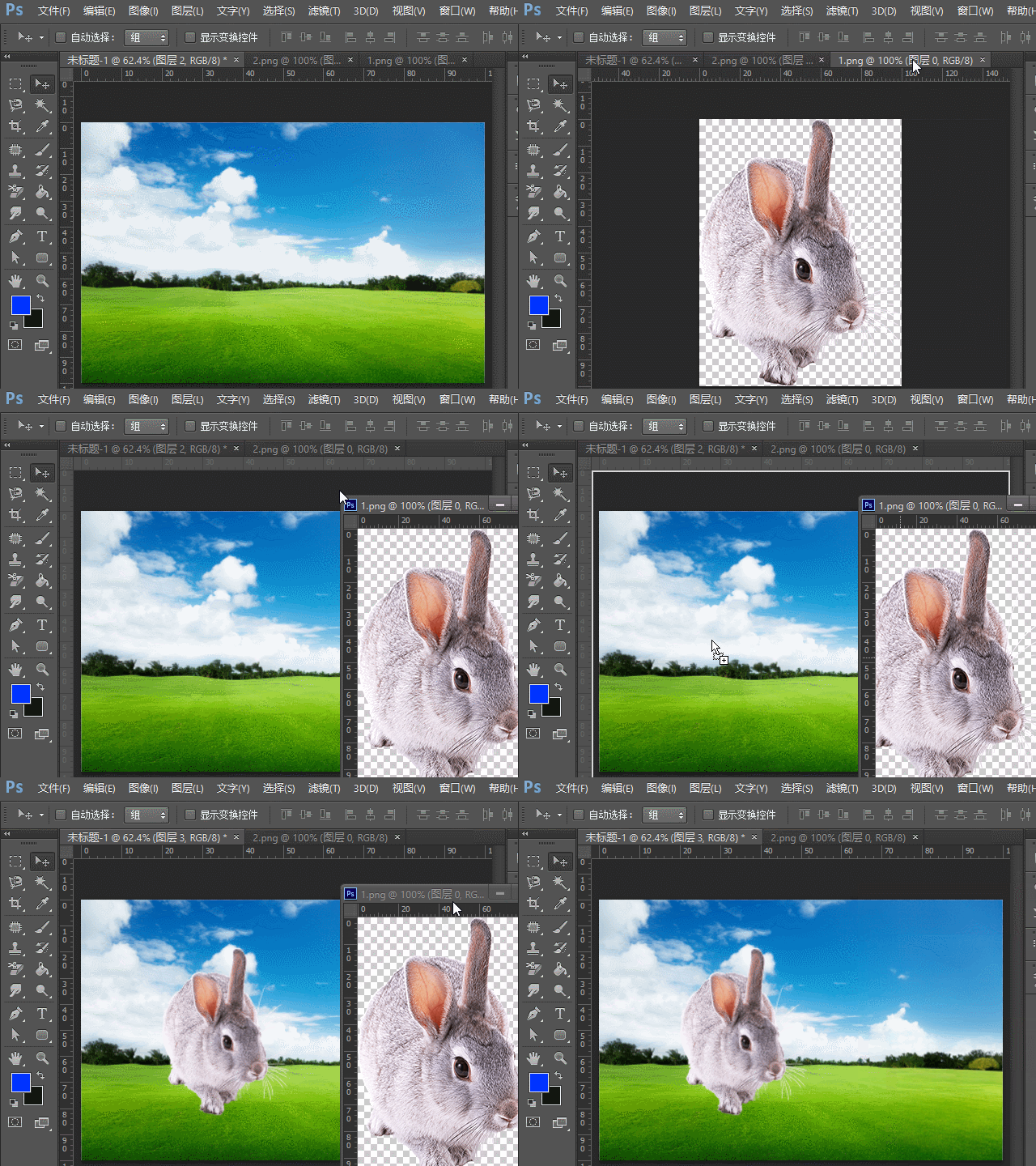
1、如图,我们要将兔子放到草地上。
先将兔子图片拖出来,然后用移动工具,直接将兔子拖到草地图层上。
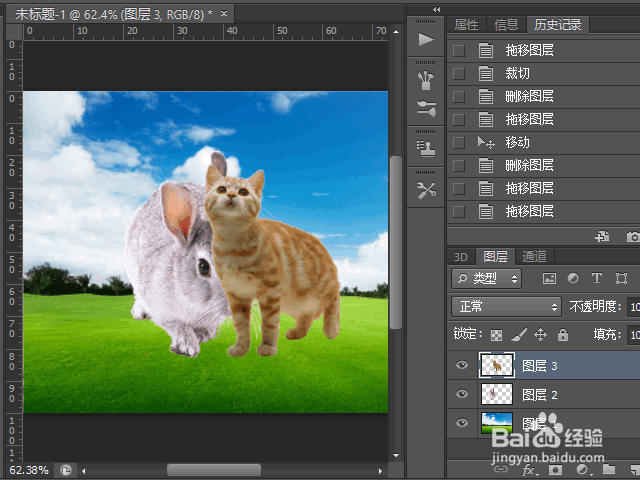
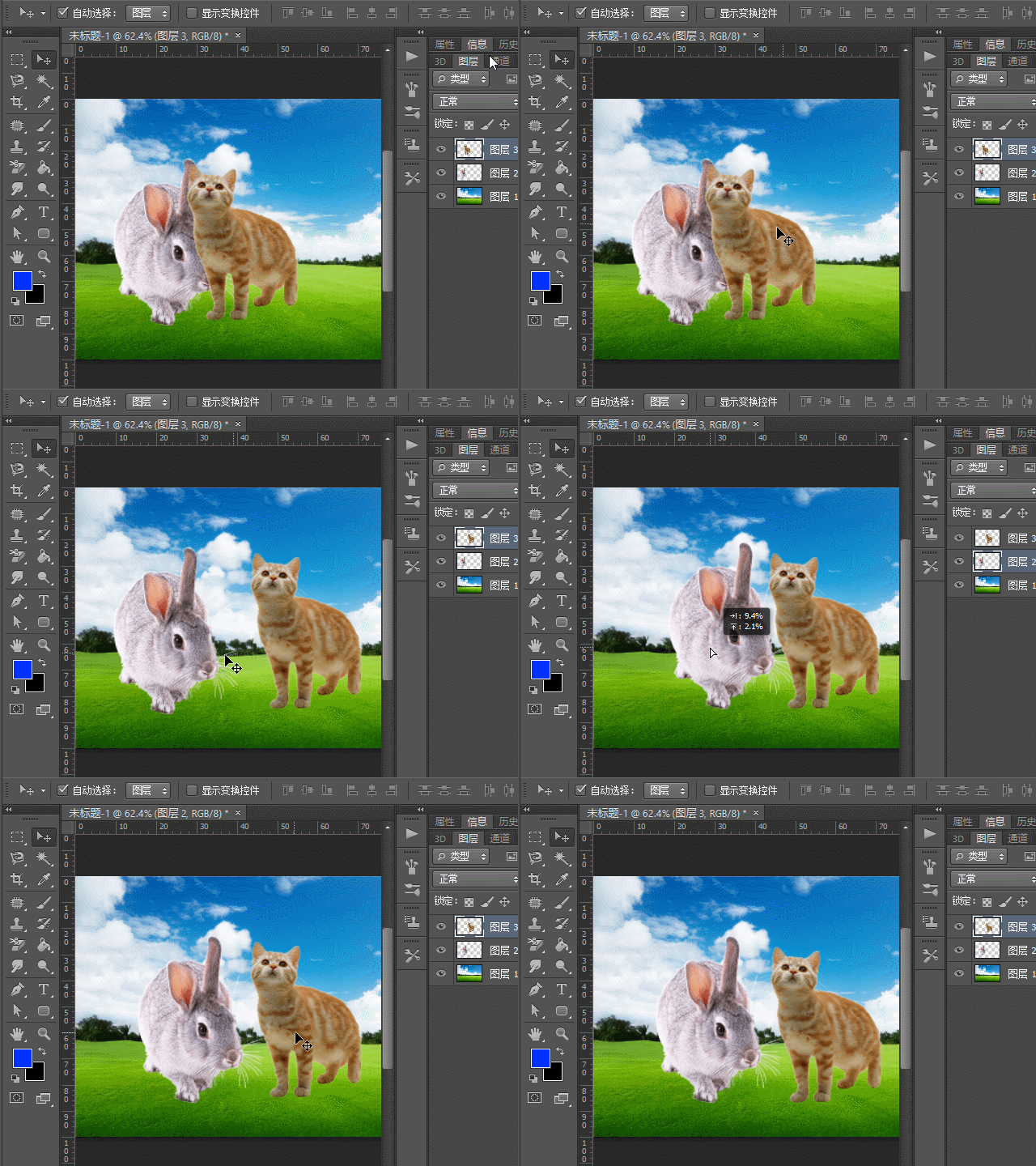
1、例如,有3个图层。
2、方法一:
先选择移动工具,接着在图片上右键一下,选择你想移动的图层,然后用鼠标移动即可。
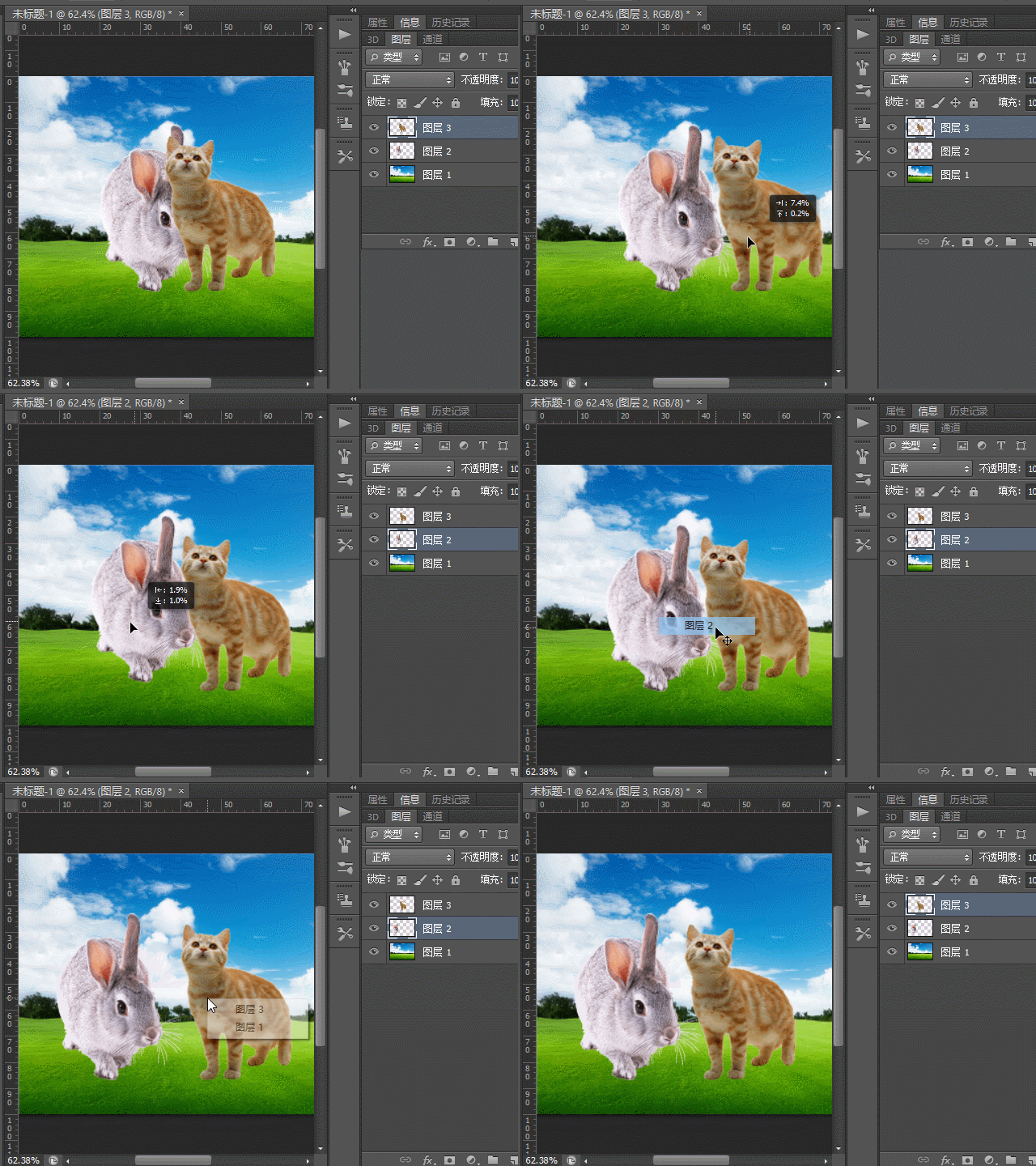
3、方法二:
选择移动工具,接着选中“自动选择”复选框,然后就不需要选择图层,可以直接移动各个图层啦。
1、有些时候,需要同时移动几个图层。这时可以将为这几个图层创建一个组(选中多个图层直接拖动到图示右下角“创建组”图标上即可),然后在“移动工具”菜单下选择“自动选择”“组”,最后,你就可以随意移动图层和组啦。

2、注意,不管是移动单张图片、多个图层还是组,请先给图层解锁。
