怎么用Word制作考试试卷?

 时间:2026-02-13 23:39:54

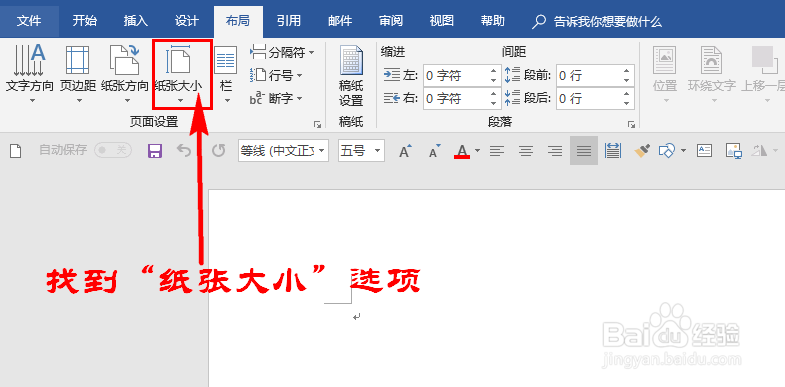
1、打开Word文档,点击“布局”菜单,在其子菜单中找到“纸张大小”选项。如图所示:

怎么用Word制作考试试卷?

怎么用Word制作考试试卷?

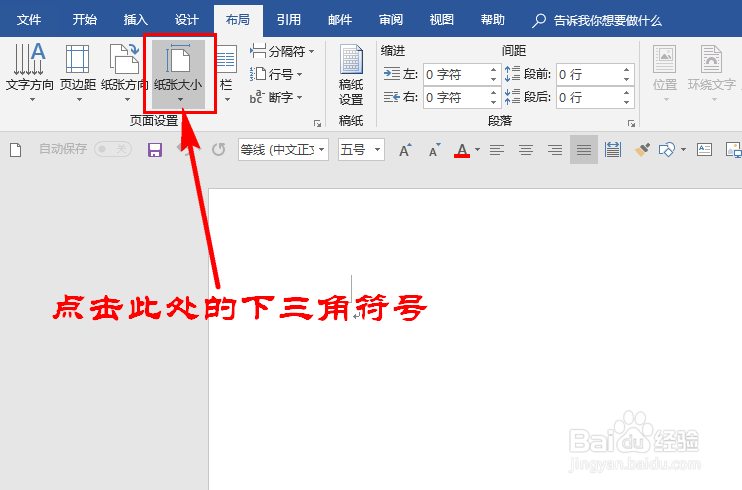
2、点击“纸张大小”选项材菌,在弹出的扩展框中选择“A3”选项,这时Word文档的纸张就变成A3尺寸啦。如图所示:
怎么用Word制作考试试卷?

怎么用Word制作考试试卷?

怎么用Word制作考试试卷?

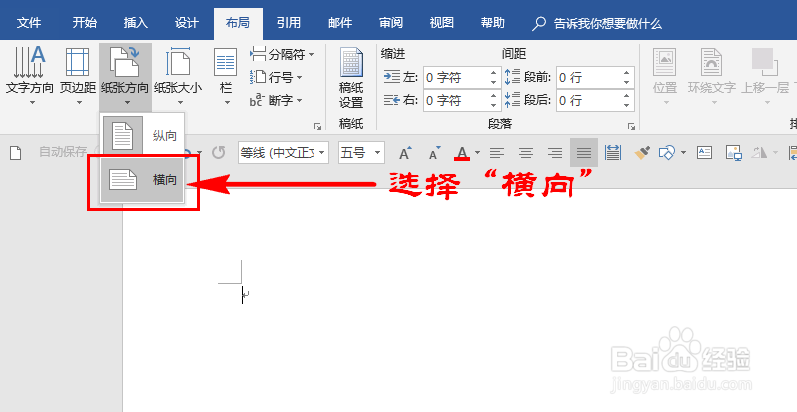
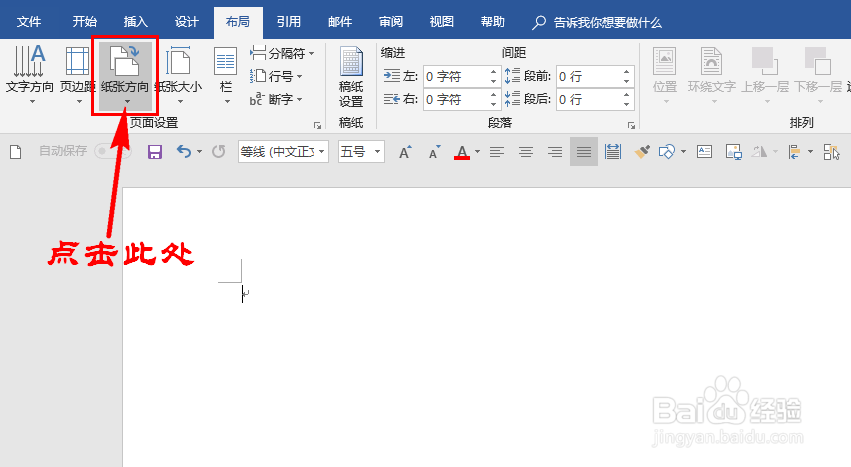
3、此时A3文档是纵向的,由于A3试卷一般都是横向的,故我们还需将纸张的方向调成横向的。点击“纸张方向”选项,在扩展框中选择“横向”,这样纸张就变成横向啦。如图所示:|
怎么用Word制作考试试卷?

怎么用Word制作考试试卷?

怎么用Word制作考试试卷?

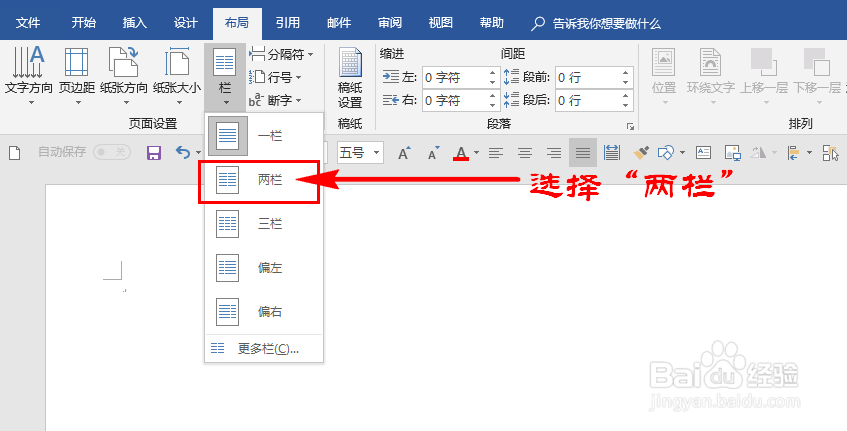
4、试卷纸张大小设置好后温胳民,我们就需要将纸张均匀的分成两部分啦。点击“栏”选项,在扩展框中选择“两栏”,这样纸张就被分成两部分啦!如图所示:

怎么用Word制作考试试卷?

怎么用Word制作考试试卷?

怎么用Word制作考试试卷?

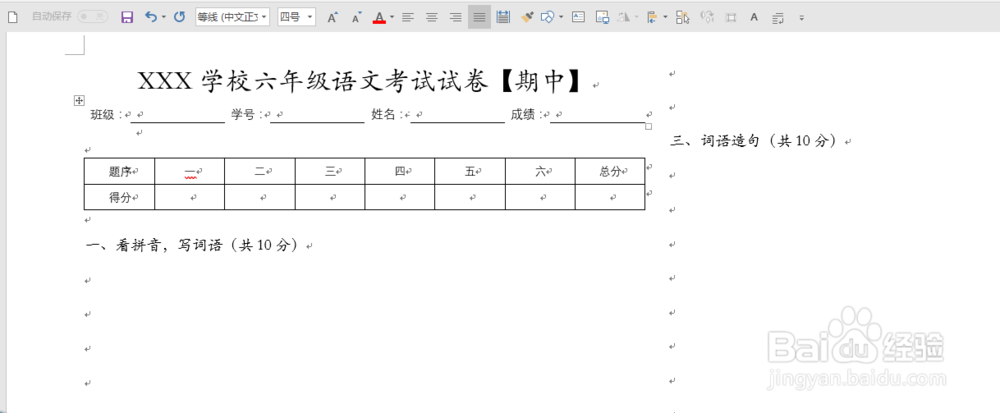
5、纸张分成两部分后,我们就可以在文档中编辑文字,出试题啦,当第一栏版面试题出完后,会自动跳至第二栏,劣搁这样一张试卷就能轻松弄好啦!如图所示:
怎么用Word制作考试试卷?

  • word如何制作考试试卷
  • 如何在Word中制作试卷模板
  • 如何在Word中制作试卷模板
  • word怎么制作一份简单的试卷
  • 怎样在word里面把A4格式的文档变成试卷格式
  • 热门搜索
    合阳旅游 植物大战僵尸怎么刷钱 怎么组装台式电脑 如何设计logo qq赞怎么刷 荆州旅游景点大全 刚刚哪里地震了 excel如何求和 浙江磐安旅游 如何治疗好