PS如何制作精美蕾丝边框

 时间:2026-05-01 09:38:57

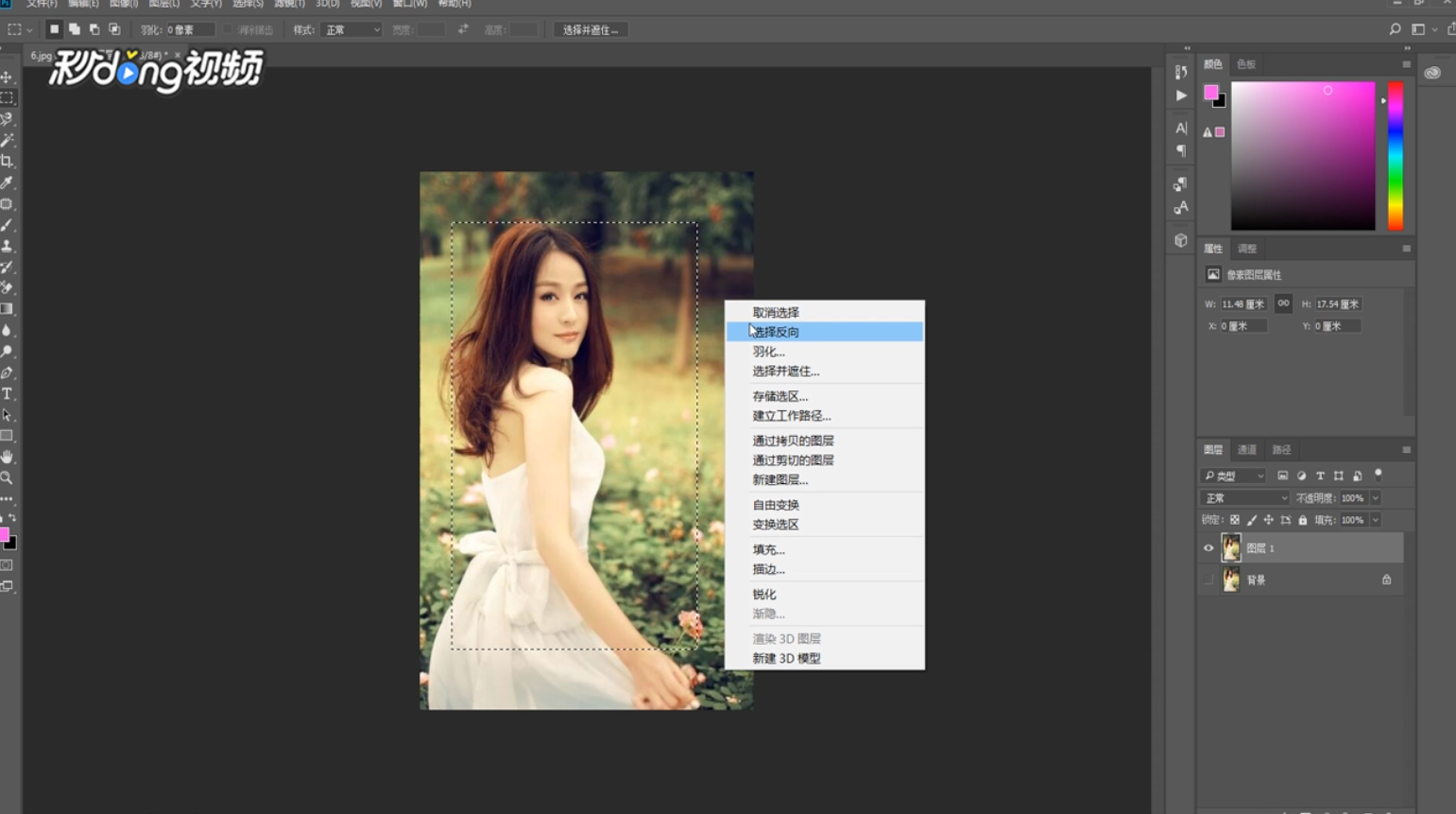
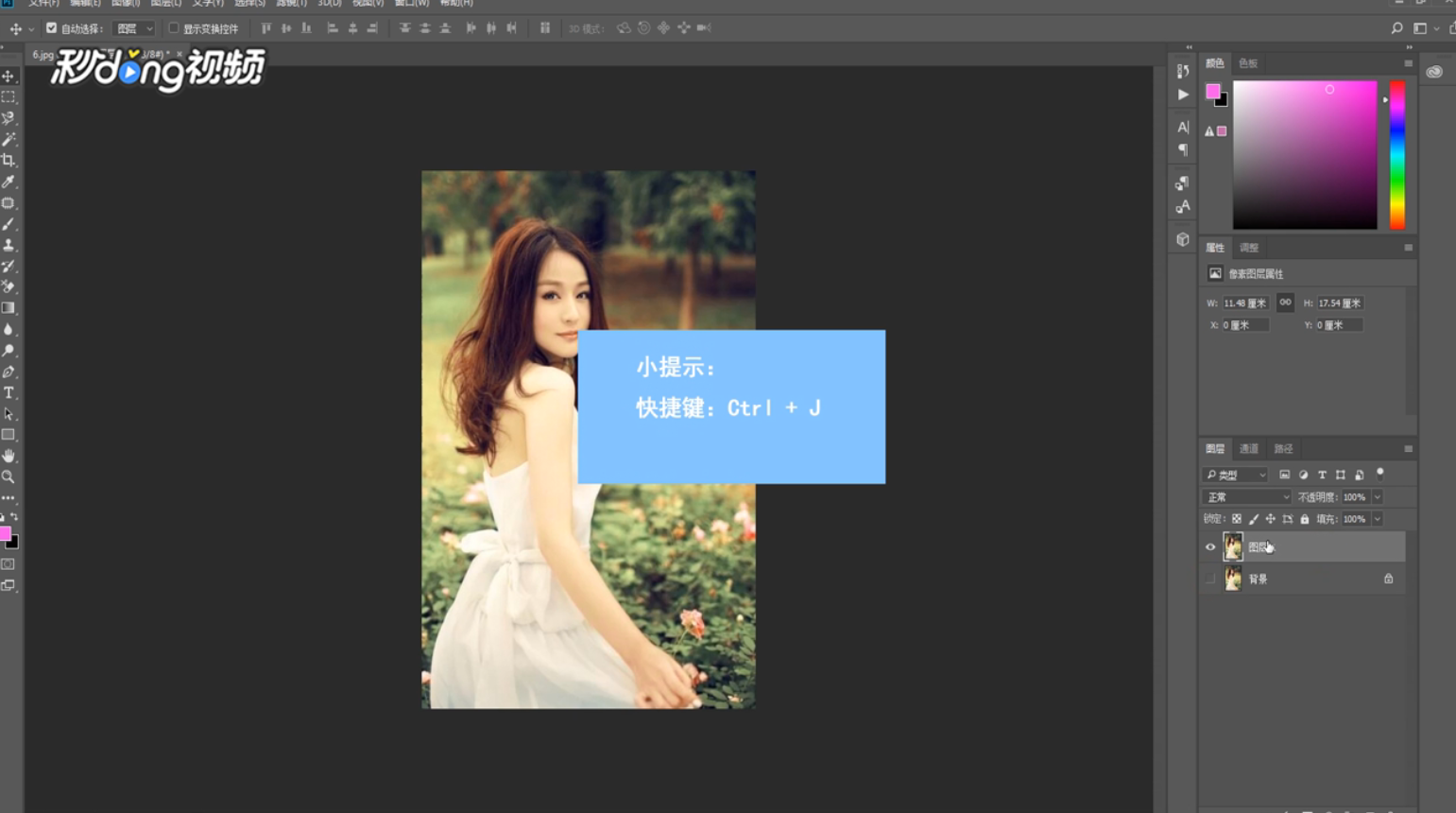
1、首先打开需要编辑的图片,通过快捷键“Ctrl+J”复制一个图层。
PS如何制作精美蕾丝边框

2、点击“矩形选区工具”,框选主体部分,右键点击“选择反向”。

PS如何制作精美蕾丝边框

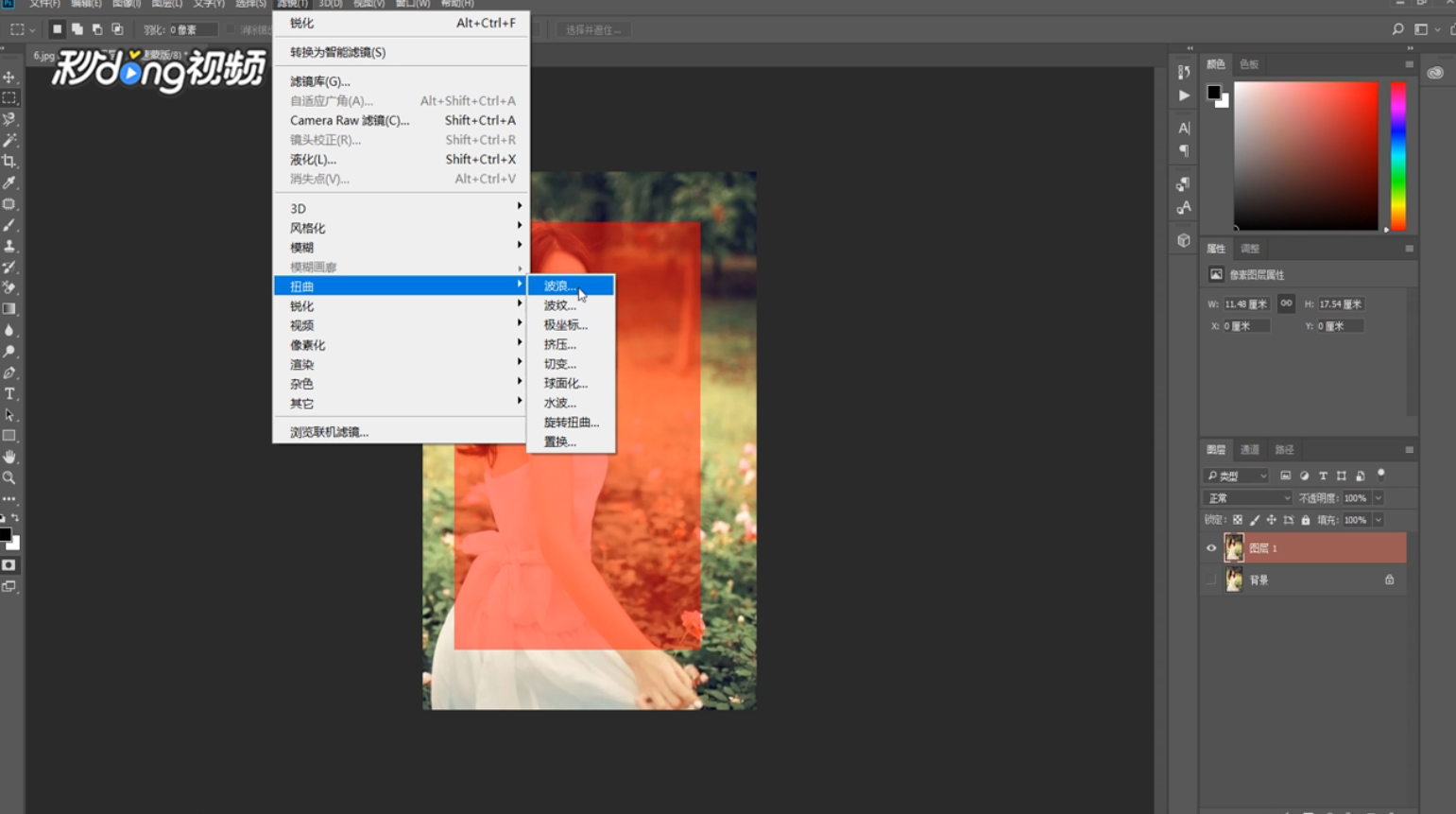
3、按“Q”键进入快速蒙版,点击“滤镜”,选择“扭曲”中的“玻璃”,由于系统和版本不同,显示电脑中没有“玻璃”选项,所以这里以“波浪”模式代替。
PS如何制作精美蕾丝边框

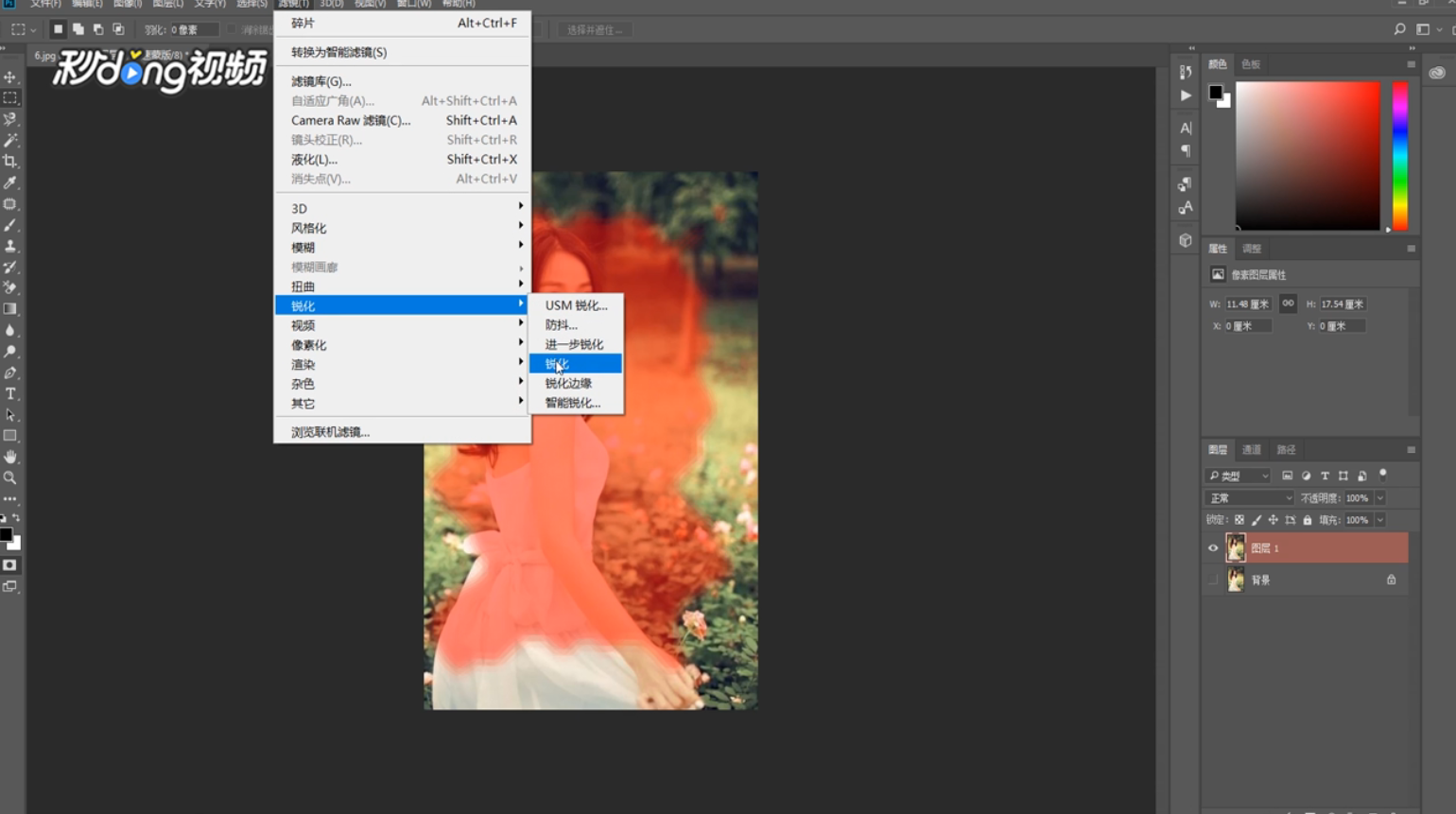
4、点击“滤镜”,选择“像素化”中的“碎片”,连续进行三次同样的操作,同样对图片进行三次“锐化”处理。
PS如何制作精美蕾丝边框

5、再次点击“Q”键退出快速蒙版状态,对图片进行描边处理,右键点击图片,选择“描边”。
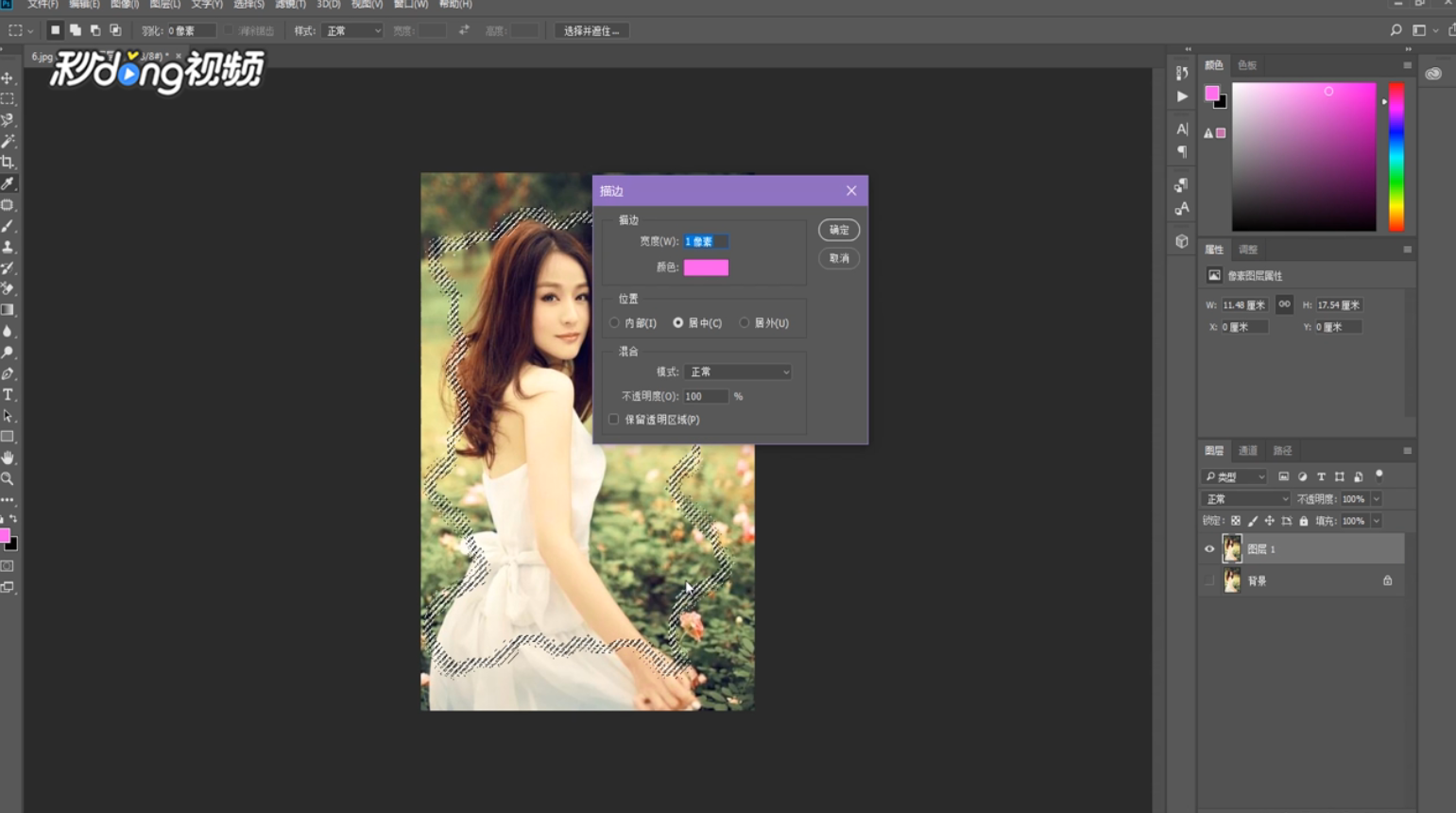
PS如何制作精美蕾丝边框

6、右键点击“选择反向”,在外边框填充想要的颜色,点击“确定”,完成所有操作。
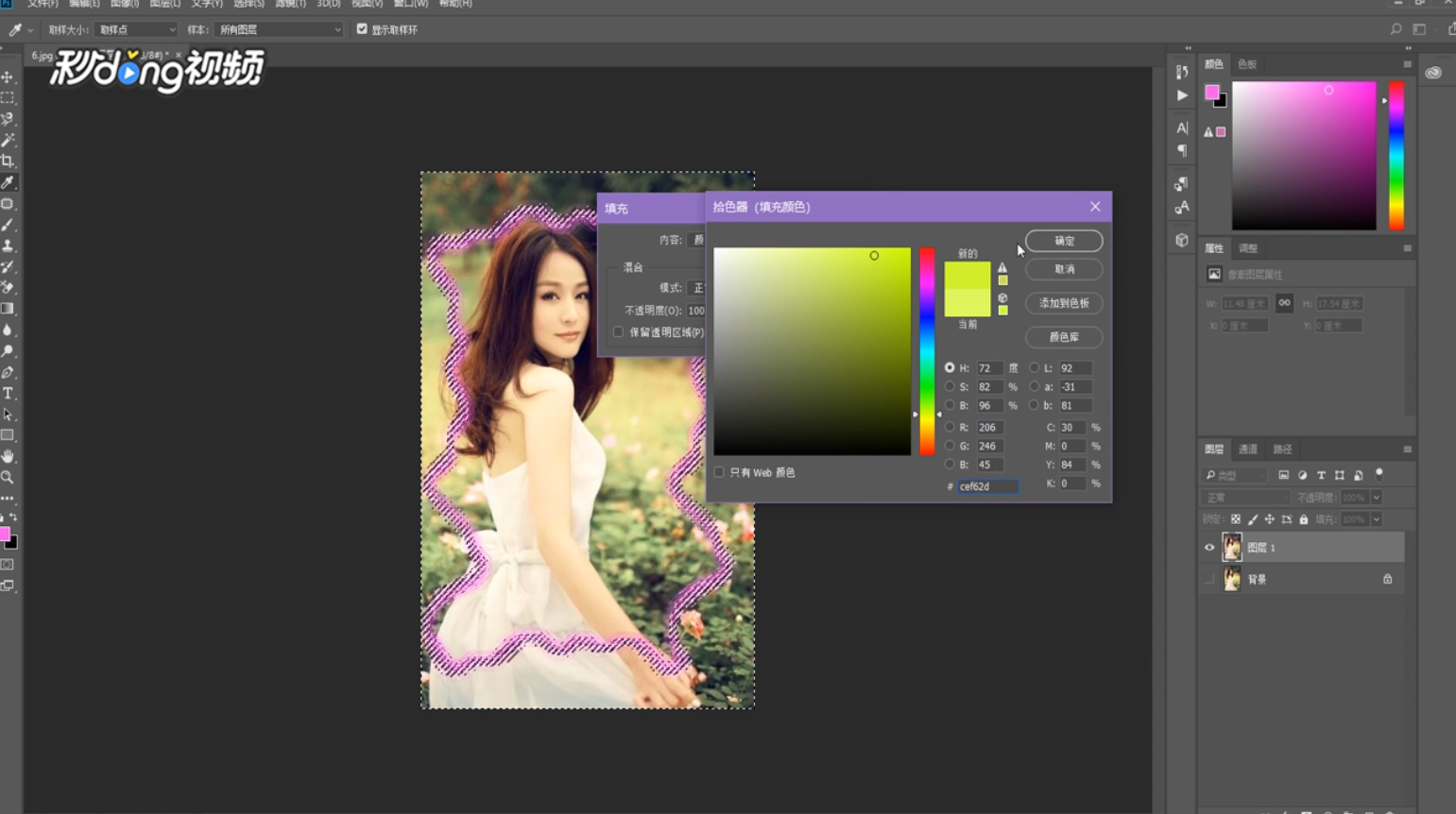
PS如何制作精美蕾丝边框

  • PS怎么设置图片进行对齐呢?
  • PS如何用移轴模糊制作阴影
  • ps怎么删除矩形边框的一部分
  • 插画上色怎么才能不涂在区域外
  • ps教程如何创建椭圆形选区
  • 热门搜索
    婧是什么意思 惶恐的意思 什么是世界杯 保温壶什么牌子好 碧欧泉属于什么档次 淡雅的意思 自杀小队什么时候上映 certain是什么意思 轭是什么意思 什么是离线下载