PS怎样自动生成全景图?自然的拼合多张图片?

 时间:2026-05-03 22:11:45

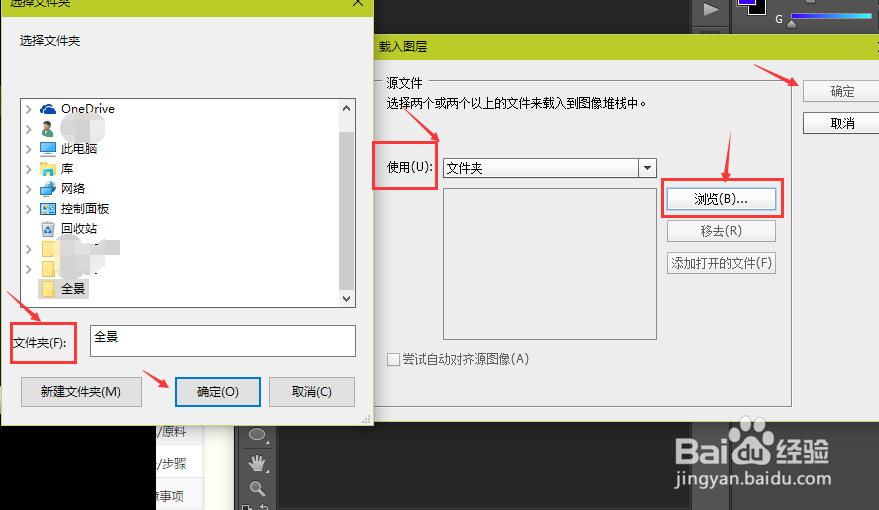
1、选择文件->脚本->将文件载入堆栈->在弹出的载入图层对话框中选择使用文件夹->点击浏览->在弹出的选择文件夹对话框中选择包含图片的文件夹->点击确定,如图:
PS怎样自动生成全景图?自然的拼合多张图片?

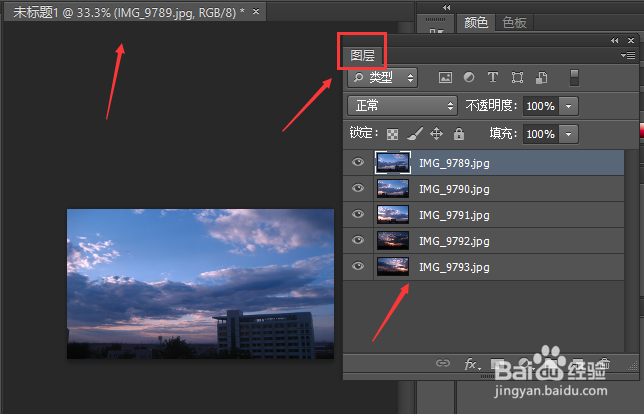
2、在ps中就会新建出一个文档,在图层面板中就会出现需要修改的图层,如图:
PS怎样自动生成全景图?自然的拼合多张图片?

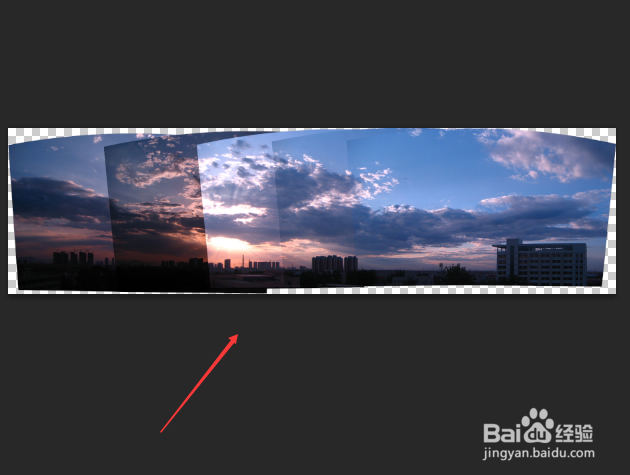
3、选中所有图层->选择移动工具->在移动工具的选项栏中选择自动对齐图层->在弹出的自动对齐的对话框中选择投影->自动->点击确定,效果如图:

PS怎样自动生成全景图?自然的拼合多张图片?

PS怎样自动生成全景图?自然的拼合多张图片?

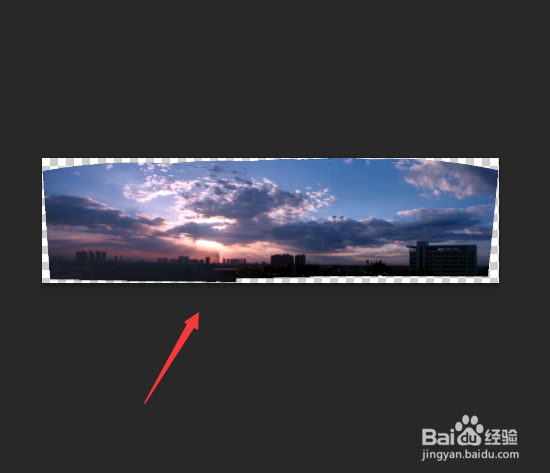
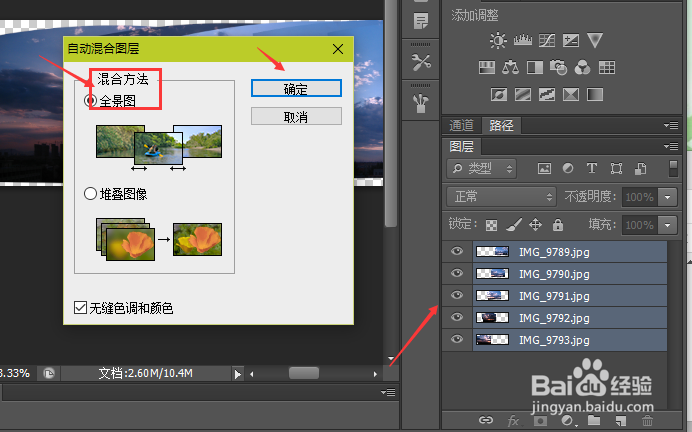
4、选中所有图层->选择编辑->自动混合图层->在自动混合图层对话框中选择混合方法->全景图->点击确定,效果如图:
PS怎样自动生成全景图?自然的拼合多张图片?

PS怎样自动生成全景图?自然的拼合多张图片?

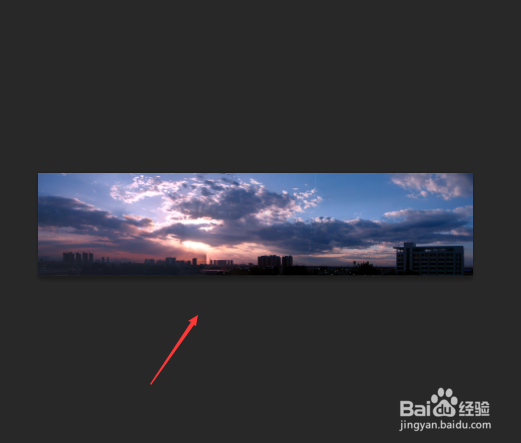
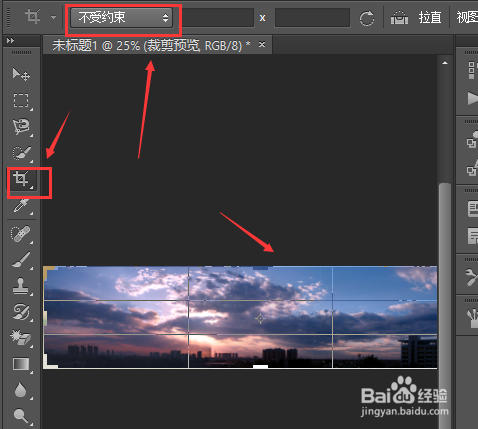
5、选择裁剪工具->在裁剪工具的选项栏中选择裁剪方式为不受约束->对图片进行适当的裁剪->点击Enter键完成,效果如图:
PS怎样自动生成全景图?自然的拼合多张图片?

PS怎样自动生成全景图?自然的拼合多张图片?

  • 如何用PS制作纸张翘边效果?
  • Photoshop如何将图层转换为智能对象
  • Photoshop手绘逼真头发
  • 用PS在复杂背景扣除动物的毛发
  • PS在快速蒙版模式下编辑
  • 热门搜索
    凭证式国债怎么买 潜泳怎么潜下去 罗汉果泡水的正确方法 驾照到期如何换新证 我的家在哪里 酒泉旅游 新股如何中签 如何让男生主动追你 昆明市区旅游景点 淘宝红包怎么设置