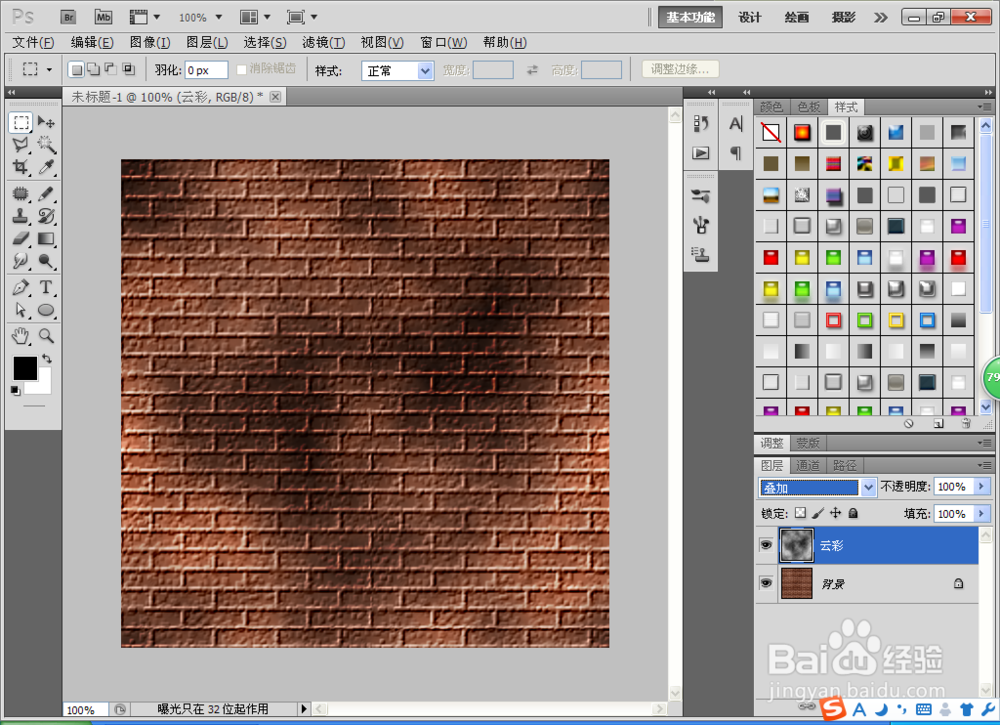
如何用PS设计红砖纹理

 时间:2026-02-16 12:55:15

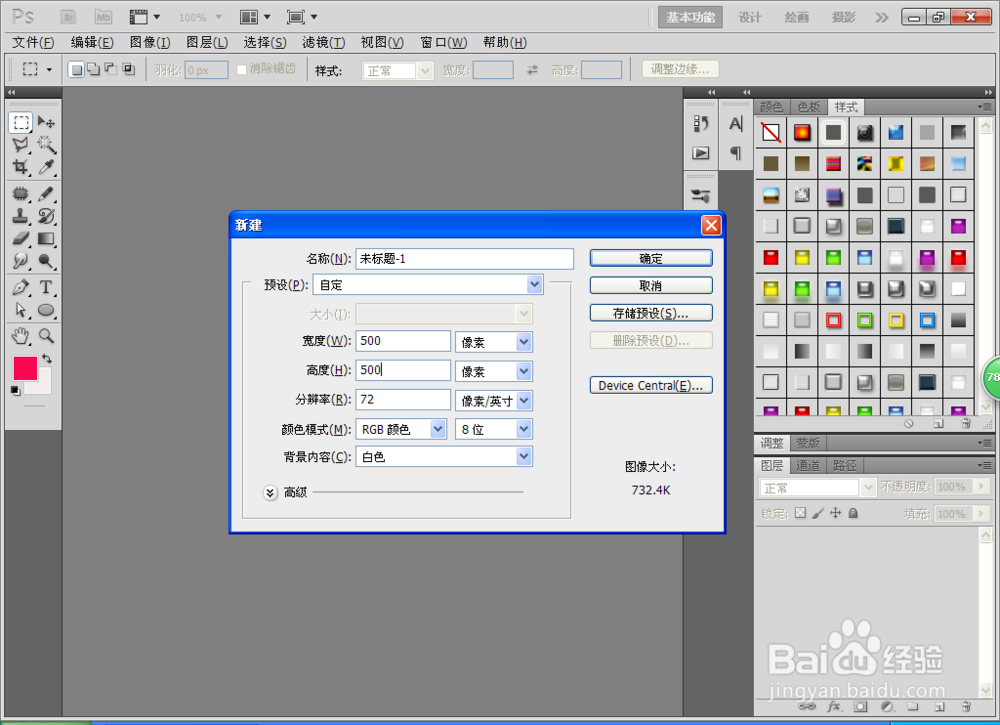
1、新建一个500*500像素的空白白色背景,如图
如何用PS设计红砖纹理

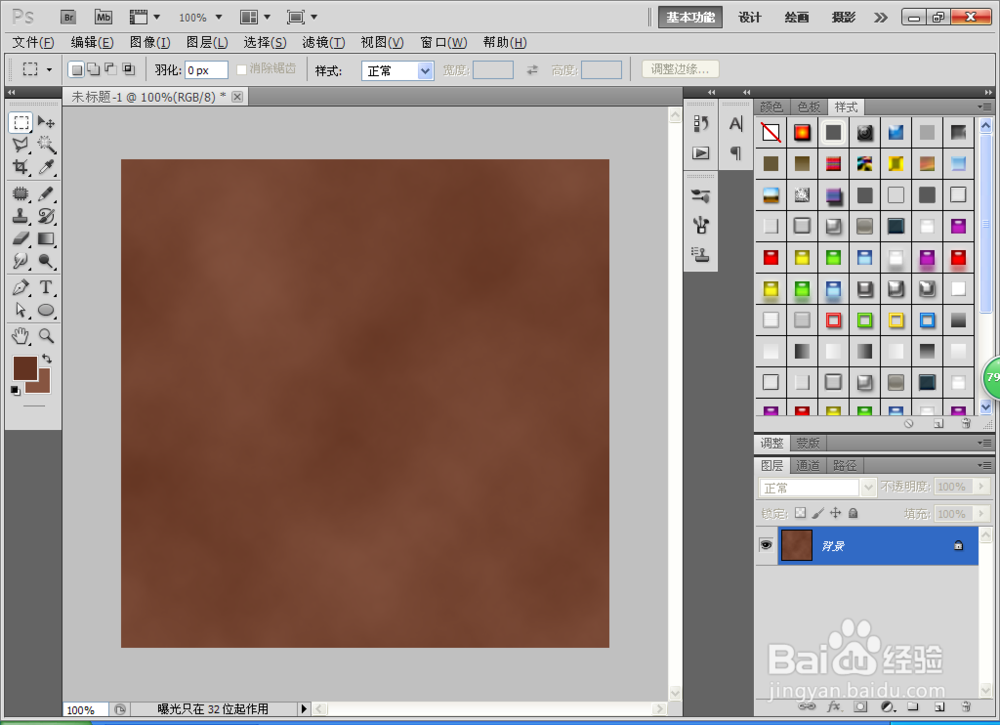
2、设置前景色为棕色,背景色为深橙色,点击确定。选择滤镜,渲染,云彩,按crl+F键执行多次云彩的命令,然后点击确定。
如何用PS设计红砖纹理

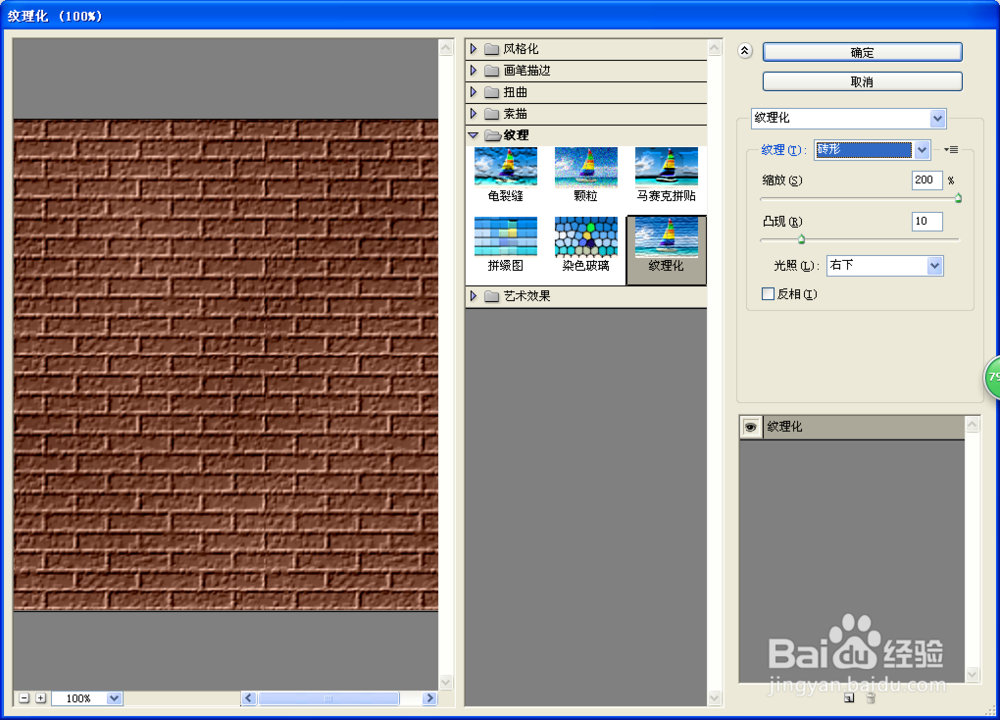
3、选择滤镜,纹理,纹理化,设置纹理的类型为砖形,设置缩放为200%,凸现为10,光照选择为右下方向,勾选为反相,点击确定。
如何用PS设计红砖纹理

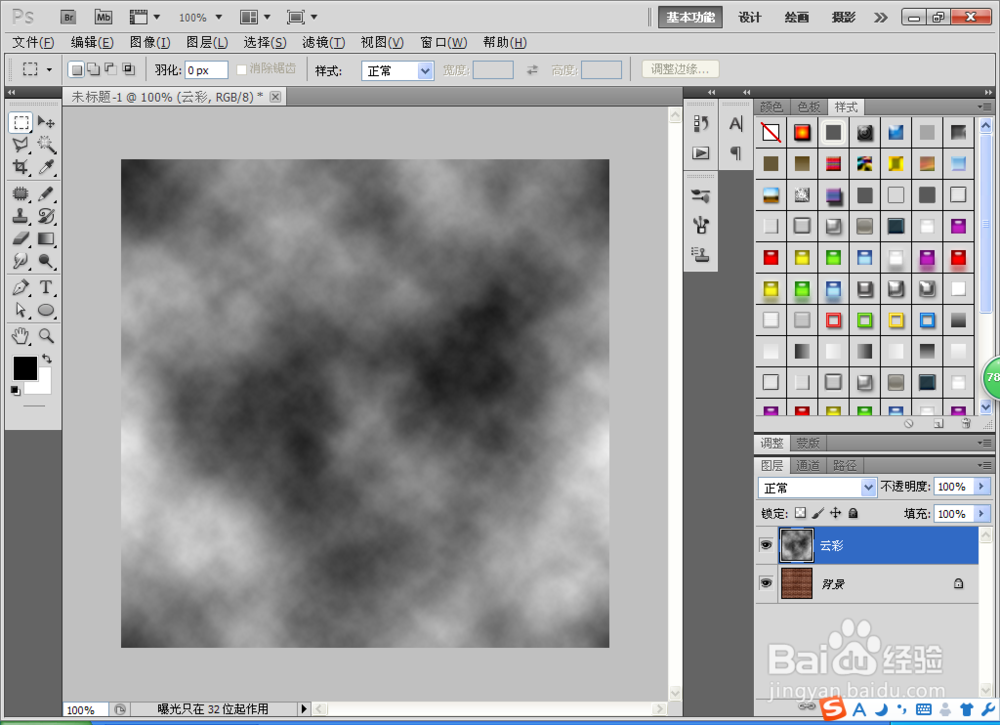
4、按d键设置前景色为黑色,背景色为白色,新建图层,按滤镜,渲染,云彩,执行多次,点击确定,如图
如何用PS设计红砖纹理

5、设置图层的混合模式为叠加模式,点击确定。

如何用PS设计红砖纹理

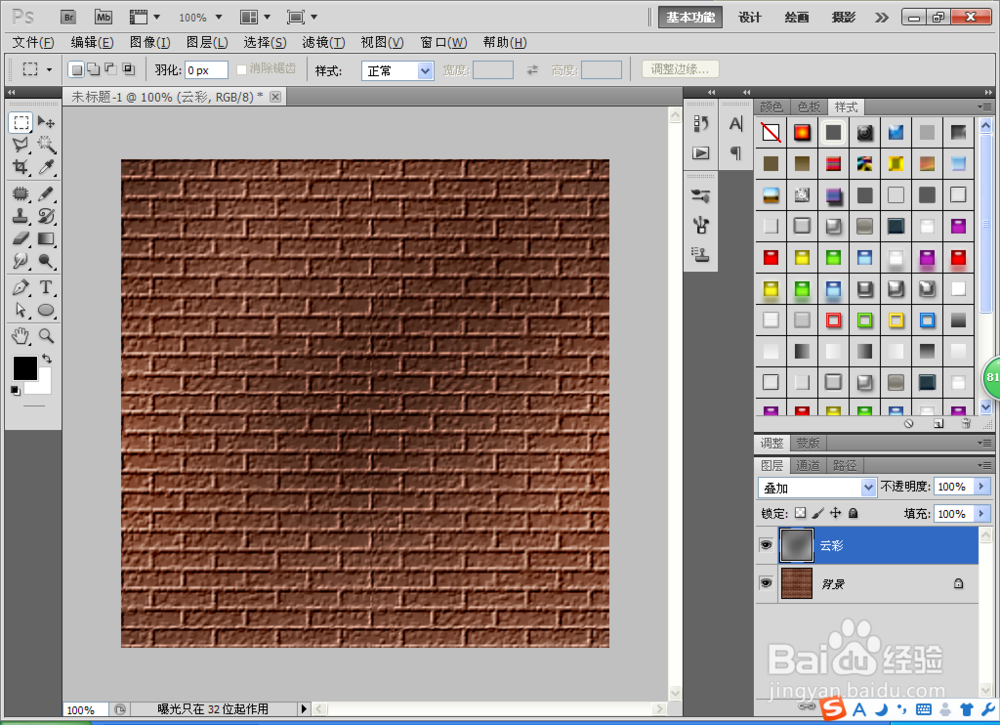
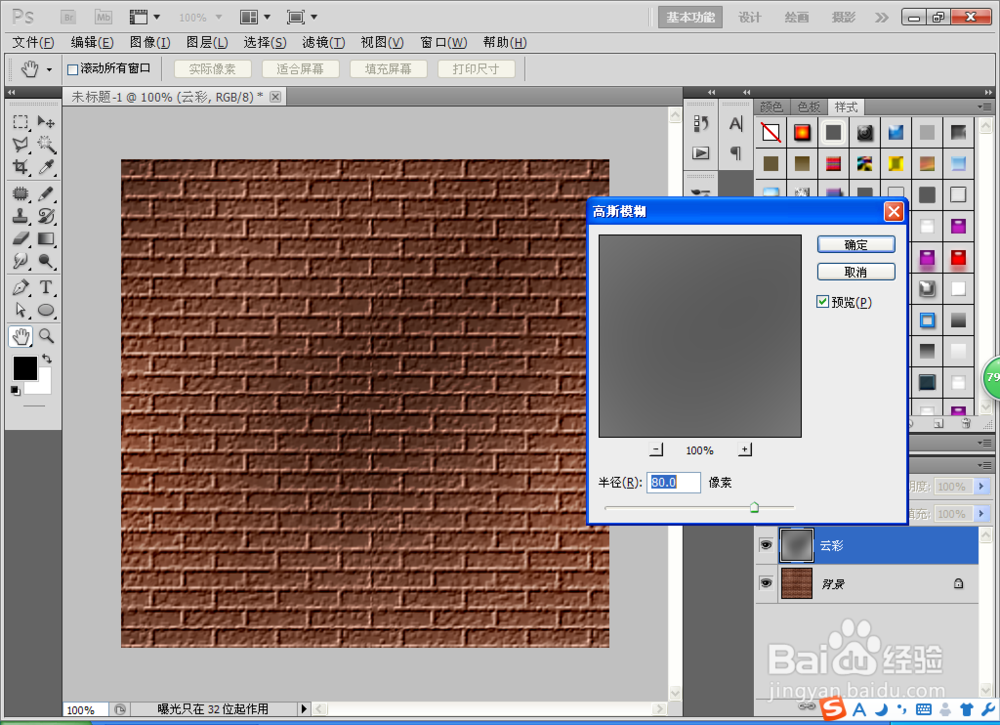
6、选中图层,设置滤镜,模糊,高斯模糊,设置半径的数值为80,然后点击确定。
如何用PS设计红砖纹理

7、这时候,地板钻的图片已经设计好了哦。

如何用PS设计红砖纹理

  • ps画花朵,ps制作绚丽花朵,制作海报(二 )
  • 如何用PS提取龙虾线稿
  • 如何用PS快速制作动感特效?
  • PS如何快速给产品加渐变描边效果
  • Photoshop滤镜技能教程:颜色渐变+光效
  • 热门搜索
    连衣裙搭配 勇者斗恶龙8攻略 连云港旅游攻略 狗身上有跳蚤怎么办 湄洲岛旅游攻略 牙周病怎么治疗 东风本田怎么样 冒险岛上海怎么去 十三陵旅游攻略 延禧攻略70集