1、 打开一个Excel的文件,鼠标左键单击菜单【格式】>>【艺术字样式】,此时就会弹出【艺术字样式】下拉列表,选择好样式,将默认的字进行修改,输入“每天都在,学新知识”,如下图所示。
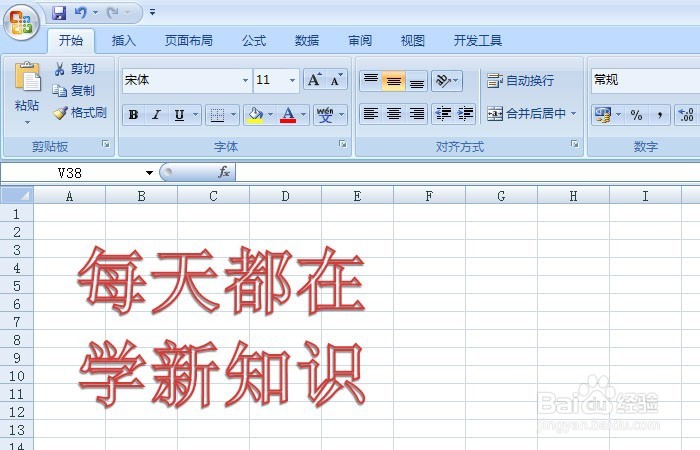
2、 鼠标左键单击菜单【文本效果】>>【阴影】>>【外部】,此时字体效果会根据鼠标滑动时选取的效果而发生改变,如下图所示。

3、 鼠标左键单击菜单【文本效果】>>【阴影】>>【内部】,此时字体效果会根据鼠标滑动时选取的效果而发生改变,如下图所示。
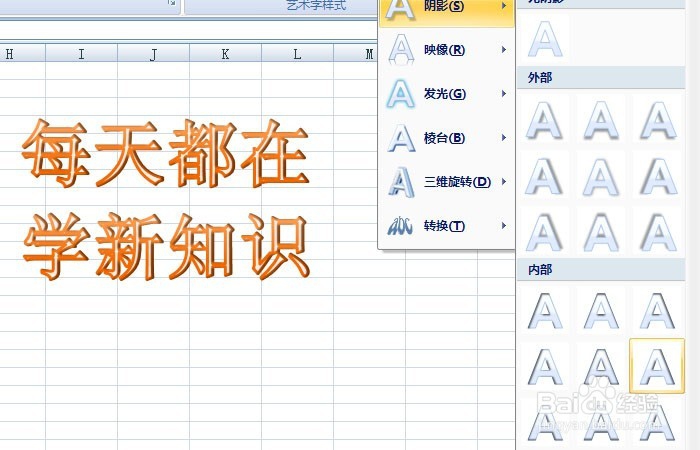
4、 鼠标左键单击菜单【文本效果】>>【阴影】>>【透视】,此时字体效果会根据鼠标滑动时选取的效果而发生改变,如下图所示。

5、 鼠标左键单击菜单【文本效果】>>【发光】>>【发光变体】,此时字体效果会根据鼠标滑动时选取的效果而发生改变,如下图所示。

6、 鼠标左键单击菜单【文本效果】>>【棱台】>>【角度】,此时字体效果会根据鼠标滑动时选取的效果而发生改变,如下图所示。