如何用软碟通制作U盘为系统启动盘

 时间:2026-02-12 14:50:59

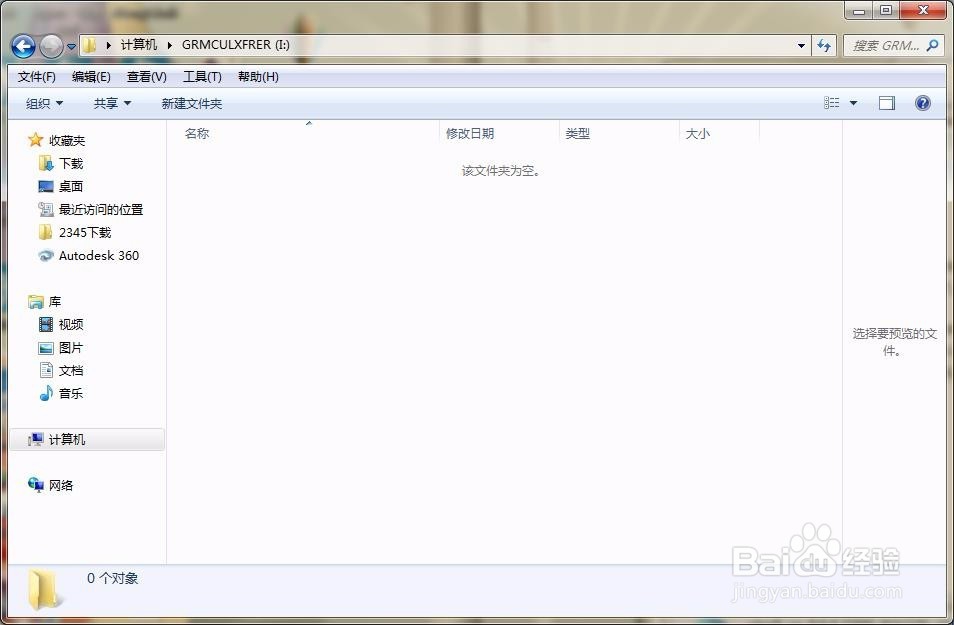
1、第一步:将U盘里的数据全部拷贝出来,将U盘清空,如图所示。
如何用软碟通制作U盘为系统启动盘

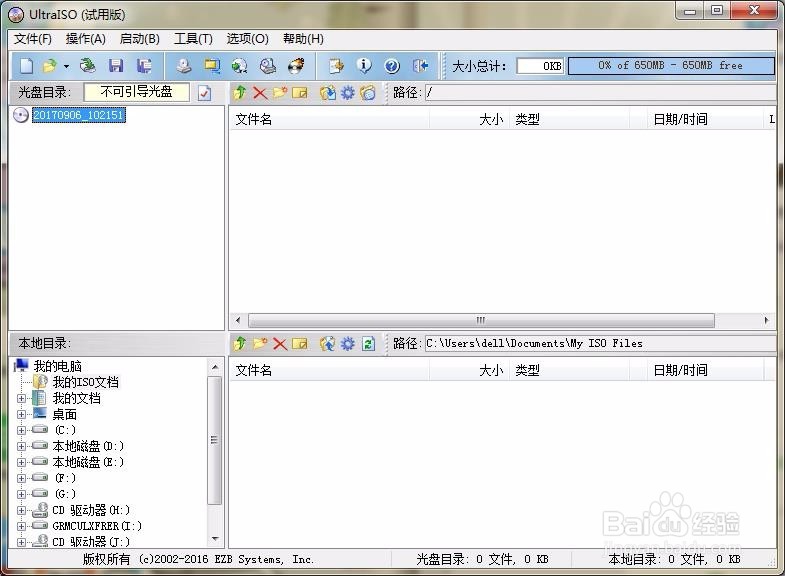
2、第二步:双击“软碟通”图标,运行软件,如图所示。

如何用软碟通制作U盘为系统启动盘

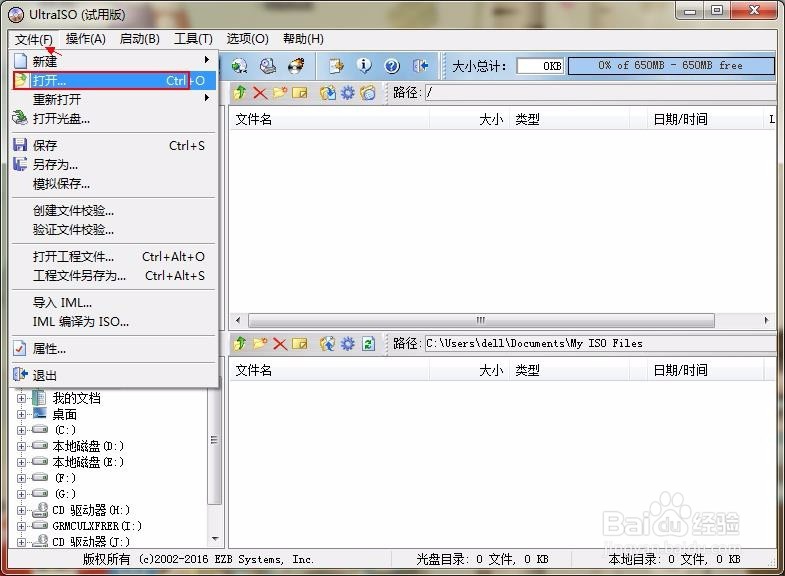
3、第三步:点击“文件”-“打开”,如图所示。

如何用软碟通制作U盘为系统启动盘

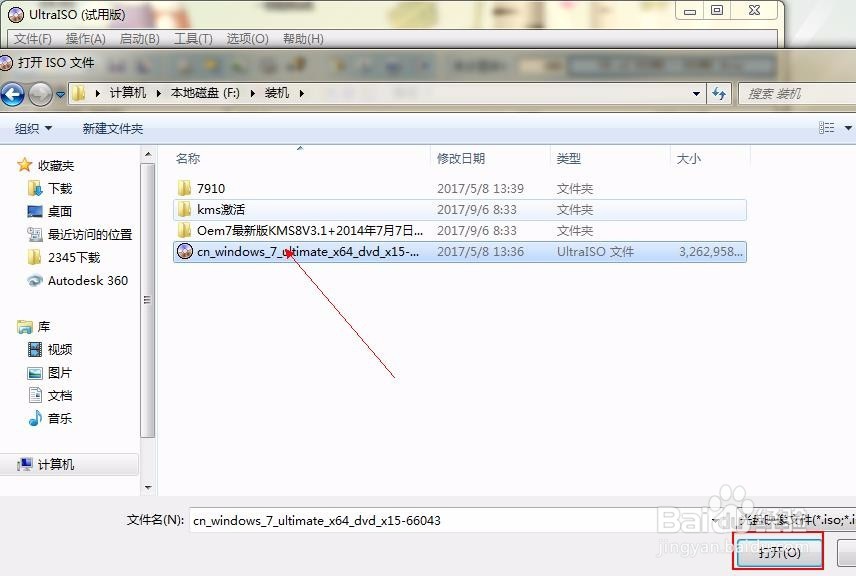
4、第四步:找到系统存放位置,然后点击“打开”按钮,如图所示。

如何用软碟通制作U盘为系统启动盘

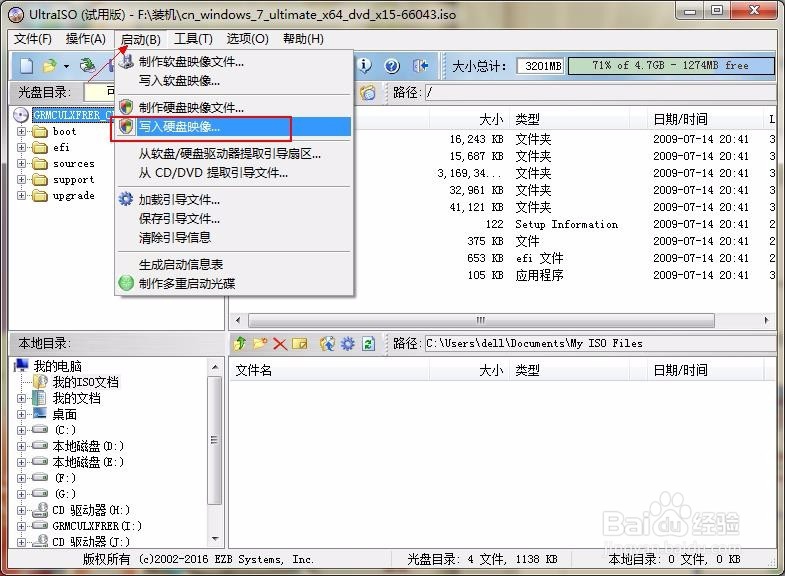
5、第五步:然后点击“启动”-“写入硬盘映像”,如图所示。

如何用软碟通制作U盘为系统启动盘

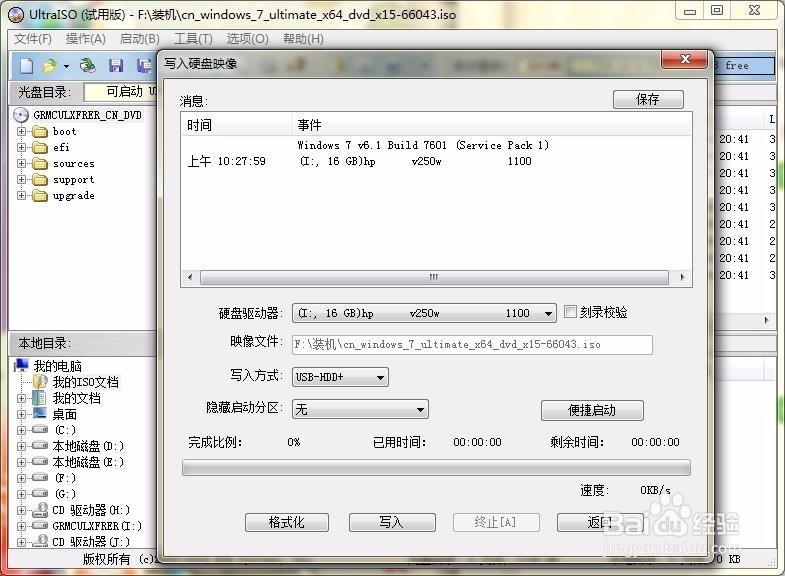
6、第六步:然后就会弹出“写入硬盘映像”对话框,如图所示。

如何用软碟通制作U盘为系统启动盘

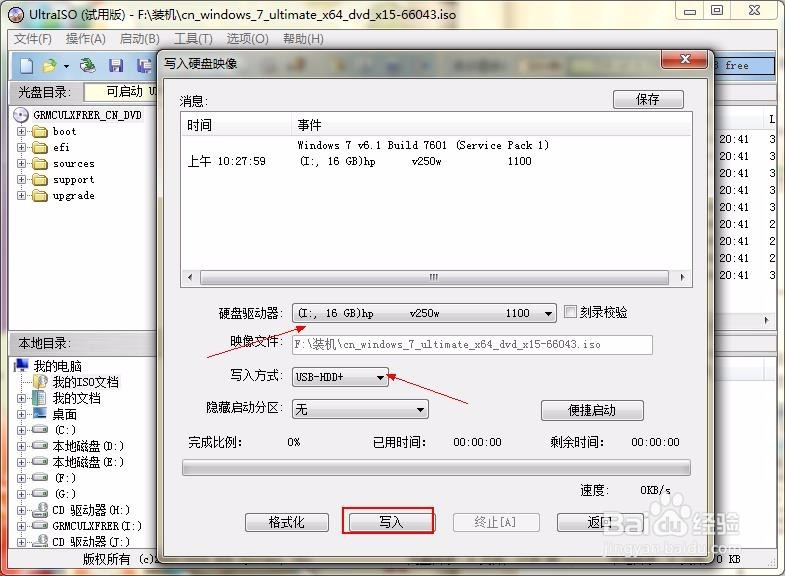
7、第七步:硬盘驱动器选择我们的U盘,写入方式保持默认就可以了,然后点击“写入”按钮,如图所示。
如何用软碟通制作U盘为系统启动盘

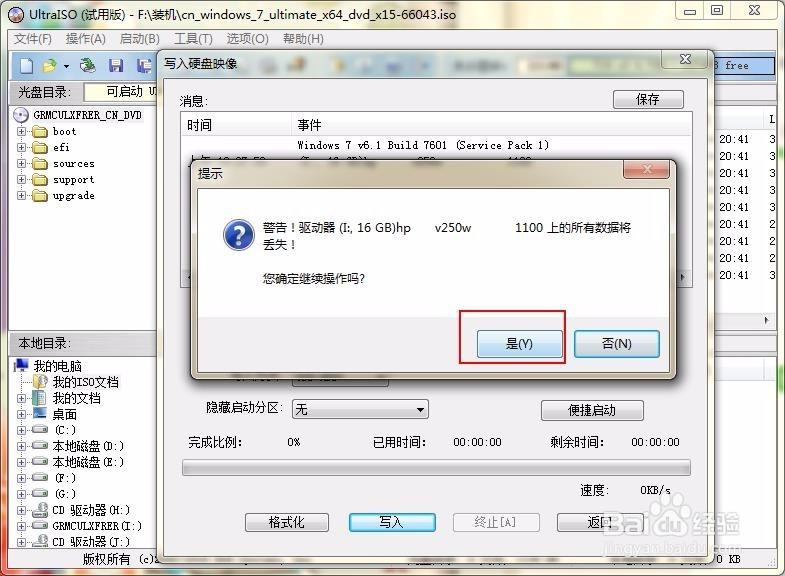
8、第八步:点击“写入”后,会弹出一个“提示”窗口,点击“是”按钮,如图所示。
如何用软碟通制作U盘为系统启动盘

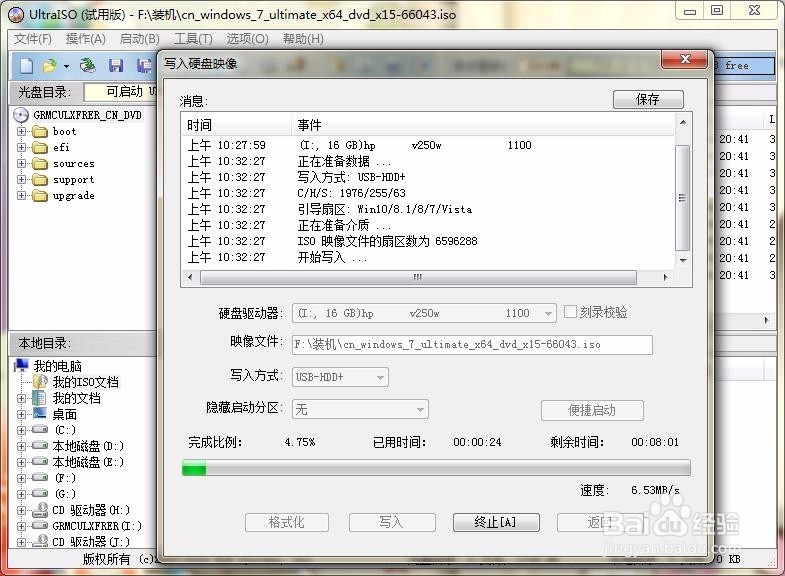
9、第九步:最后等待写入即可,需要等待几分钟,,然后就可以完成了,如图所示。
如何用软碟通制作U盘为系统启动盘

  • 老毛桃u盘启动盘安装原版win7系统详细教程
  • win8系统如何备份和还原
  • 不使用第三方工具备份Win10系统或创建系统映像
  • Win 10系统原版非克隆版安装U盘镜像制作
  • win7系统详解系统分级功能以及如何关闭
  • 热门搜索
    感冒吃什么好的快 pin码忘了怎么办 旖旎的近义词 耳朵痛怎么办 嗓子有痰是怎么回事 手机运行内存怎么看 回味的近义词 换发型的软件 什么发型适合自己 移动2g卡怎么升级4g