PS去除照片中的雾 photoshop去雾霾

 时间:2026-02-16 03:34:24

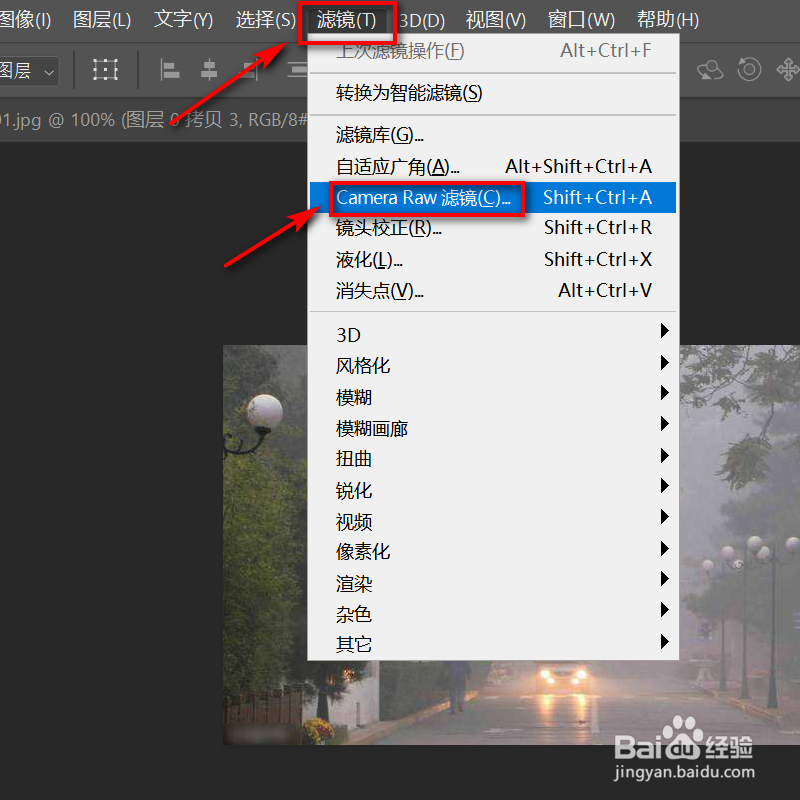
1、Photoshop顶部点开滤镜,选择camera raw滤镜。
PS去除照片中的雾 photoshop去雾霾

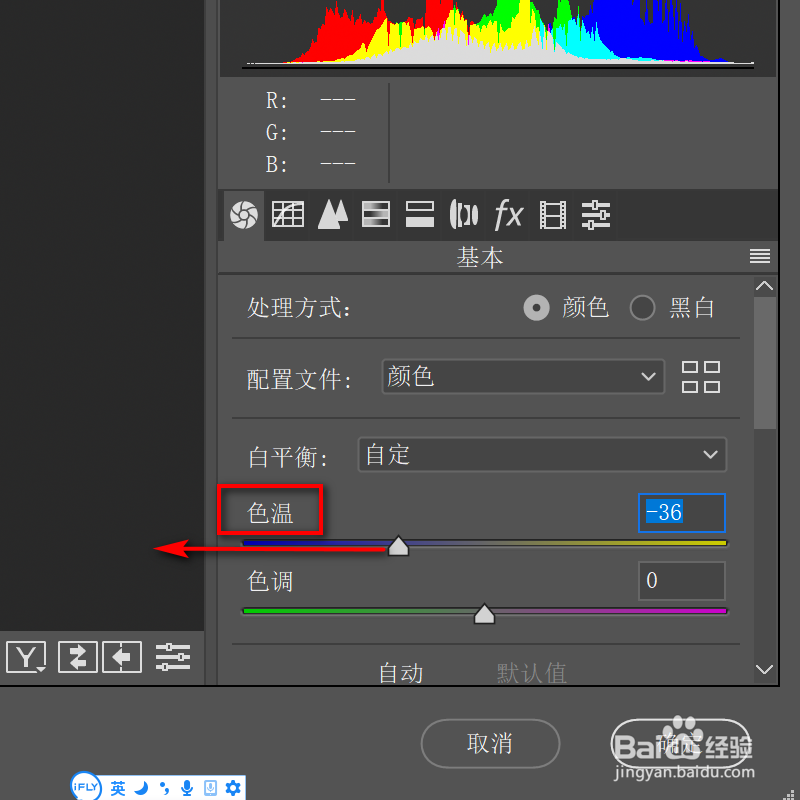
2、界面跳转,左侧栏内将色温调整到-36。

PS去除照片中的雾 photoshop去雾霾

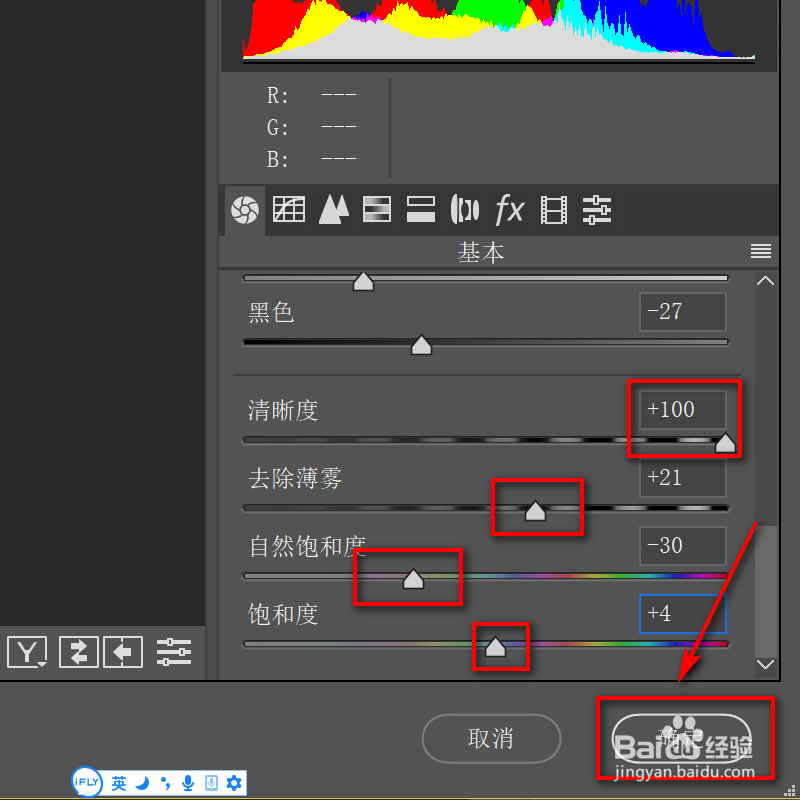
3、下方将进行清晰度调整到最高,去除薄雾,点击正21,适当调整自然饱和度和饱和度。
PS去除照片中的雾 photoshop去雾霾

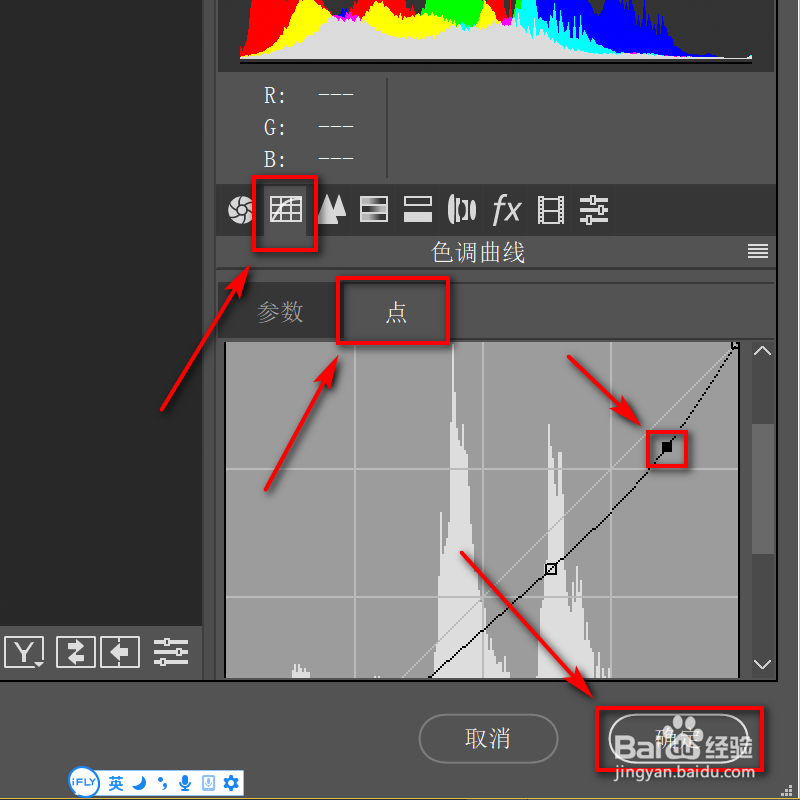
4、在上方点开曲线,选择点,将曲线适当下拉,点击下方确定。

PS去除照片中的雾 photoshop去雾霾

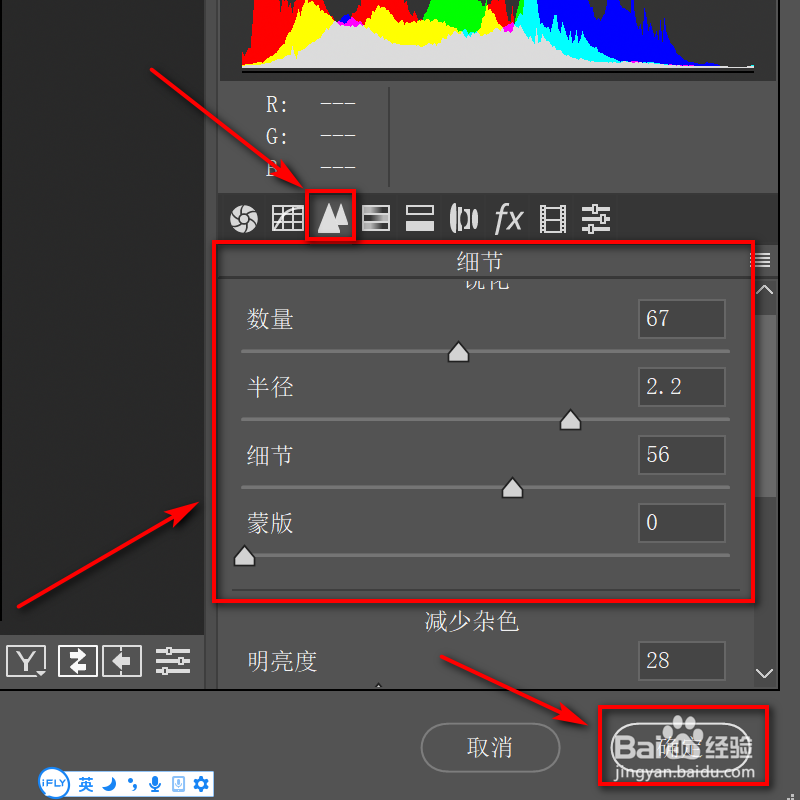
5、上方点开第3个细节选项卡,将数量、半径、细节和蒙版,进行适当调整,点击右下角确定。
PS去除照片中的雾 photoshop去雾霾

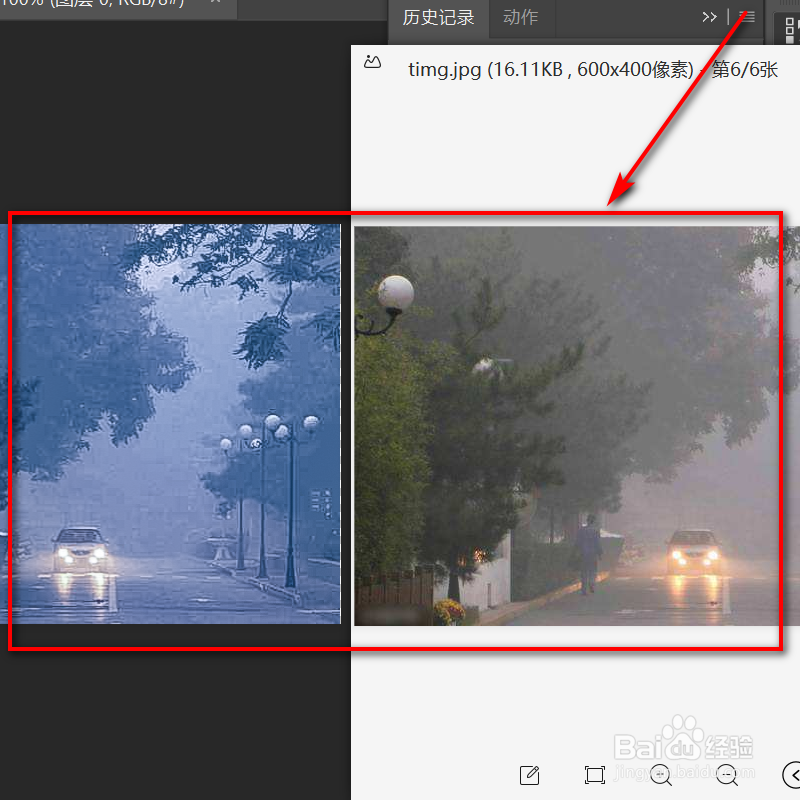
6、这时的照片是不是清晰了很多呢?你学会了吗?

PS去除照片中的雾 photoshop去雾霾

1、1、顶部点开滤镜,选择camera raw滤镜

2、左侧栏内将色温调整到-36

3、下方将进行清晰度调整到最高,去除薄雾,点击正21,适当调整自然饱和度和饱和度

4、在上方点开曲线,选择点,将曲线适当下拉,点击下方确定

5、上方点开第3个细节选项卡,将数量、半径、细节和蒙版,进行适当调整,点击右下角确定

  • 如何让Sketch 文件和 PSD 源文件一键互相转换?
  • Lr怎么关闭嵌入快速载入数据
  • 苹果Mac系统如何卸载删除Adobe InCopy CC 2018
  • 为什么要DIY(自己组装电脑)呢?
  • Unity如何设置垂直布局的间距属性#校园分享#
  • 热门搜索
    监控录像怎么拷贝 充电宝怎么看充满电 cf会员怎么升级 扬子地板质量怎么样 生活垃圾处理设备 倩碧眼霜怎么样 微贷网怎么样 如何做好销售工作 幻境7下8怎么走 滚球是什么意思