如何使用ps抠图并调整大小

 时间:2026-05-13 22:59:39

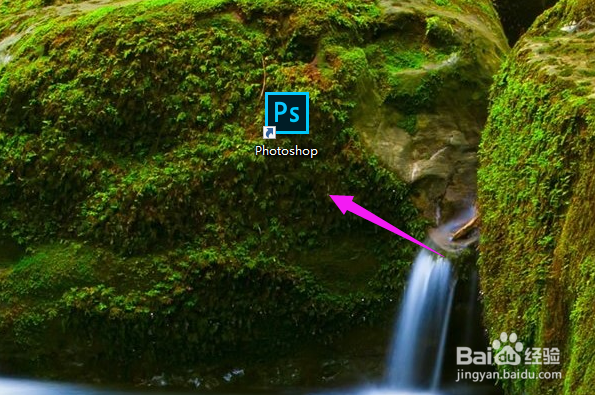
1、我们将PS打开下,如图。

如何使用ps抠图并调整大小

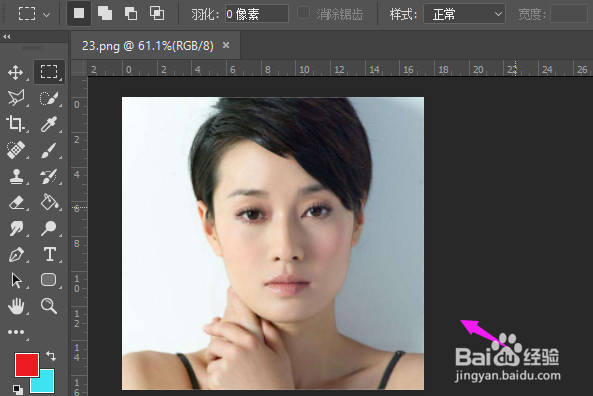
2、PS打开后,接着我们打开演示图片,如图。

如何使用ps抠图并调整大小

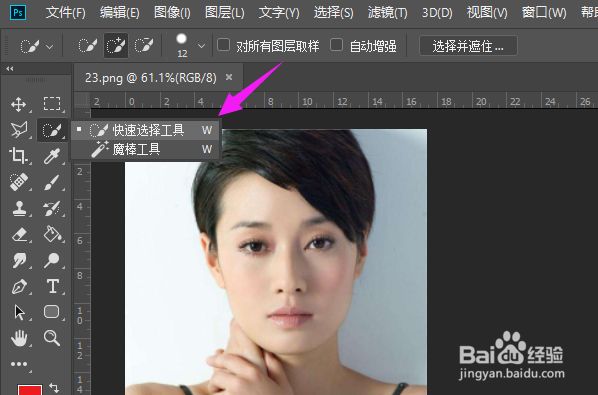
3、接着我们选择【快速选择工具】,如图。

如何使用ps抠图并调整大小

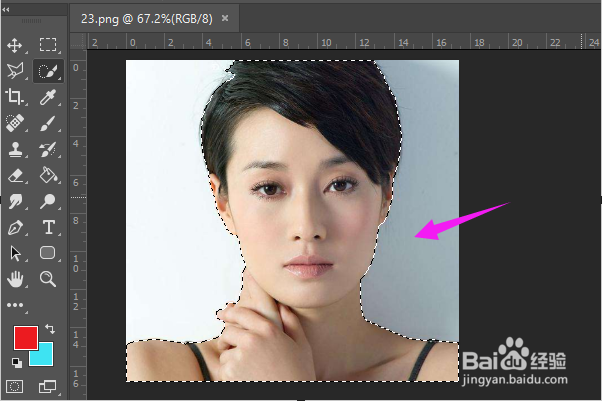
4、我们就把要抠图的部分选择出来,如图。

如何使用ps抠图并调整大小

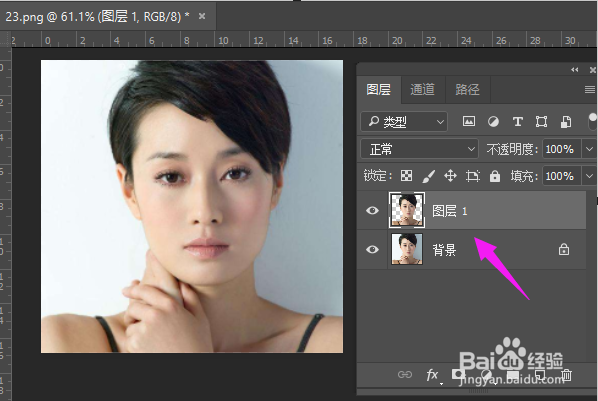
5、接着我们按下键盘的【ctrl+J】,把抠图区域复制出来,如图。

如何使用ps抠图并调整大小

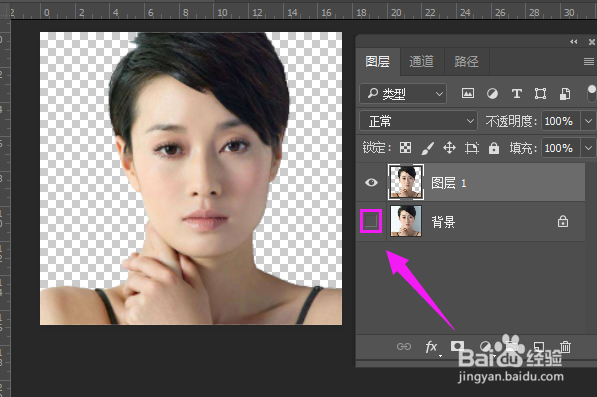
6、接着我们把背景层隐藏,如图。

如何使用ps抠图并调整大小

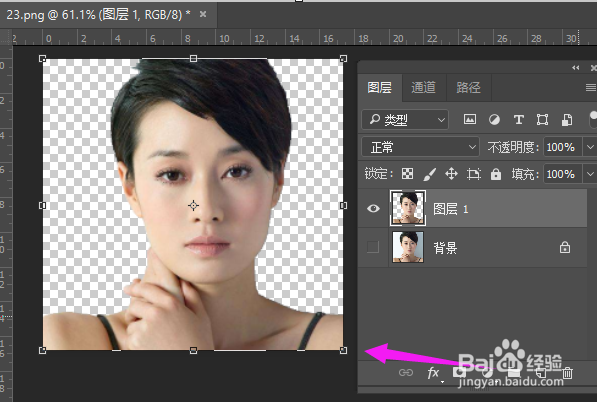
7、接着我们按下键盘的【ctrl+T】,如图。

如何使用ps抠图并调整大小

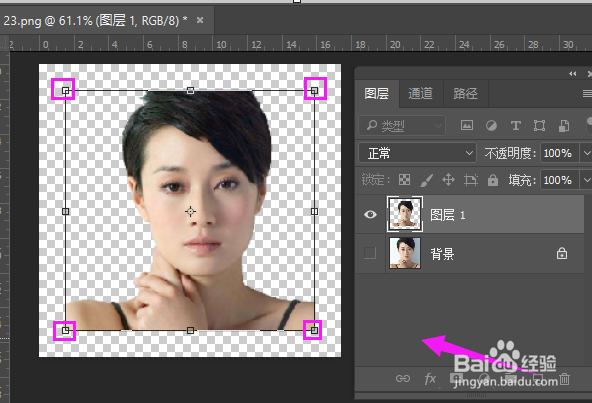
8、鼠标停留在四角任意一个,同时按住【shift】,就可以变换大小了,如图。
如何使用ps抠图并调整大小

1、1、将PS打开,打开演示图片。

2、选择【快速选择工具】。

3、把要抠图的部分选择出来。

4、按下【ctrl+J】,复制抠图区域。

5、把背景层隐藏,按下键盘的【ctrl+T】。

6、鼠标停留在四角任意一个,同时按住【shift】,变换大小。

  • Photoshop 如何制作光晕效果(二)应用自定义画笔
  • PS2019如何将图片的空白处处理成透明
  • 如何使用PS CC2018对人像皮肤做美白处理?
  • PS如何做重影图
  • photoshop文字输入如何让点变成文字
  • 热门搜索
    脚踝韧带拉伤怎么办 怀孕怎么看男孩女孩 衡山旅游攻略 cf怎么压枪 文明6攻略 红烧带鱼的做法 枸杞岛旅游攻略 吃西瓜减肥吗 英雄无敌3战役攻略 怎么去北极