美图秀秀如何对图片上的logo进行抠图

 时间:2026-04-26 21:14:10

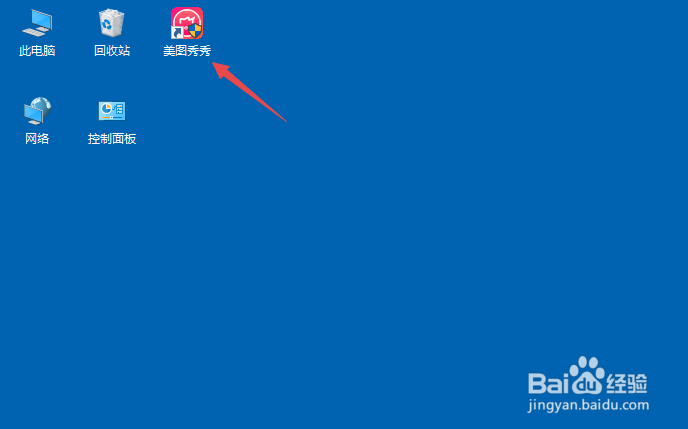
1、先打开我们的电脑,然后双击电脑桌面上的美图秀秀。
美图秀秀如何对图片上的logo进行抠图

2、之后点击抠图。

美图秀秀如何对图片上的logo进行抠图

3、然后点击打开图片。

美图秀秀如何对图片上的logo进行抠图

4、之后点击选择一张含有logo的图片,点击打开。

美图秀秀如何对图片上的logo进行抠图

5、然后点击自动抠图。

美图秀秀如何对图片上的logo进行抠图

6、之后我们选择一个抠图logo的区域。

美图秀秀如何对图片上的logo进行抠图

7、然后点击完成抠图。

美图秀秀如何对图片上的logo进行抠图

8、之后点击添加前景素材。

美图秀秀如何对图片上的logo进行抠图

9、然后我们右击被我们抠图出来的logo,点击剪切,之后粘贴到我们需要粘贴的地方去即可。

美图秀秀如何对图片上的logo进行抠图

10、总结:

1、双击电脑桌面上的美图秀秀。

2、点击抠图。

3、点击打开图片。

4、点击选择一张含有logo的图片,点击打开。

5、点击自动抠图。

6、选择一个抠图logo的区域。

7、点击完成抠图。

8、点击添加前景素材。

9、右击被我们抠图出来的logo,点击剪切,之后粘贴到我们需要粘贴的地方去即可。

  • 美图秀秀如何制作透明LOGO?透明logo制作方法
  • 如何抠logo,教你一步搞定图章抠图
  • 美图秀秀怎么抠图
  • 美图秀秀怎么放logo在图片上
  • 美图秀秀怎么设置文字背景透明
  • 热门搜索
    肝郁气滞怎么调理 脱发怎么治 怎么做冰淇淋 腹胀怎么办 电脑没声音怎么回事 牙龈出血是怎么回事 麦克风怎么连接电脑 神经性皮炎怎么治疗 蒸饺的面怎么和 叉子用英语怎么说