ps教程:快速制作流星效果

 时间:2026-04-22 12:38:57

1、导入素材

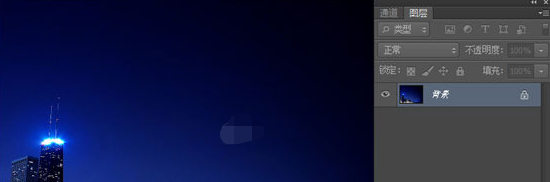
打开图片,切换通道面板,新建通道。如图
ps教程:快速制作流星效果

ps教程:快速制作流星效果

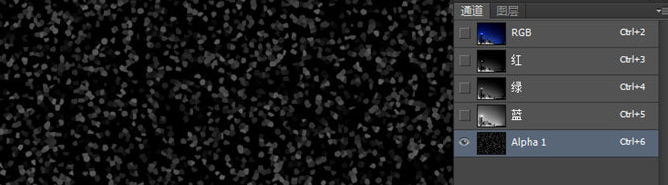
2、点击菜单--滤镜--像素化--点状化。如图

ps教程:快速制作流星效果

ps教程:快速制作流星效果

3、点击菜单--图像--调整--阈值。如图

ps教程:快速制作流星效果

4、点击菜单--滤镜--模糊--高斯模糊。如图

ps教程:快速制作流星效果

5、点击菜单--滤镜--模糊--动感英恩模糊。如图

ps教程:快速制作流星效果

6、点击陕称菜单--图像--调整--阈值。如图

ps教程:快速制作流星效果

7、点击菜单--图像--图像旋转--90度(顺时针)。如图

ps教程:快速制作流星效果

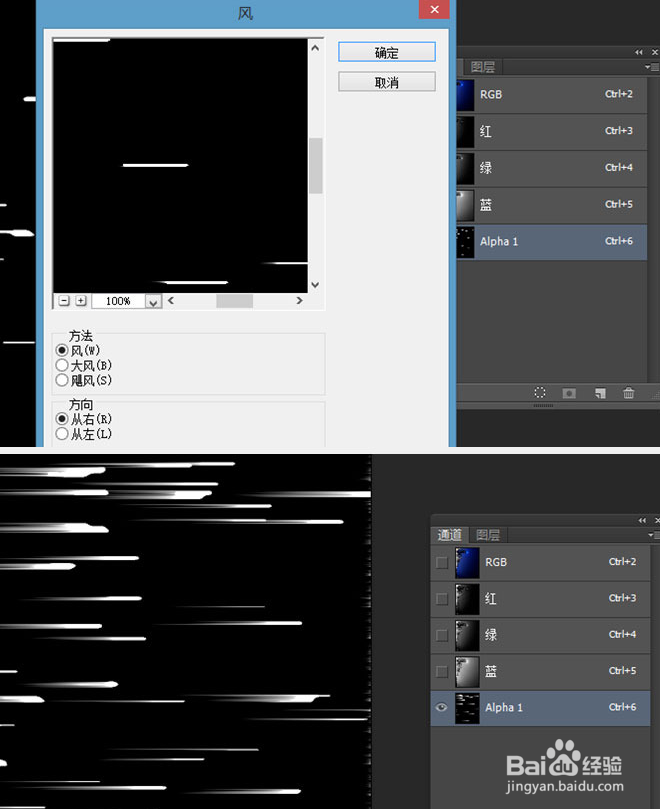
8、点击菜单--滤镜---风格化--风,ctrl+F重复执行几次。如图

ps教程:快速制作流星效果

9、点击菜单--图像--图像旋转--90度(逆时针陵肥够)。如图

ps教程:快速制作流星效果

10、 点击将通道载入选区图标。选择RGB通道,回到图层。如图

ps教程:快速制作流星效果

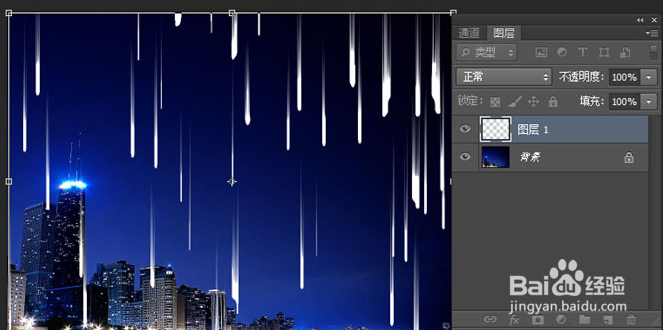
11、新建图层,填充白色,如图

ps教程:快速制作流星效果

12、 Ctrl+T自由变换,右击垂直翻转。如图

ps教程:快速制作流星效果

13、点击菜单--滤镜--扭曲--切变如图

ps教程:快速制作流星效果

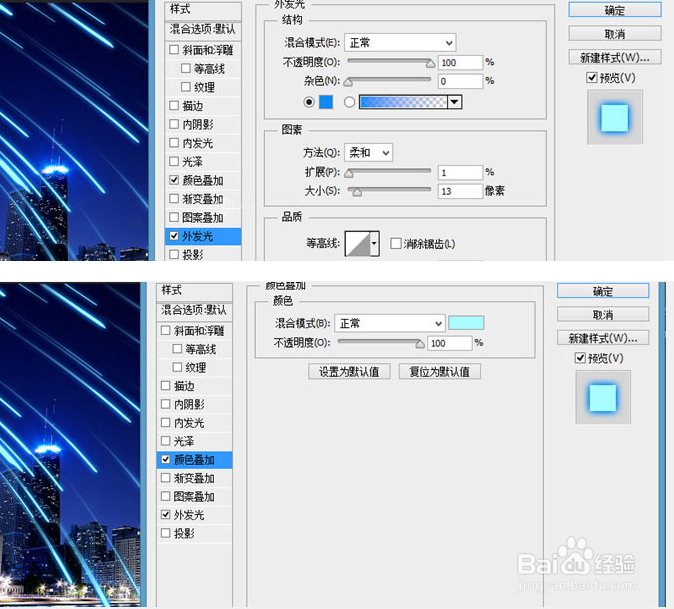
14、双击图层,打开图层样式。添加外放光。叠加颜色。如图

ps教程:快速制作流星效果

15、通过钢笔工具或多边形套索工具,删除一些显示不完整的,复制,删除,调整细节

ps教程:快速制作流星效果

16、最终效果如下所示:

ps教程:快速制作流星效果

  • 如何用PS制作彩色铅笔绘画?
  • 用PS径向模糊做一个放射的发光文字效果
  • ps怎么制造雪景、下雪效果
  • ps怎么制作宇宙光线的效果
  • AI教程:[52]红心的画法一
  • 热门搜索
    花边图片大全 怎么卸载迈克菲 steam怎么安装 36o影视大全 穿越古装剧电视剧大全 表格模板大全 泰山图片大全 湖南科技大学怎么样 称呼大全 青海花儿大全