Excel如何批量将图片导入到对应单元格批注中

 时间:2024-10-13 02:37:19

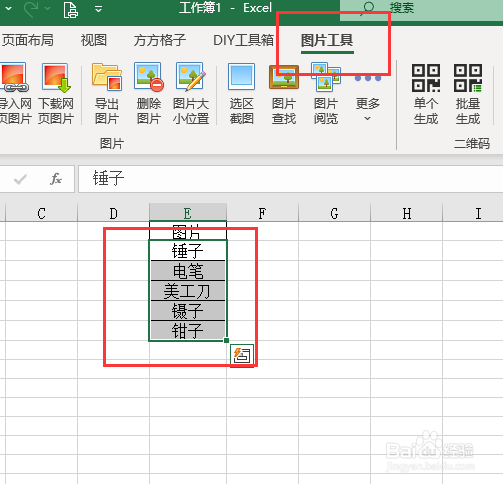
1、首先我们选中数据单元格区域,然后点击【图片工具】选项

Excel如何批量将图片导入到对应单元格批注中

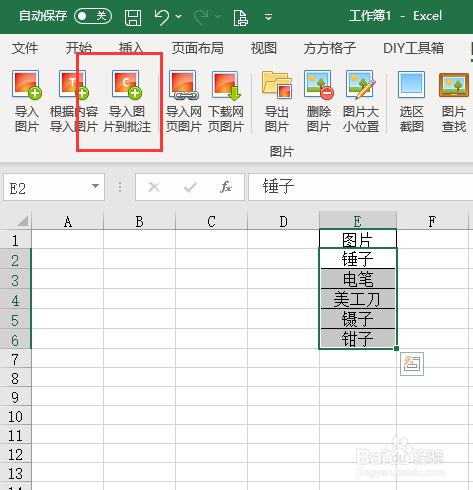
2、点击【导入图片到批注】

Excel如何批量将图片导入到对应单元格批注中

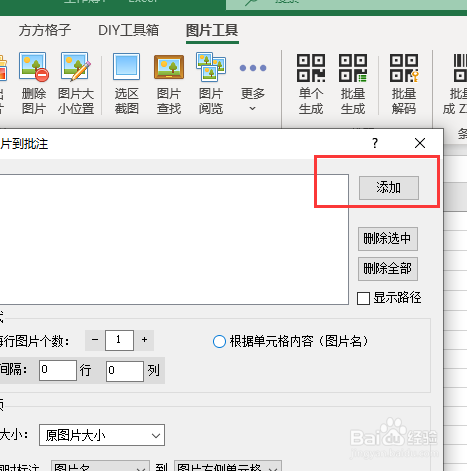
3、选择【添加】

Excel如何批量将图片导入到对应单元格批注中

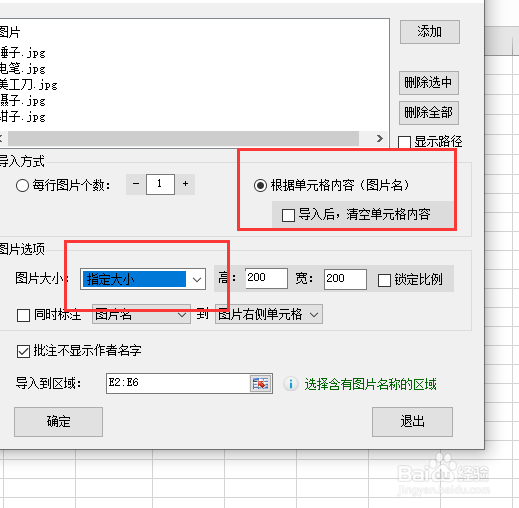
4、根据【根据单元格内容】并设置图片大小

Excel如何批量将图片导入到对应单元格批注中

5、最后点击【确定】即可完成

Excel如何批量将图片导入到对应单元格批注中

6、完成效果如下图

Excel如何批量将图片导入到对应单元格批注中
  • excel表格如何将图片导入到对应单元格批注中?
  • excel如何批量将图片导入到批注并导入图片名称
  • excel如何批量设置图片批注
  • WPS最新版中强大的批量插入批注的功能
  • Excel如何批量修改批注内容
  • 热门搜索
    一氧化碳中毒怎么办 怎么做寿司 家庭出身怎么填 丰田卡罗拉怎么样 入耳式耳机怎么戴 淘宝怎么退保证金 股票怎么卖出 孕妇扁桃体发炎怎么办 藏红花怎么吃 过敏性鼻炎是怎么引起的