1、打开小米3手机桌面,翻页到你需要整理的那一页(下面以下图为例进行讲解)
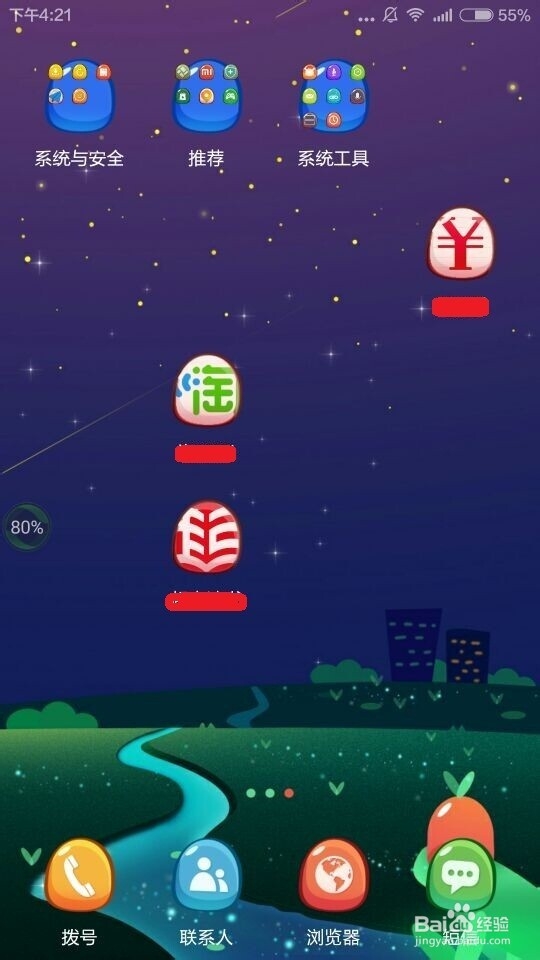
2、如图,长按图标“1”,将其拖到图标“2”的正上方,松手

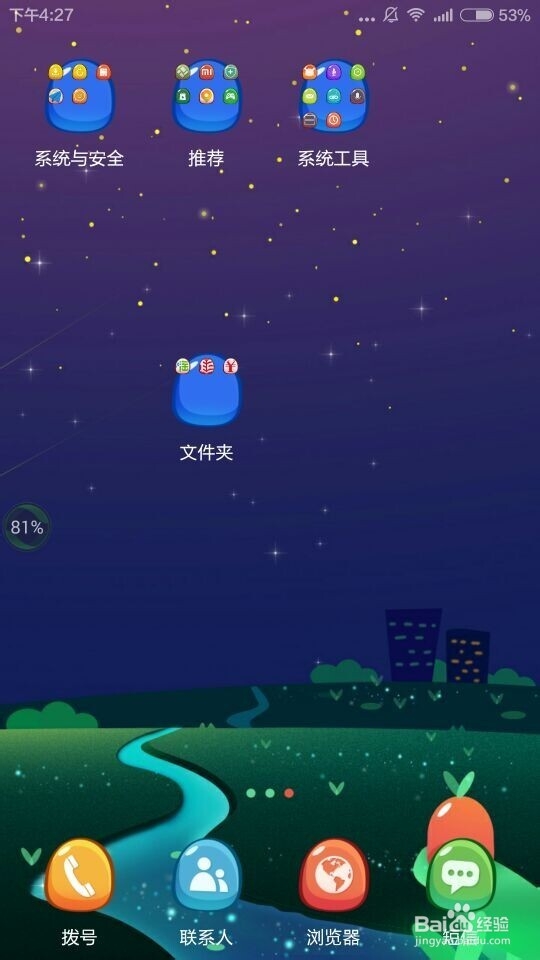
3、如图,系统已经自动新建文件夹了,同理将图标“3”拖入“文件夹”中

4、现在要给文件夹命名了,打开文件夹
5、如图,轻触“未命名文件夹字样”

6、给文件夹起个名称,点击确定即可

7、现在新的文件夹就归类好了,如图

8、将归类好的文件夹拖到你想放的位置!

9、OK,现在手机桌面图标看上去是不是很整齐呀!

时间:2026-04-22 13:34:33
1、打开小米3手机桌面,翻页到你需要整理的那一页(下面以下图为例进行讲解)
2、如图,长按图标“1”,将其拖到图标“2”的正上方,松手
3、如图,系统已经自动新建文件夹了,同理将图标“3”拖入“文件夹”中
4、现在要给文件夹命名了,打开文件夹
5、如图,轻触“未命名文件夹字样”
6、给文件夹起个名称,点击确定即可
7、现在新的文件夹就归类好了,如图
8、将归类好的文件夹拖到你想放的位置!
9、OK,现在手机桌面图标看上去是不是很整齐呀!
