1、按ctrl+I导入图片,选中图片,如图

2、将导入的图片,移动到当前背景,如图
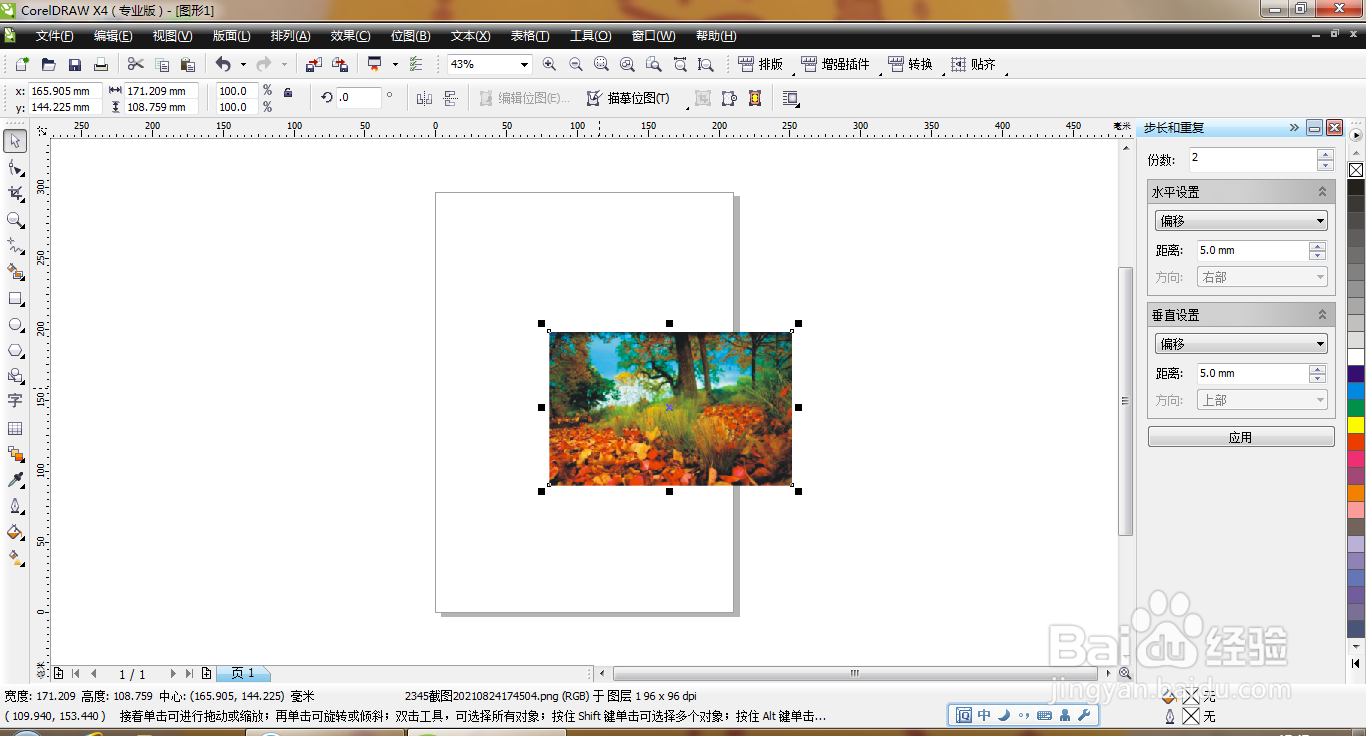
3、选择挑选工具,选中图片,点击位图,转换为位图,如图

4、设置分辨率为300,点击确定,如图

5、转换位图的图片被记录下来,如图

6、按ctrl+C复制图片,按ctrl+V粘贴图片,点选位图,自动调整,如图

7、选择图像调整实验室,点选自动调整,如图
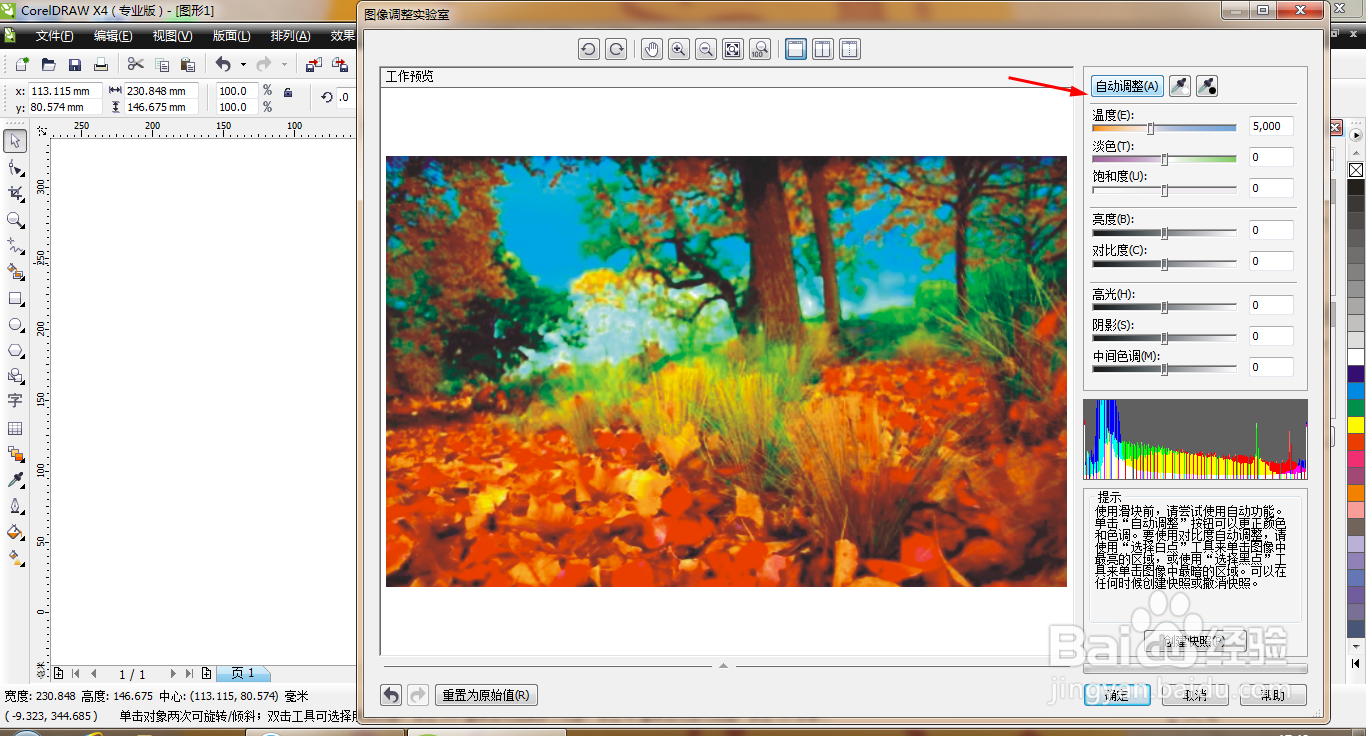
8、继续设置淡色为-13,饱和度设置为33,点击确定,如图

9、继续对图片自动调整,如图

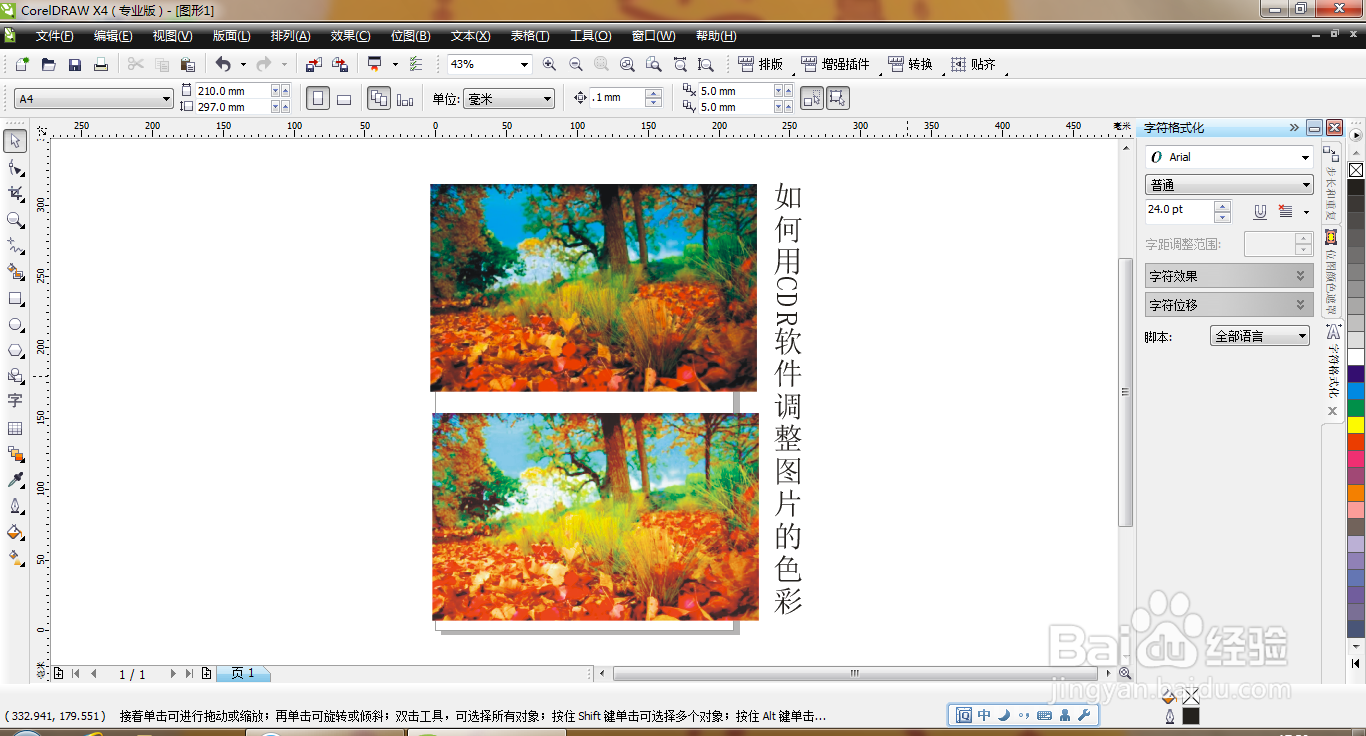
10、选择字体工具,点选直排文字工具,输入字体,填充黑色,如图
时间:2026-04-23 23:08:44
1、按ctrl+I导入图片,选中图片,如图
2、将导入的图片,移动到当前背景,如图
3、选择挑选工具,选中图片,点击位图,转换为位图,如图
4、设置分辨率为300,点击确定,如图
5、转换位图的图片被记录下来,如图
6、按ctrl+C复制图片,按ctrl+V粘贴图片,点选位图,自动调整,如图
7、选择图像调整实验室,点选自动调整,如图
8、继续设置淡色为-13,饱和度设置为33,点击确定,如图
9、继续对图片自动调整,如图
10、选择字体工具,点选直排文字工具,输入字体,填充黑色,如图
