如何在excel中绘制x-y曲线图

 时间:2026-04-22 21:12:33

1、首先在excel表格中添加数据,如下图所示。

如何在excel中绘制x-y曲线图

2、选中要使用的绘制曲线的数据,如下图所示。

如何在excel中绘制x-y曲线图

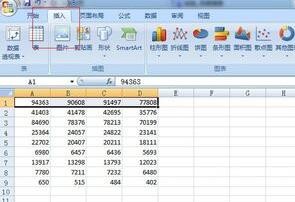
3、选中数据后单击菜单栏的插入菜单,如下图所示。然后选择折线按钮,选择一个需要的折线类型,图三是选择折线类型,然后就生成了如图四所示的折线图。此时的折线图没有标题,图例不对,没有x,y坐标。下面再看看怎么修改x,y坐标。
如何在excel中绘制x-y曲线图

4、点击坐标轴标题选项卡,弹出横坐标、纵坐标标题选项。添加后点击主要纵坐标标题选项选择纵坐标标题,添加纵坐标标题想修改图例名,即“系列1”变为自己需要的名字。选中图表—右键选择数据—选中图例1的行—点击编辑按钮-在输入开中输入图例名称即可,输入后要点击确定才能生效,多个图例需要重复修改图例名。

如何在excel中绘制x-y曲线图

  • 如何在excel中绘制x-y曲线图
  • excel怎么绘制xy坐标图?
  • excel如何创建xy曲线图
  • excel如何将两列数值分别作为图的X轴和Y轴
  • excel作图怎么设置xy轴
  • 热门搜索
    张国荣为什么要自杀 盱眙怎么读 为什么拉屎会拉出血 霉菌感染是怎么引起的 氙怎么读 针式打印机色带怎么换 老是咳嗽是怎么回事 为什么关不了机 芒果冰淇淋的做法 苦瓜怎么吃降糖