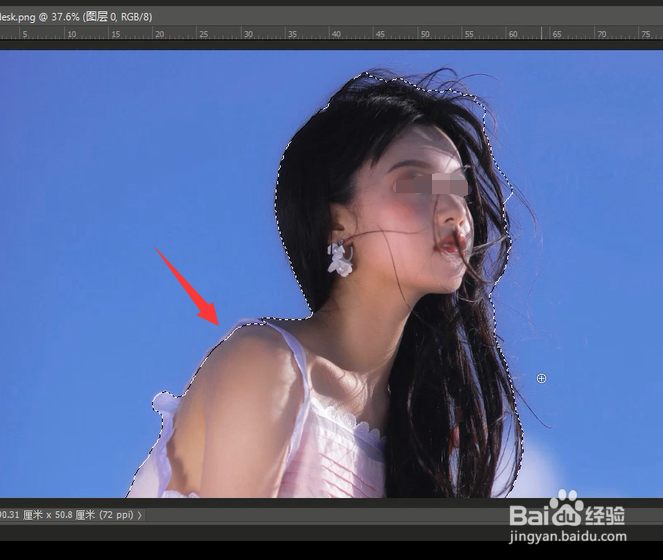
1、如图所示,首先我用魔术棒工具对人物边缘部分进行选择。

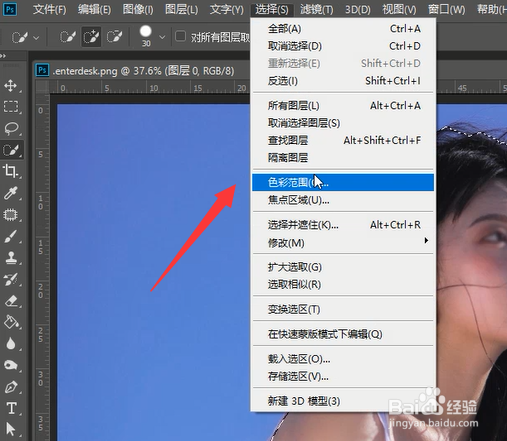
2、接下来,我们选择色彩范围选项,并且利用变化化品工具对人物变化部分进行涂抹。
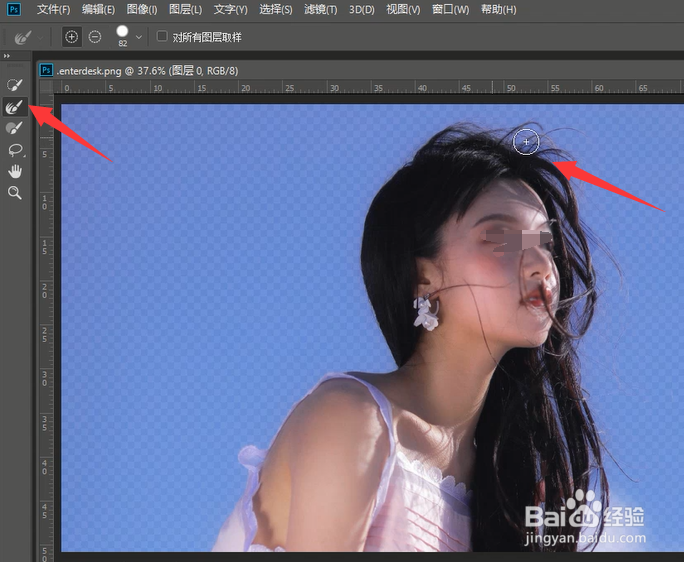
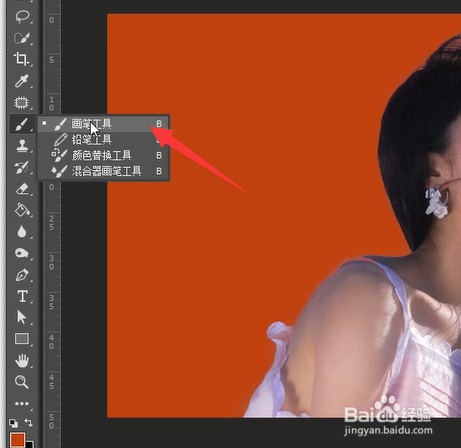
3、通报完成之后,我们创建一个新的图层,并且打开画笔工具。
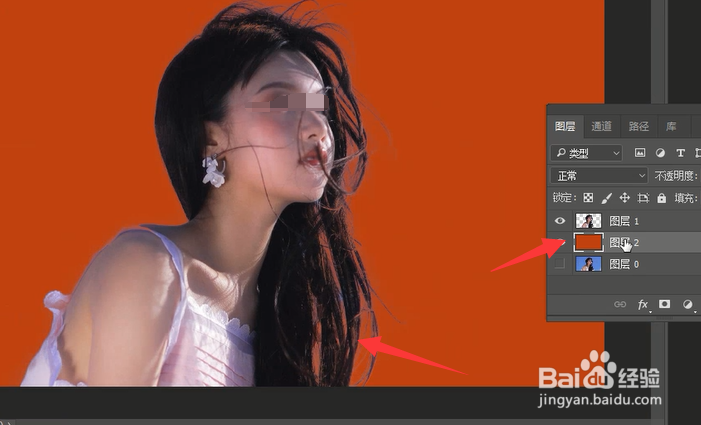

4、在画笔模式下,我们对人物头发的颜色进行提取,同时,将综合模式设置为现行披躲处强光。

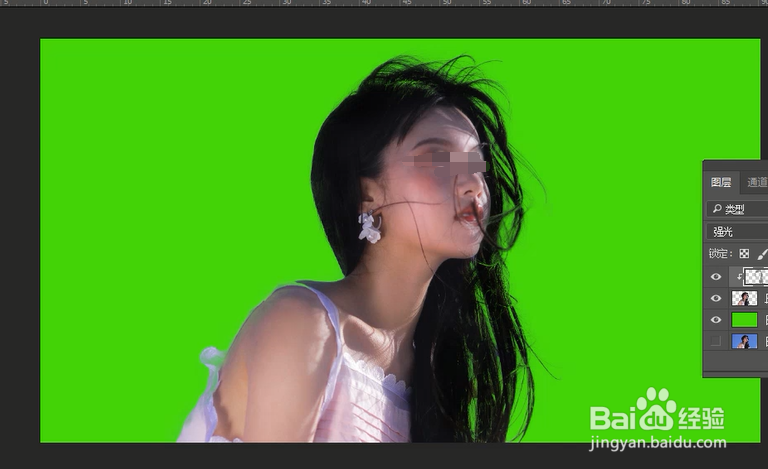
5、最后,对人物头发边缘部分进行涂抹盯罩就可以去舍互掉白边了。
时间:2026-04-23 07:07:49
1、如图所示,首先我用魔术棒工具对人物边缘部分进行选择。
2、接下来,我们选择色彩范围选项,并且利用变化化品工具对人物变化部分进行涂抹。
3、通报完成之后,我们创建一个新的图层,并且打开画笔工具。
4、在画笔模式下,我们对人物头发的颜色进行提取,同时,将综合模式设置为现行披躲处强光。
5、最后,对人物头发边缘部分进行涂抹盯罩就可以去舍互掉白边了。
