虚拟机:如何卸载VMware Workstation

 时间:2026-02-14 03:47:38

1、首先确保已经在电脑上安装好VMware Workstation,在桌面能找到VMware Workstation的图标。

虚拟机:如何卸载VMware Workstation

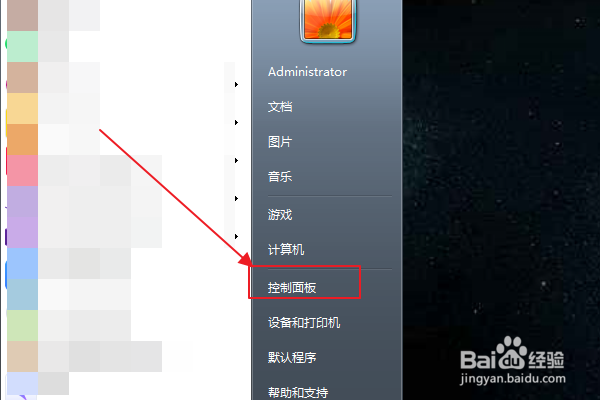
2、按下键盘win键,在开始菜单中点击“控制面板”。

虚拟机:如何卸载VMware Workstation

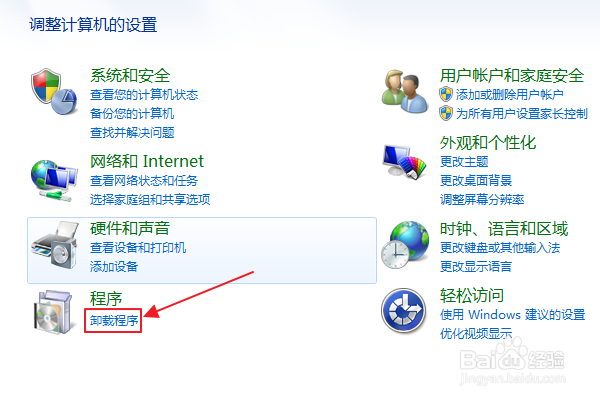
3、在控制面板窗口,点击“卸载程序”。

虚拟机:如何卸载VMware Workstation

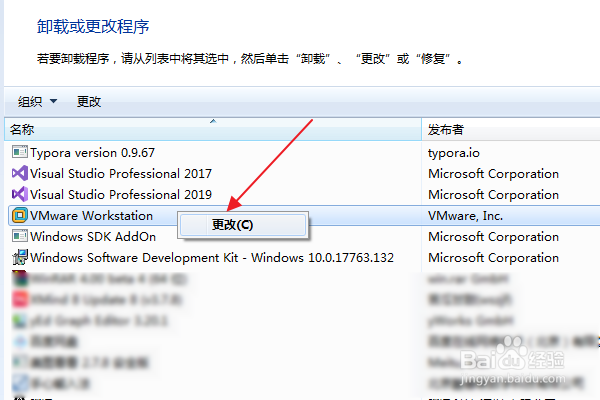
4、在右侧程序列表中,找到“VMware Workstation”,右键点击后选择弹出菜单中的“更改”。
虚拟机:如何卸载VMware Workstation

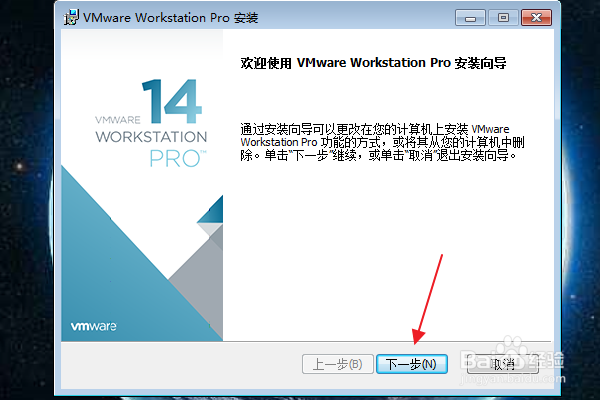
5、在弹出窗口中,点击“下一步”。

虚拟机:如何卸载VMware Workstation

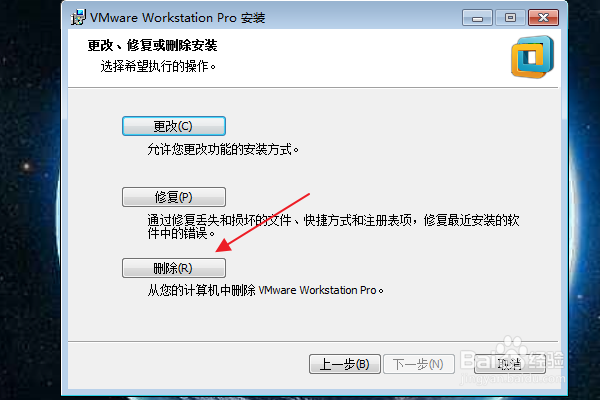
6、点击“删除”选项。

虚拟机:如何卸载VMware Workstation

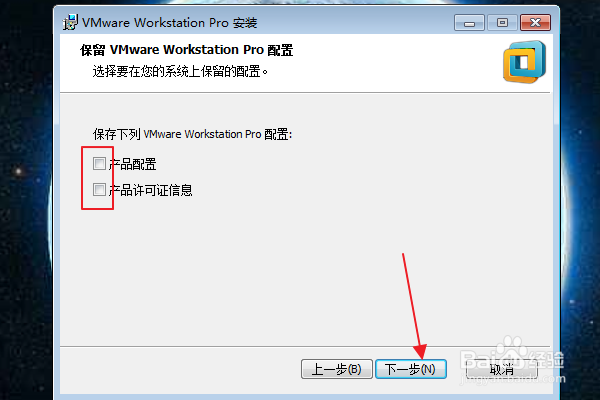
7、取消勾选“产品配置”和“产品许可证信息”,点击下一步。

虚拟机:如何卸载VMware Workstation

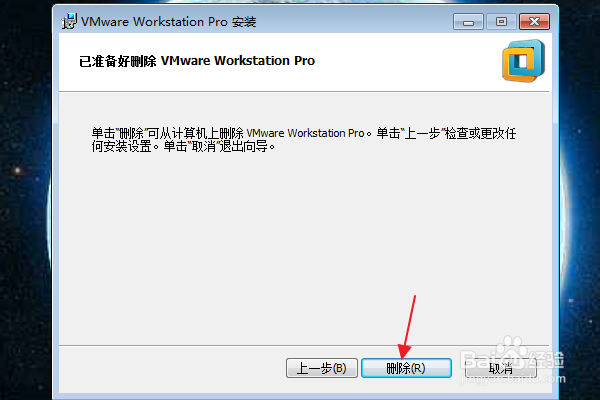
8、在确认是否删除窗口中,点击“删除”。

虚拟机:如何卸载VMware Workstation

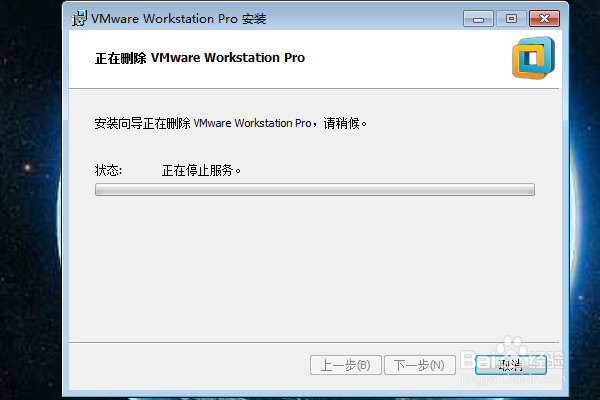
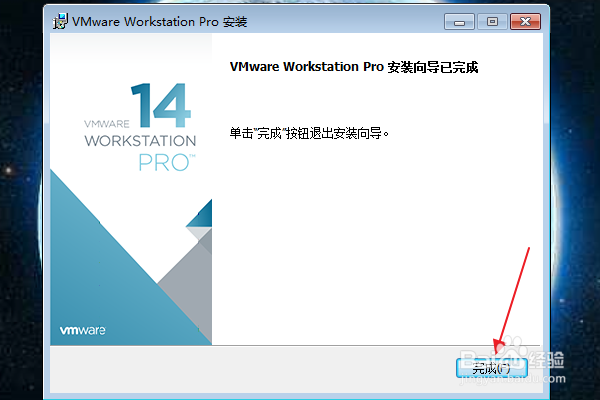
9、等待删除完成,点击“完成”按钮即可卸载成功。

虚拟机:如何卸载VMware Workstation

虚拟机:如何卸载VMware Workstation

  • WebStorm怎么设置使用自定义配置目录
  • RedHat 添加新硬盘
  • Windows聚焦怎么用
  • VS下的项目位置不受信任时警告用户属性如何关闭
  • 淘宝退货无法选择极兔是什么原因
  • 热门搜索
    马齿苋图片功效与作用 用盐水洗脸有什么好处 致短跑运动员加油稿 灵芝的功效与作用 什么什么大冒险 校园安全小知识 h61主板配什么cpu 地肤子的功效与作用 运动会音乐 交流接触器的作用