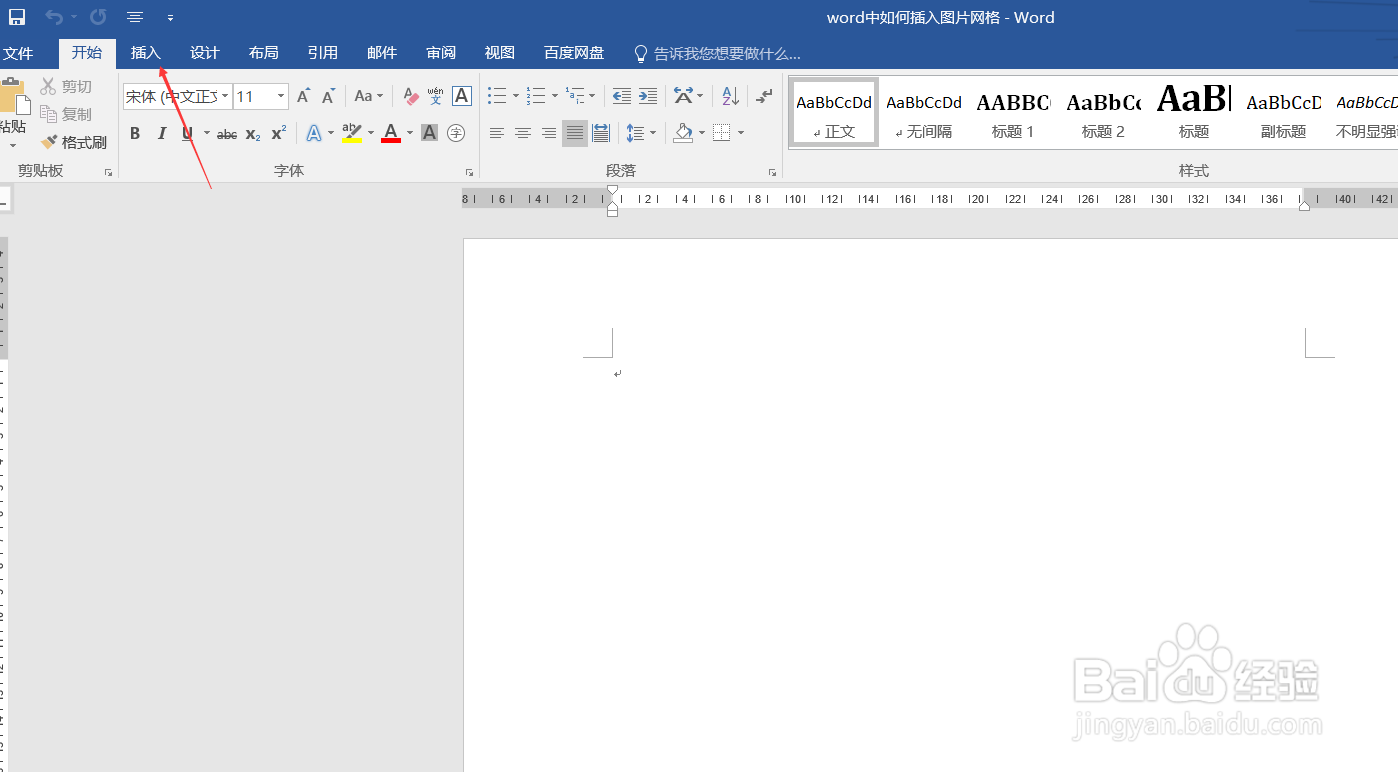
1、打开一篇word,如下图:

2、点击“插入”工具栏,如下图:
3、点击插入工具栏中的“SmartArt”如下图:

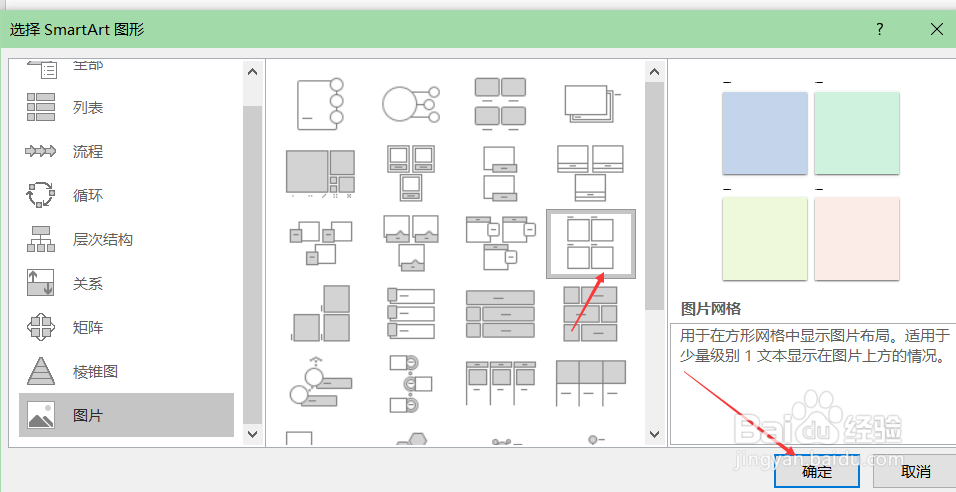
4、点击左边栏的“图片”如下图:

5、点击右边栏的“图片网格”并点击确定。如下图:
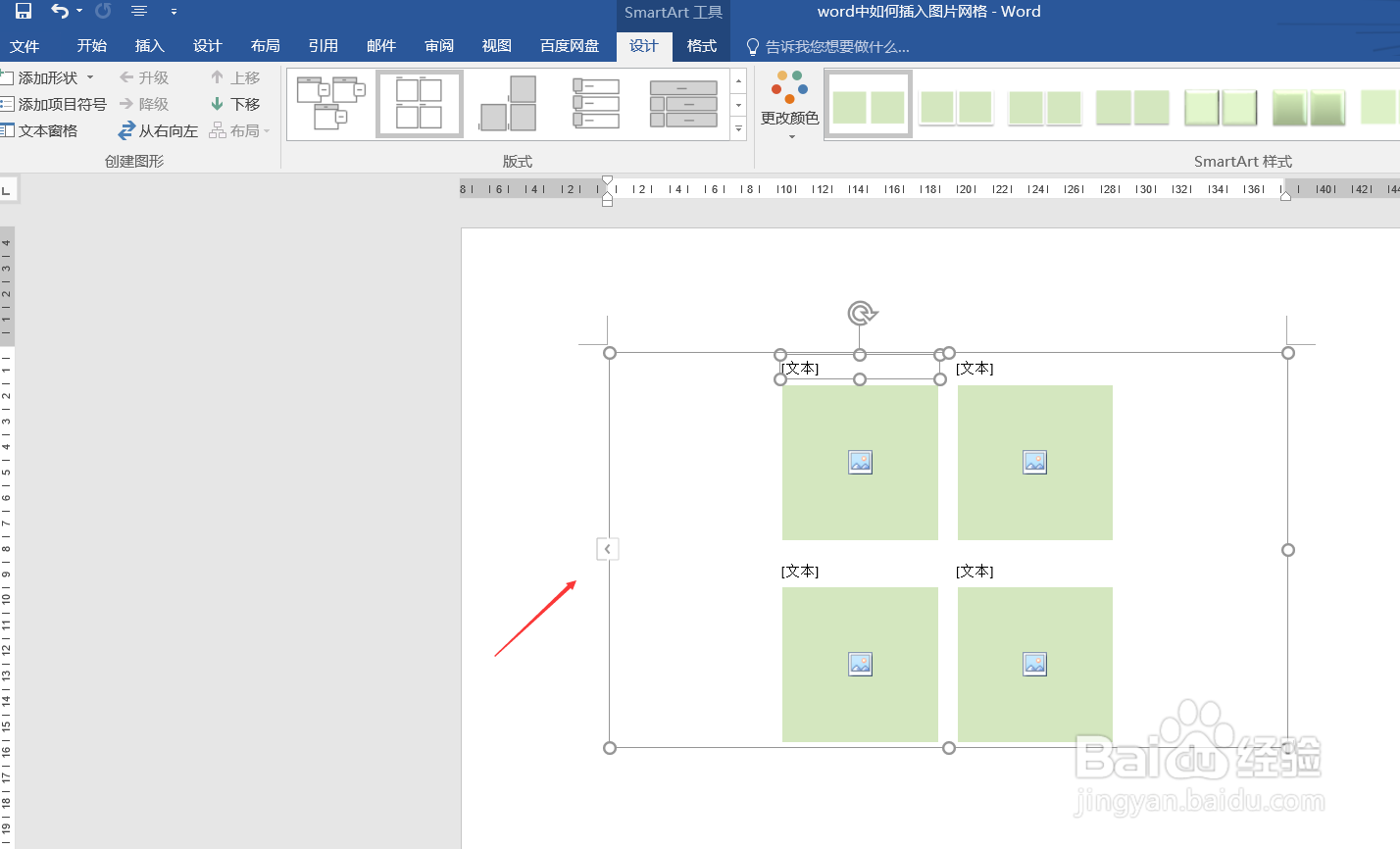
6、接下来我们就可以利用word中插入的“图片网格”模板进行绘制图片网格了。如下图:
7、总结:word中如何插入图片网格
(1)打开一篇word
(2)点击“插入”工具栏
(3)点击“SmartArt”
(4)点击左边栏的“图片”
(5)点击右边栏的“图片网格”
(6)绘制
时间:2026-04-27 09:04:54
1、打开一篇word,如下图:
2、点击“插入”工具栏,如下图:
3、点击插入工具栏中的“SmartArt”如下图:
4、点击左边栏的“图片”如下图:
5、点击右边栏的“图片网格”并点击确定。如下图:
6、接下来我们就可以利用word中插入的“图片网格”模板进行绘制图片网格了。如下图:
7、总结:word中如何插入图片网格
(1)打开一篇word
(2)点击“插入”工具栏
(3)点击“SmartArt”
(4)点击左边栏的“图片”
(5)点击右边栏的“图片网格”
(6)绘制
