Win7添加网络打印机失败怎么办

 时间:2026-04-30 06:35:34

1、在Win7操作系统桌面上,点击左下角开始按钮选择运行选项进入。

Win7添加网络打印机失败怎么办

2、在弹出的运行对话框,输入regedit命令然后点击确定按钮进入。

Win7添加网络打印机失败怎么办

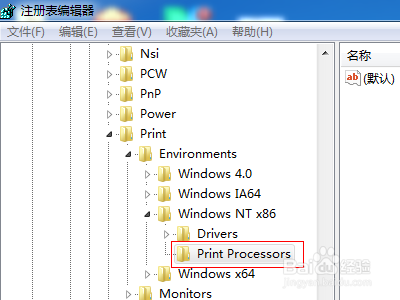
3、进入注册表编辑器界面,请依次点击HKEY_LOCAL_MACHINE/SYSTEM/CurrentControlSet/Control/Print /Environments/Windows NT x86/Print Processors展开。
Win7添加网络打印机失败怎么办

4、鼠标右边Print Processors文件夹,新建一个项然后将其命名为winprint。

Win7添加网络打印机失败怎么办

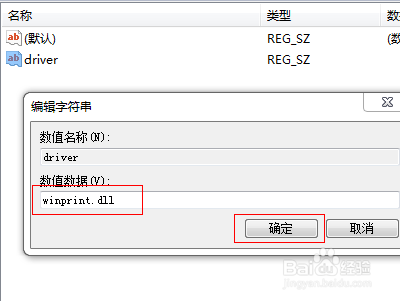
5、选中winprint文件夹,在右边窗口新建一个字符串值然后将其命名为driver。

Win7添加网络打印机失败怎么办

6、然后双击新建的driver字符串值进入。

Win7添加网络打印机失败怎么办

7、最后在弹出的编辑字符串对话框,在数值数据输入winprint.dll然后点击确定按钮即可。
Win7添加网络打印机失败怎么办

  • win7设置共享打印机操作步骤
  • Windows XP系统如何启用Guest来宾账户
  • 灰常美三星4623硒鼓如何安装
  • wps表格打不开,提示在试图打开文件时遇到错误
  • 三星激光机硒鼓清零方法:[1]硒鼓清零
  • 热门搜索
    怎么系鞋带 后背酸痛是怎么回事 英国人用英语怎么说 delicious怎么读 啤酒肚怎么减 莲藕怎么炒好吃 太平车险怎么样 录屏怎么录声音 右肾囊肿是怎么回事 怎么用u盘重装系统