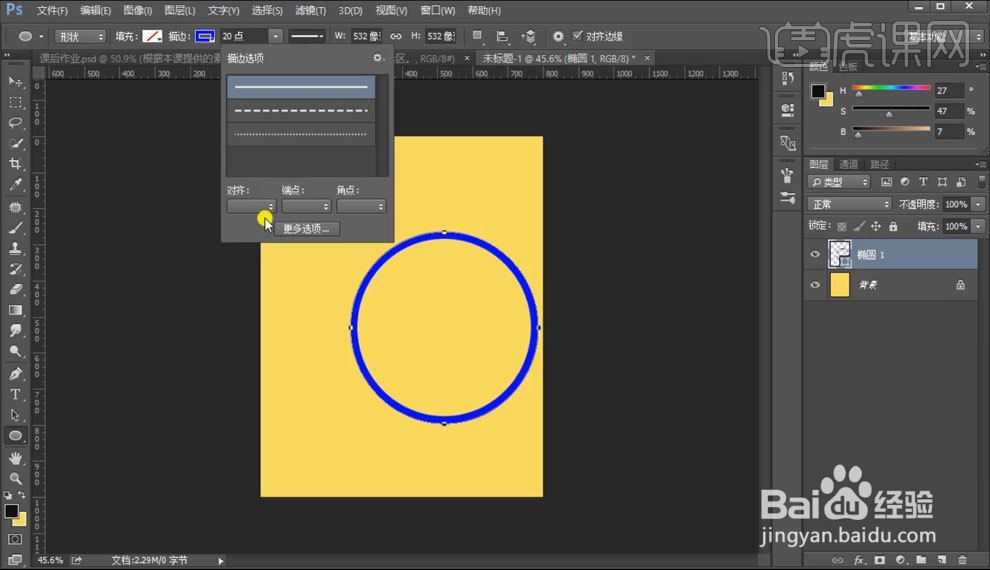
1、打开ps【ctrl+n】新建画布,【ctrl+delete】填充背景色,使用【椭圆工具】画圆,调整参数。
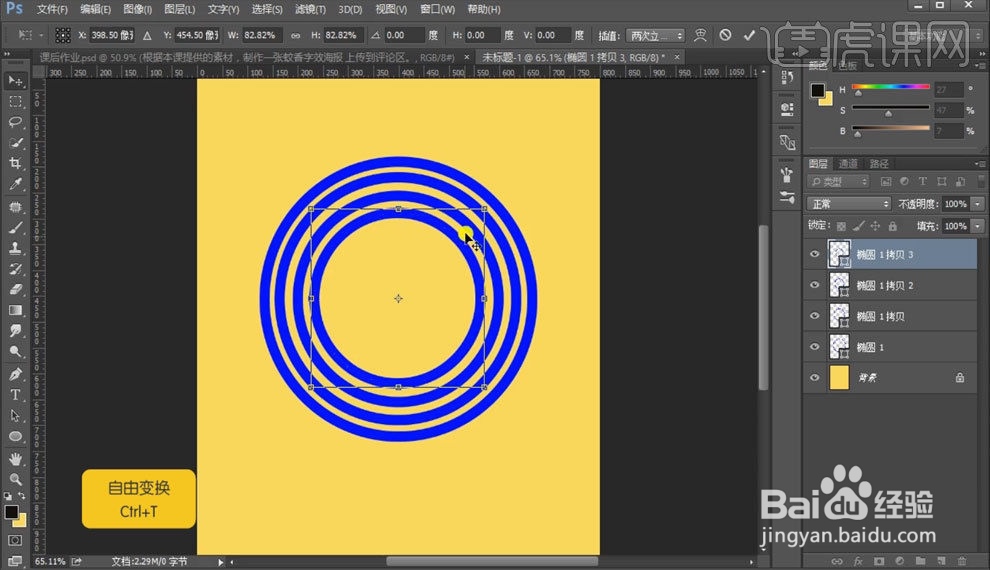
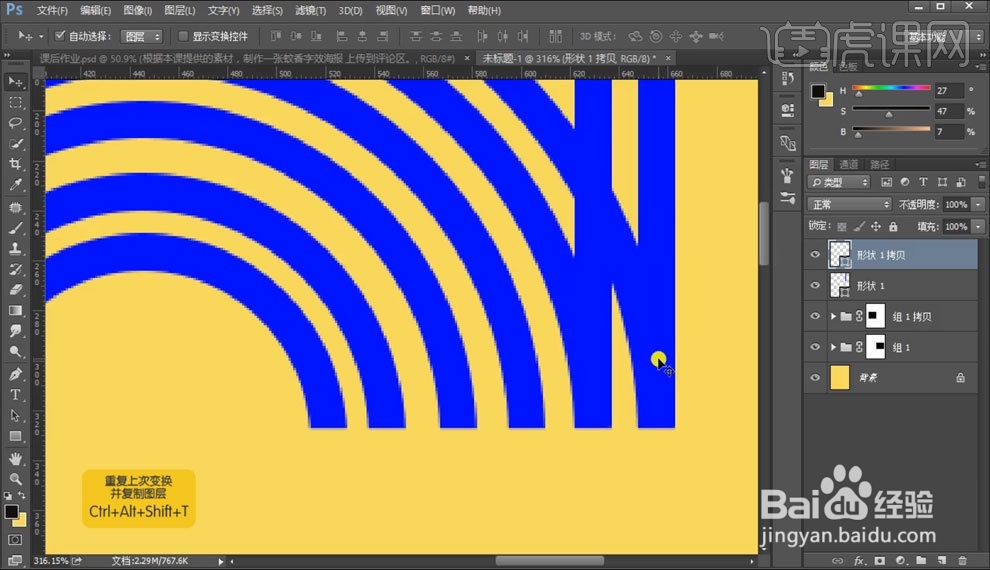
2、【ctrl+j】复制图层,【ctrl+t】自由变换,重复操作。
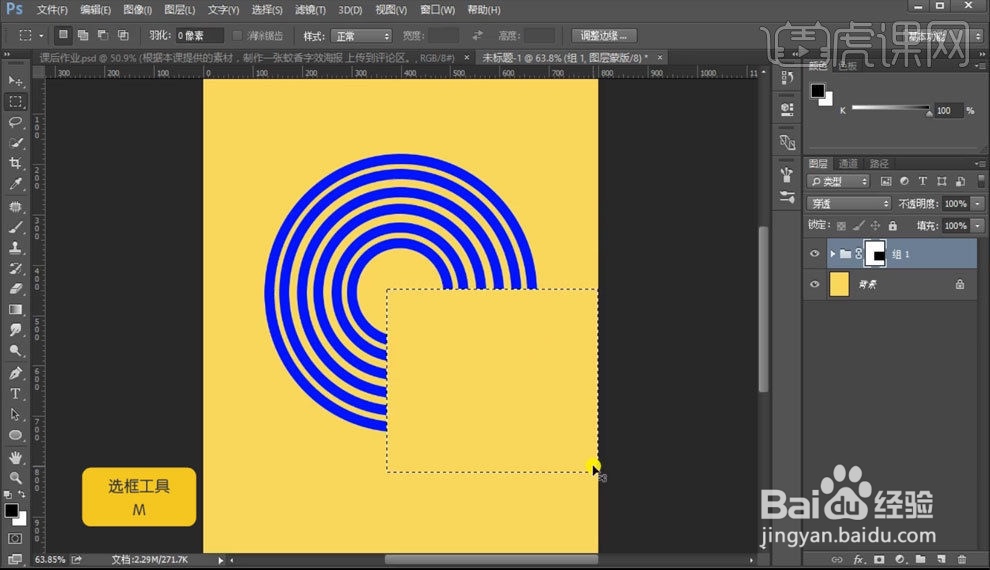
3、使用选框工具,框选出一部分,【ctrl+j】复制图层【ctrl+t】自由变换,整体调整画面。
4、使用【p】钢笔工具画一条直线,【ctrl+j】复制图层【ctrl+t】自由变换,重复变化操作调整画面。
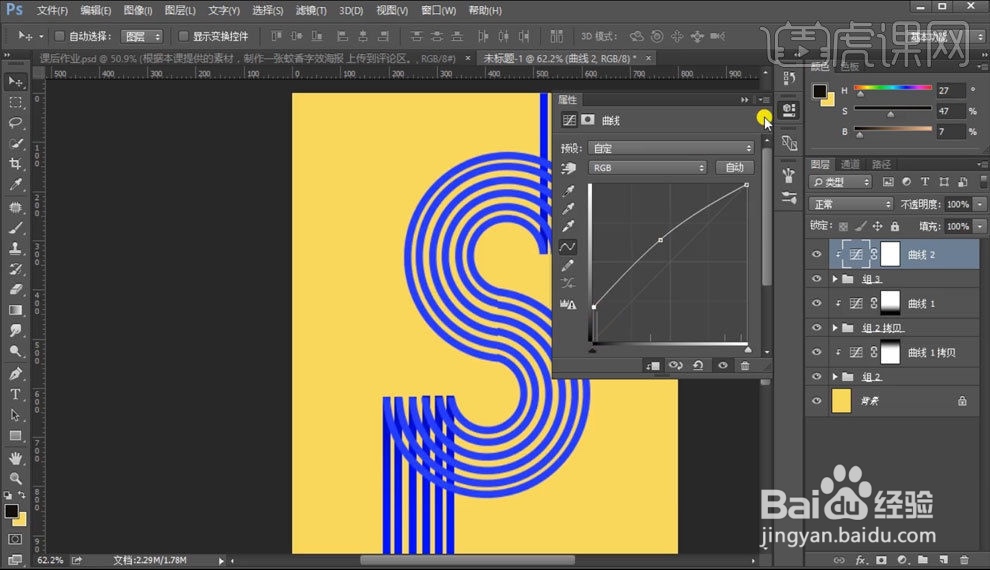
5、使用【M】曲线和【渐变工具】重复操作调整画面色彩。
6、使用【b】画笔工具,调整成【白色】画出边角颜色,让画面立体起来。
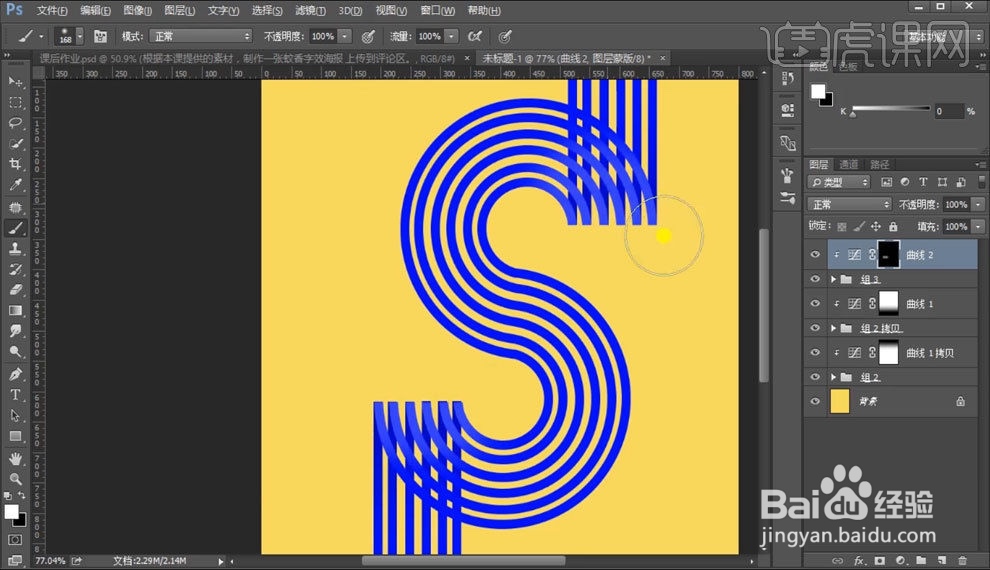
7、【ctrl+j】复制图层,取消图层编辑【ctrl+t】自由变换,给画面两边装饰,丰富画面。

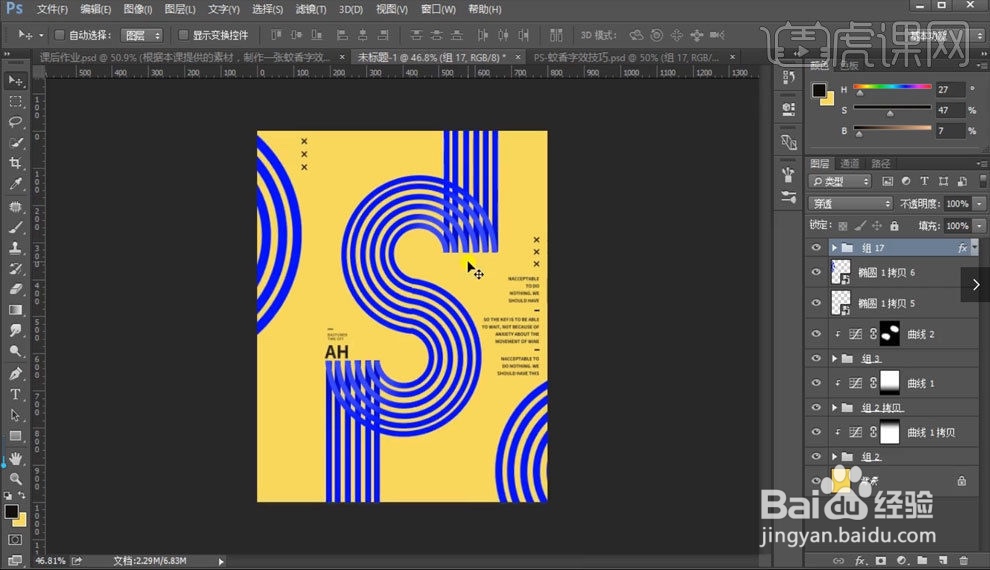
8、最后将文案放入,整体效果如图所示。