Excel 2019怎么设置表格隔行换色

 时间:2026-04-23 03:45:01

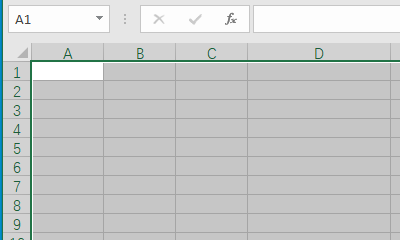
1、选择要设置的区域。

Excel 2019怎么设置表格隔行换色

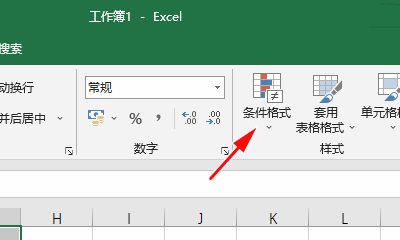
2、单击【条件格式】。

Excel 2019怎么设置表格隔行换色

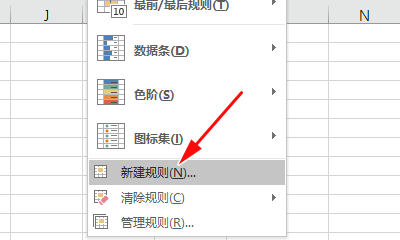
3、在下拉菜单中,单击【新建规则】。

Excel 2019怎么设置表格隔行换色

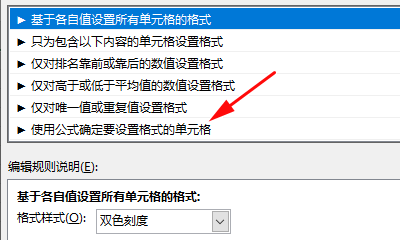
4、单击【使用公式确定要设置格式的单元格】。

Excel 2019怎么设置表格隔行换色

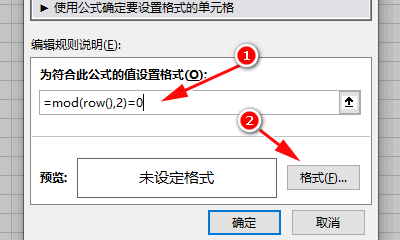
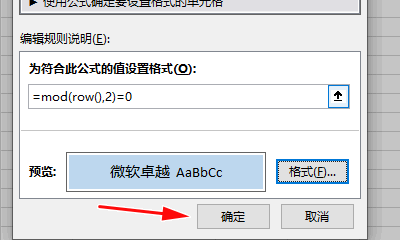
5、输入公式=mod(row(),2)=0,单击【格式】。

Excel 2019怎么设置表格隔行换色

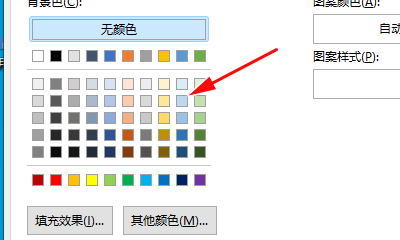
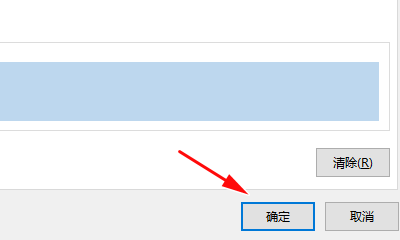
6、选择需要的颜色后,单击右下角【确定】。

Excel 2019怎么设置表格隔行换色

Excel 2019怎么设置表格隔行换色

7、再次单击【格式】。

Excel 2019怎么设置表格隔行换色

  • Excel表中如何使用VBA设置单元格颜色
  • Excel中如何利用VBA代码添加边框
  • excel快速调用功能
  • Excel一键求得单元格内数值个数的操作!
  • 怎么将excel文件设置成打开后自动刷新数据?
  • 热门搜索
    文档页码怎么设置 淘宝兼职怎么做 早期白内障怎么治疗 ca125偏高怎么办 颤音怎么练 怎么读英语单词 道路运输证怎么办理 东洋轮胎质量怎么样 锦鲤鱼怎么养长得快 经常口腔溃疡是怎么回事