1、右键单击此电脑,选择属性,如下图所示

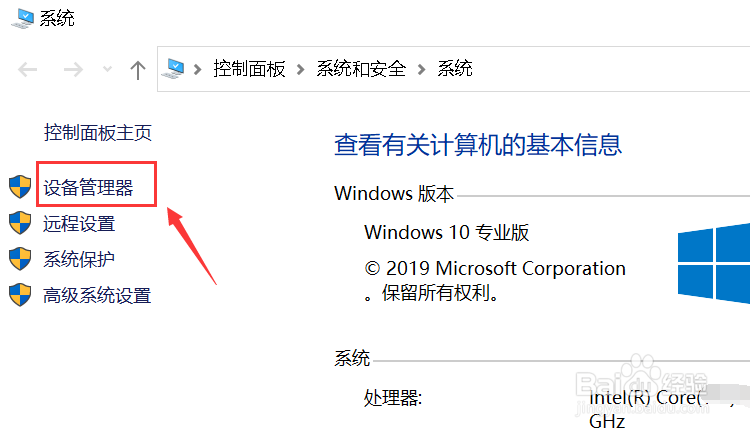
2、属性界面点击设备管理器,如下图所示
3、操作菜单点击扫描设备硬件改动,如下图所示

4、扫描后点击展开显示适配器,如下图所示

5、这是可以看到独立显卡了,右键单击选择扫描硬件改动,如下图所示

6、点击上面的操作,更新驱动程序,或者直接右键单击显卡选择更新驱动程序,如下图所示

7、点击自动搜索更新的驱动程序,如下图所示

8、找到后自动下载并安装就可以了,如下图所示

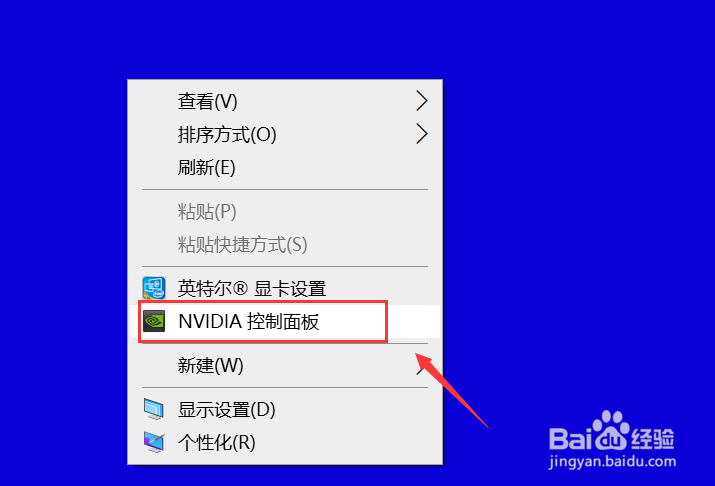
9、回到桌面,右键单击空白处,就可以看到独立显卡的控制面板了,如下图所示
时间:2026-05-01 21:32:25
1、右键单击此电脑,选择属性,如下图所示
2、属性界面点击设备管理器,如下图所示
3、操作菜单点击扫描设备硬件改动,如下图所示
4、扫描后点击展开显示适配器,如下图所示
5、这是可以看到独立显卡了,右键单击选择扫描硬件改动,如下图所示
6、点击上面的操作,更新驱动程序,或者直接右键单击显卡选择更新驱动程序,如下图所示
7、点击自动搜索更新的驱动程序,如下图所示
8、找到后自动下载并安装就可以了,如下图所示
9、回到桌面,右键单击空白处,就可以看到独立显卡的控制面板了,如下图所示
