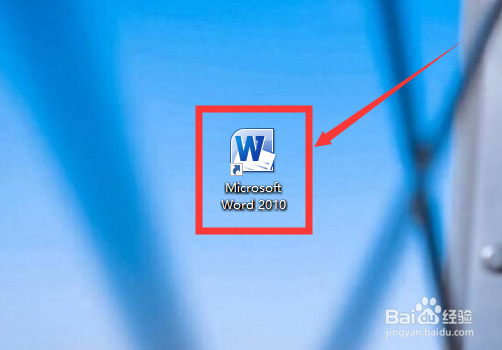
1、首先,我们需要在电脑中打开一个要进行内容调整的word文档
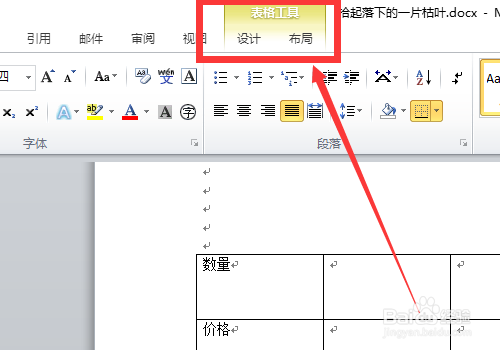
2、其次,在该文档中找到并选中我们需要进行调整的表格内容,页面上方菜单栏中会出现“表格工具”菜单选项
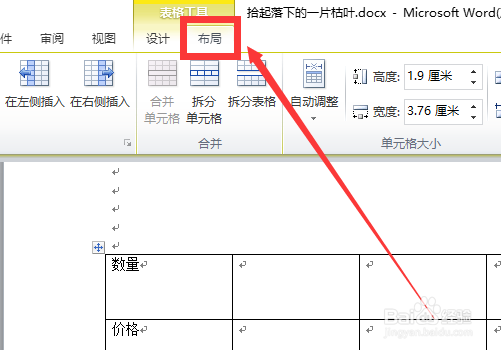
3、然后,在“表格工具”菜单中,点击选择右侧的“布局”子菜单选项
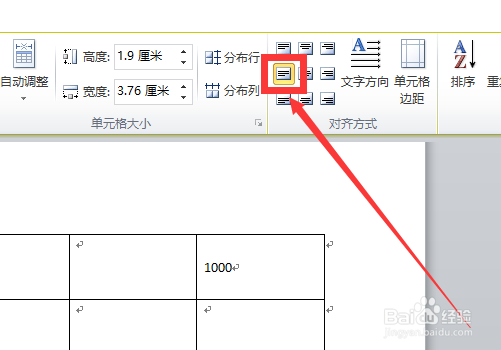
4、最后,在布局菜单中,找到“对齐方式”子选项,并选择“中部两端对齐”选项后即可使表格中的字在表格中间显示
1、在调整表格中的文字内容位置时,光标要放在需要更改的表格内容中
时间:2026-04-22 11:46:27
1、首先,我们需要在电脑中打开一个要进行内容调整的word文档
2、其次,在该文档中找到并选中我们需要进行调整的表格内容,页面上方菜单栏中会出现“表格工具”菜单选项
3、然后,在“表格工具”菜单中,点击选择右侧的“布局”子菜单选项
4、最后,在布局菜单中,找到“对齐方式”子选项,并选择“中部两端对齐”选项后即可使表格中的字在表格中间显示
1、在调整表格中的文字内容位置时,光标要放在需要更改的表格内容中
