1、插入一个圆及图标。如图:
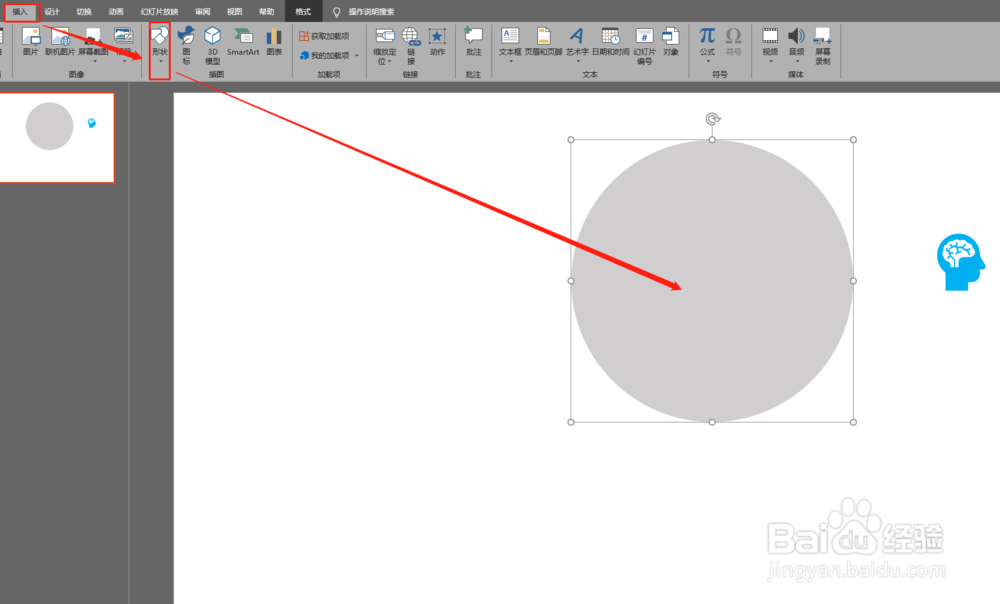
2、设定格式,如图:

3、Ctrl + A 选中所有图形,点击格式。如图:

4、选择对齐。如图:
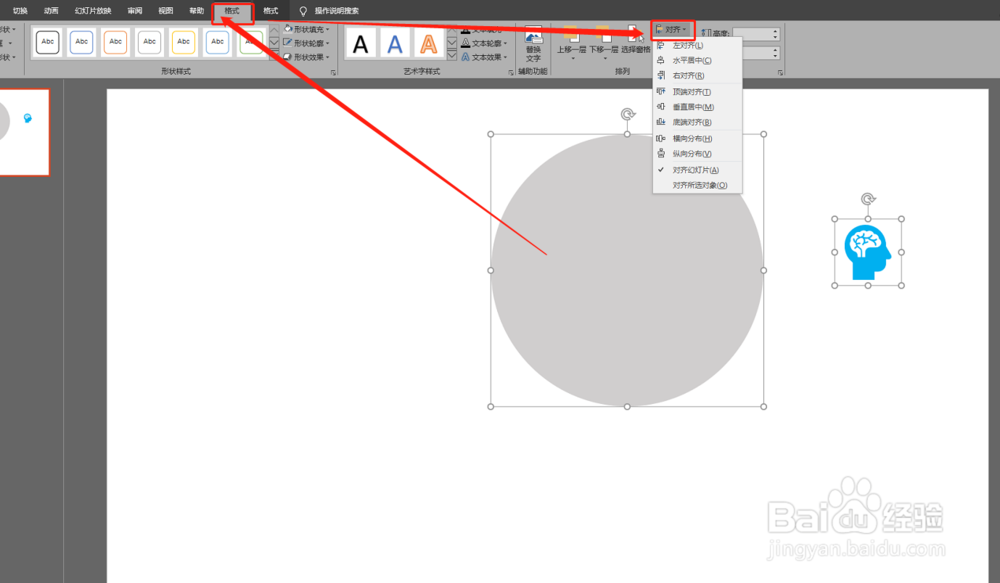
5、选中对齐对象。如图:

6、选择水平居中之后,再选择垂直居中。如图:
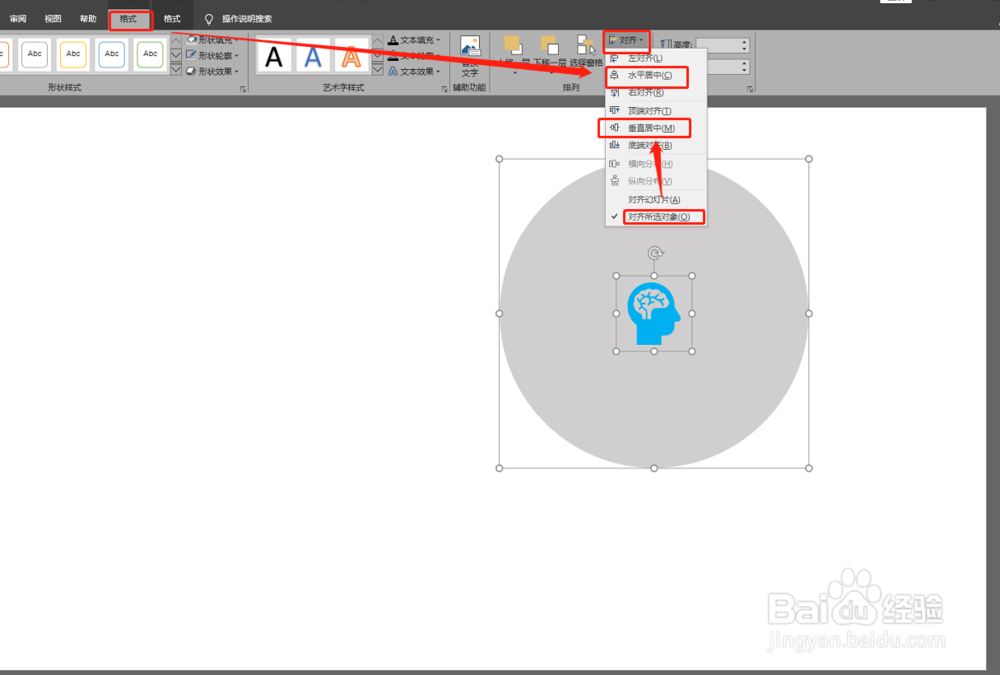
7、此时,相对于圆,图标已经居于圆中心。如图:

1、1.选中图形。
2.选择格式 对齐。
3.选中 对齐于对象,对齐即可。
时间:2026-04-22 10:04:48
1、插入一个圆及图标。如图:
2、设定格式,如图:
3、Ctrl + A 选中所有图形,点击格式。如图:
4、选择对齐。如图:
5、选中对齐对象。如图:
6、选择水平居中之后,再选择垂直居中。如图:
7、此时,相对于圆,图标已经居于圆中心。如图:
1、1.选中图形。
2.选择格式 对齐。
3.选中 对齐于对象,对齐即可。
