1、打开wps演示 2019,进入其主界面;
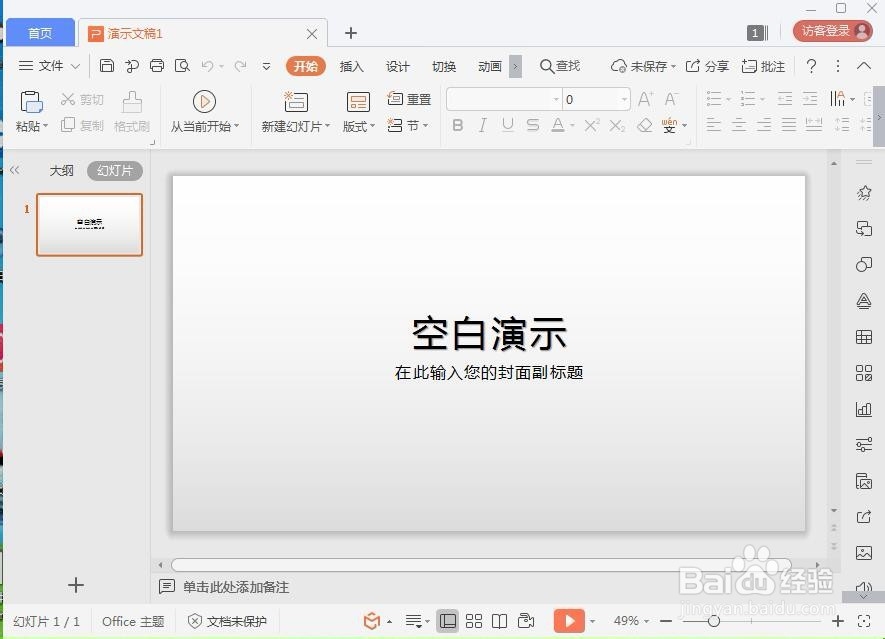
2、点击插入菜单,选择形状工具;

3、打开形状库,在流程图中找到并选中库存数据流程图;
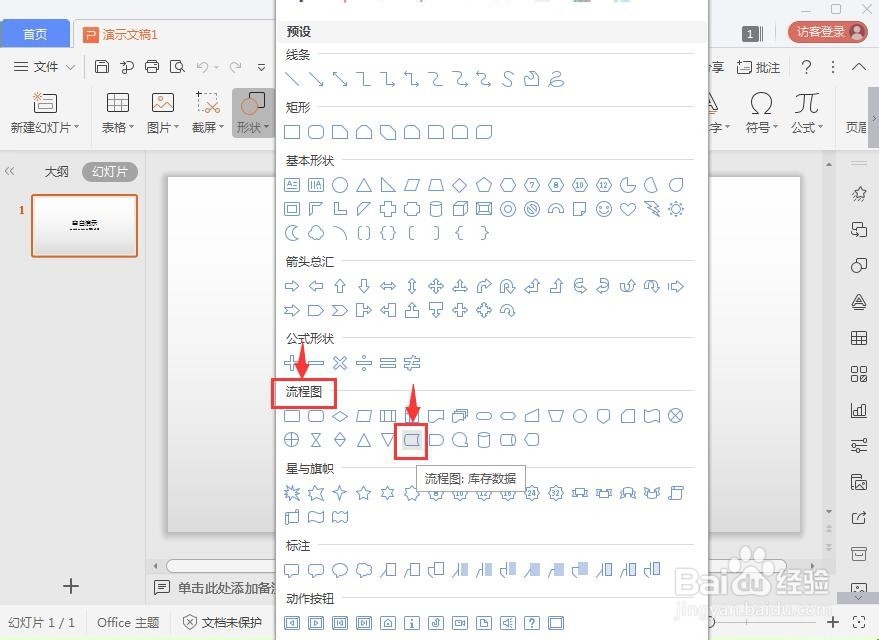
4、在空白页面中单击鼠标左键,出现一个库存数据流程图;
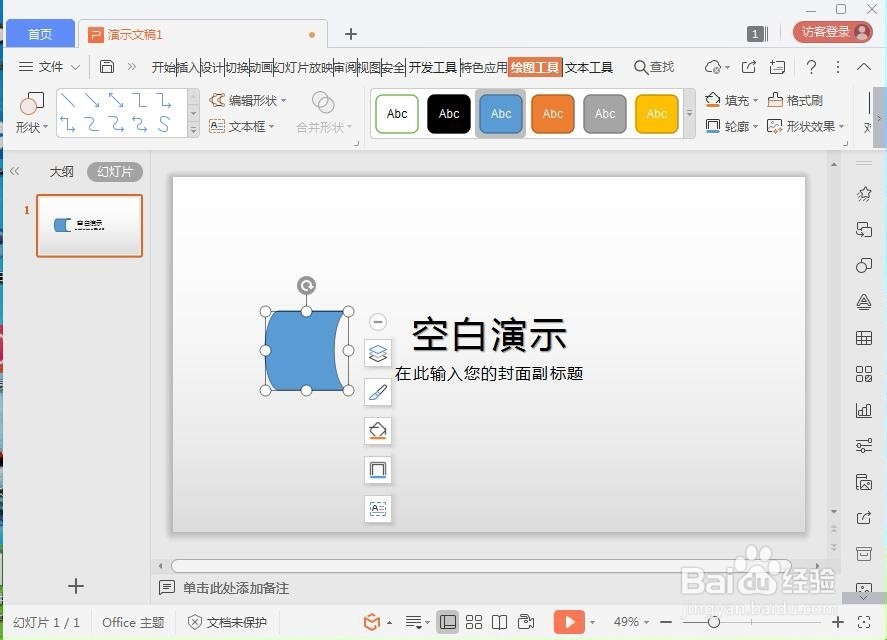
5、用鼠标拖动右下角的圆形,调整好库存数据流程图的大小;

6、添加一种形状样式;
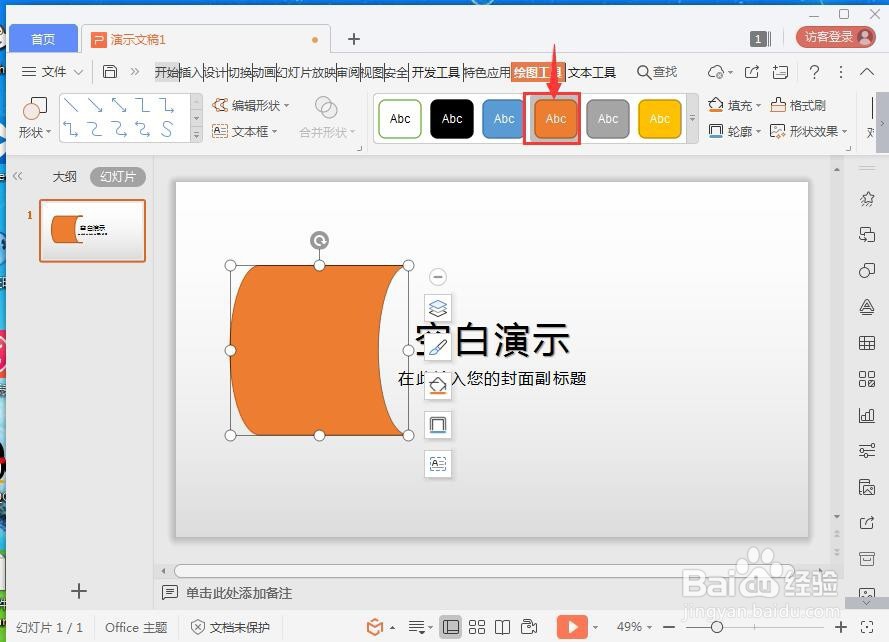
7、我们就在wps演示中创建好了一个库存数据流程图。

1、打开wps演示,点击插入,选择形状;
2、在形状库中点击流程图类别中的库存数据流程图;
3、调整库存数据流程图的大小和样式。
时间:2026-04-21 18:25:41
1、打开wps演示 2019,进入其主界面;
2、点击插入菜单,选择形状工具;
3、打开形状库,在流程图中找到并选中库存数据流程图;
4、在空白页面中单击鼠标左键,出现一个库存数据流程图;
5、用鼠标拖动右下角的圆形,调整好库存数据流程图的大小;
6、添加一种形状样式;
7、我们就在wps演示中创建好了一个库存数据流程图。
1、打开wps演示,点击插入,选择形状;
2、在形状库中点击流程图类别中的库存数据流程图;
3、调整库存数据流程图的大小和样式。
