1、首先我们应该打开素材图片选择“牡丹”样子的图片:按CTRL+J,进行复制背景层得到图层1,然后选择执行“滤镜”---“抽出”命令,使用边缘高光器沿着花的边缘进行描绘。
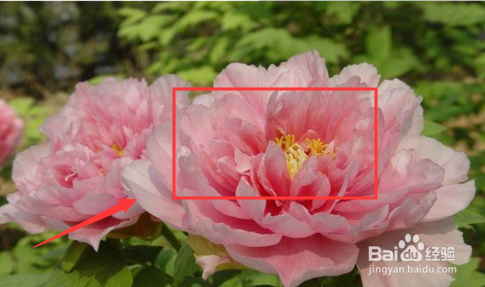
2、然后我们填充花朵的内部,再单击确定,把花朵进行抽出,填充颜色,隐藏图层1,设置图层的混合模式的“颜色”。然后接着,调整图层2的不透明度为84%。
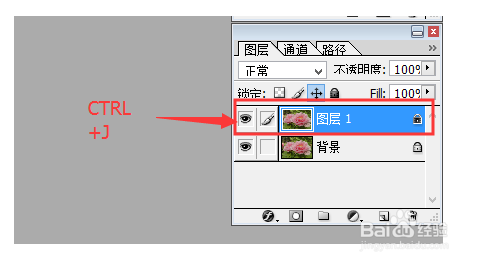
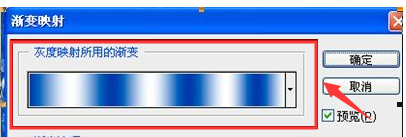
3、接着再按住CTRL键单击图层1,选择载入选区。单击图层面板底部的“创建新的填充或调整图层”按钮,然后选择渐变映射。进行调整色阶,选择底部的图层,然后再创建新的图层,填充颜色。
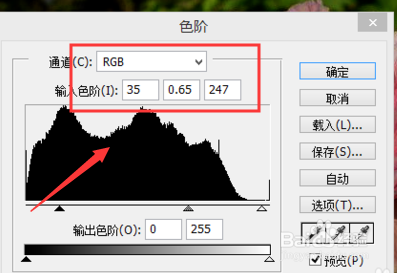
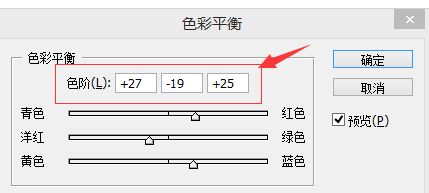
4、调整色彩平衡。按住CTRL+单击图层1,将其载入选区,单击“创建新的填充或调整图层”按钮,选择“色彩平衡”。色彩排行水晶牡丹,参考值(+27,-19,+25)如图:绘制光点。
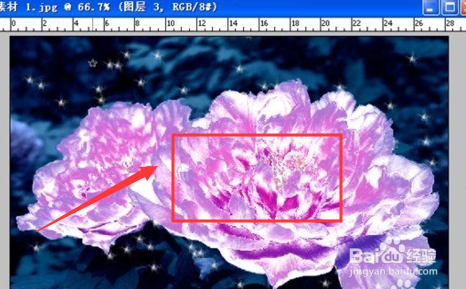
5、最后再选择画笔工具,使用画笔调板,先选择画笔笔尖形状(把直径修改为63,间距修改为79%) ,然后再接着选择散布(把散布的数量提高到641%,并且勾上“两轴”) 在画面中拖动绘制光点,制作完成。
1、1.打开牡丹素材图。
2.填充颜色。
3.选择渐变映射。
4.使用画笔调板。
