如何用Excel中的工资表快速制作工资条

 时间:2026-02-15 06:40:23

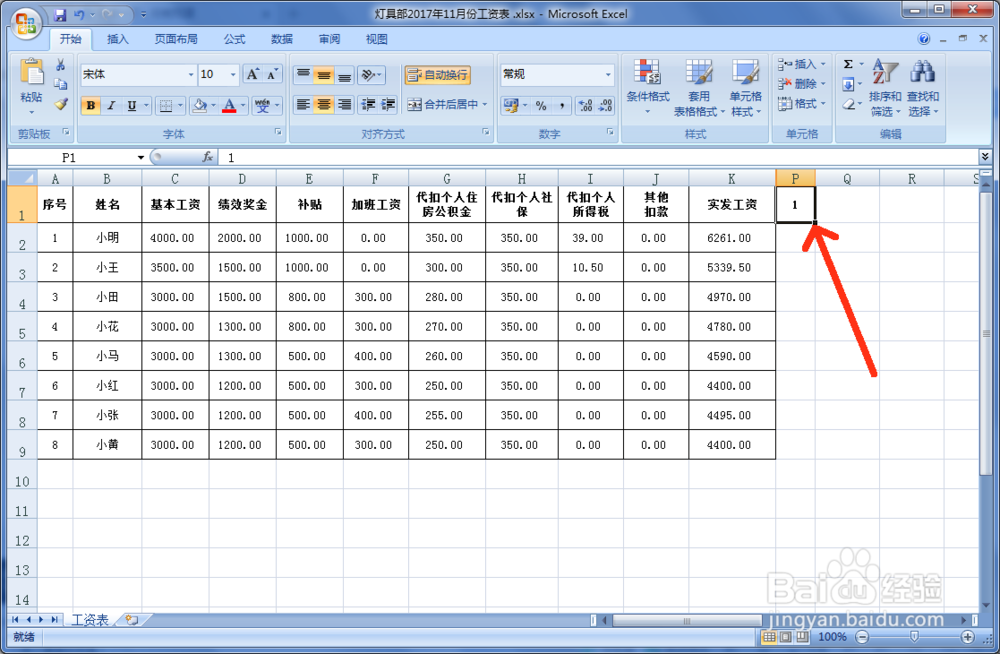
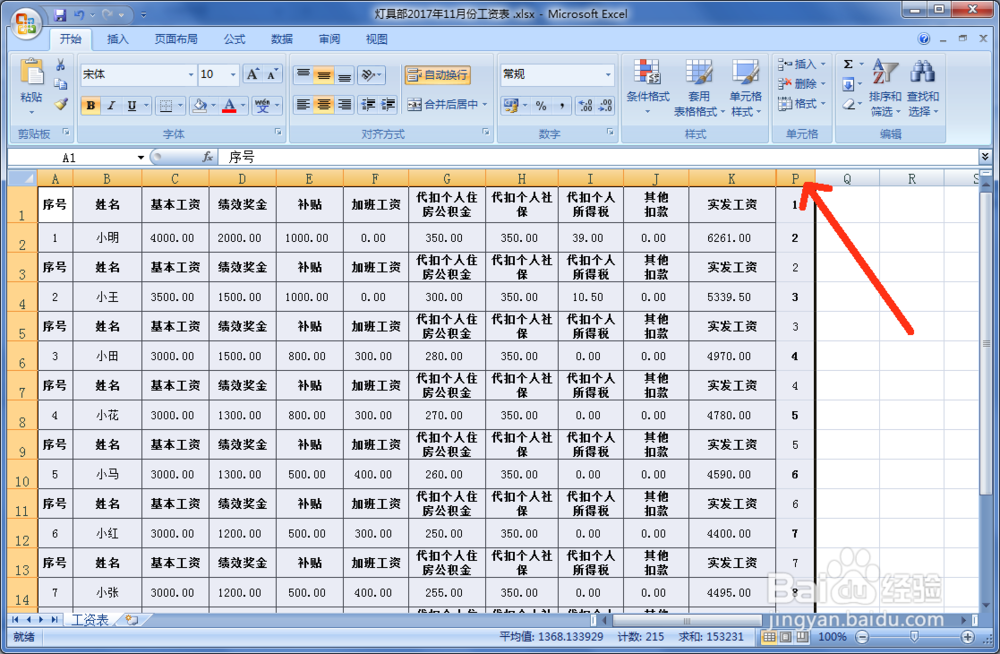
1、如图示例,利用此工资表来制作工作条。

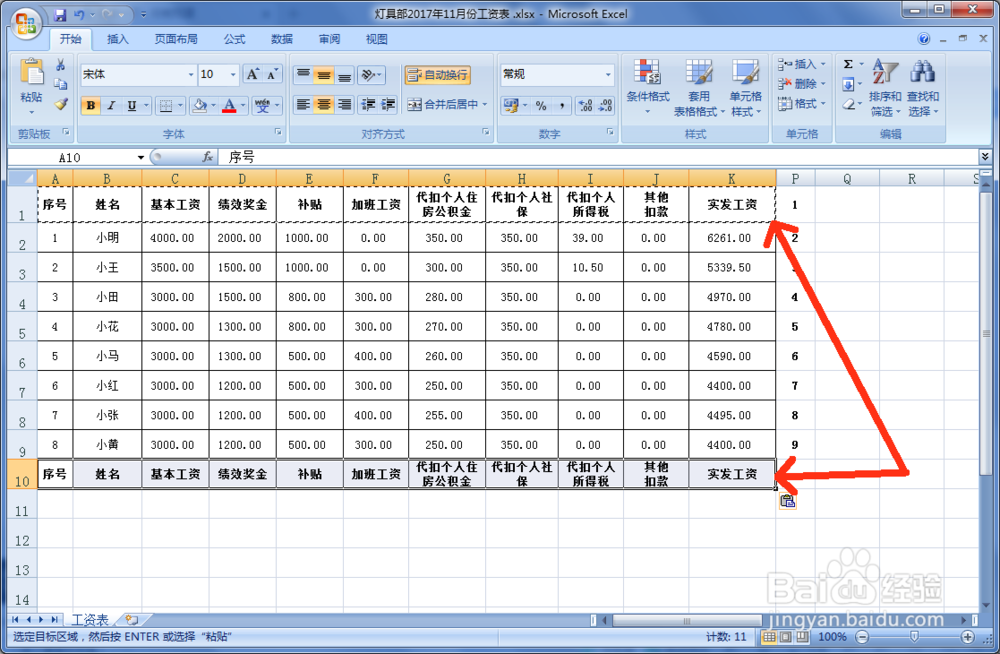
先在P1单元格输入“1”。
如何用Excel中的工资表快速制作工资条

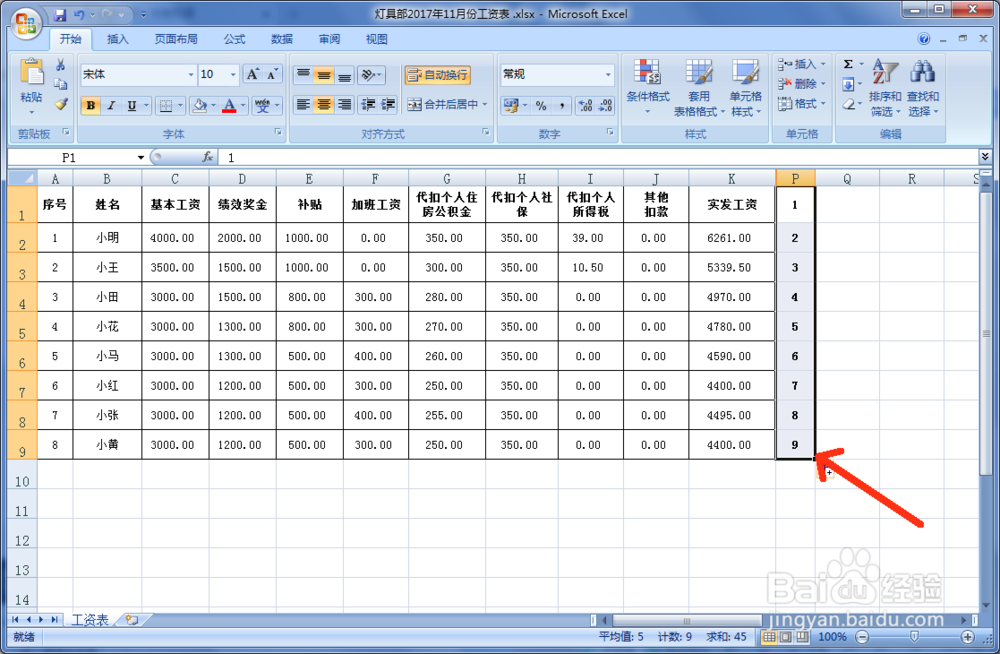
2、然后对P1单元格,按住“Ctrl”键通过鼠标下拉复制,在P列对每行复制出顺序号。(如图中示例复制出1~9)。
如何用Excel中的工资表快速制作工资条

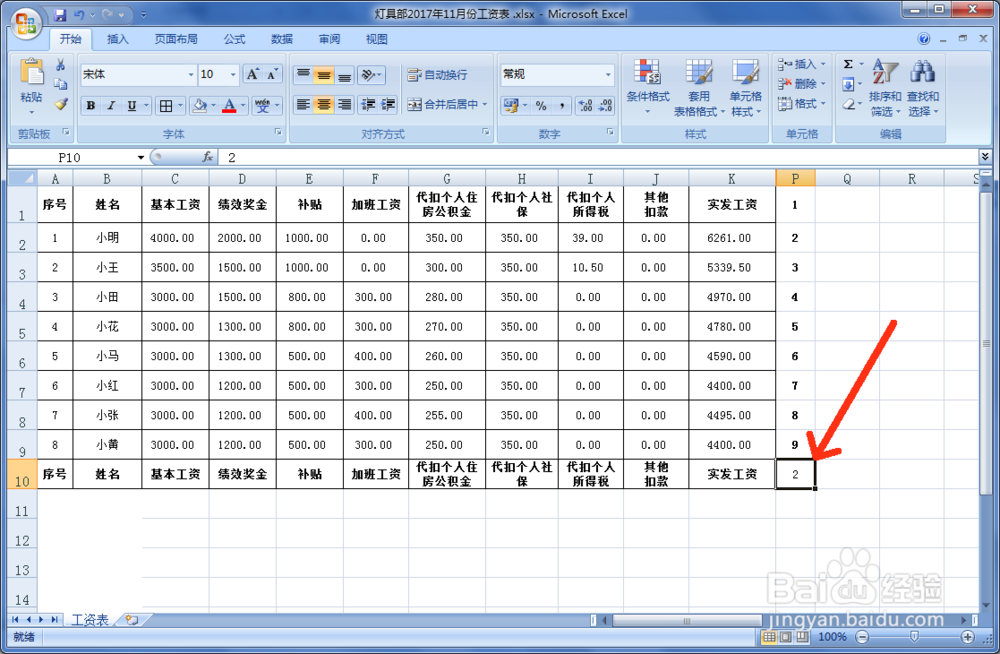
3、将表格首行的项目行(即A1:K1)选择复制,然后粘贴在表格最后行下面(即A10:K10)。
如何用Excel中的工资表快速制作工资条

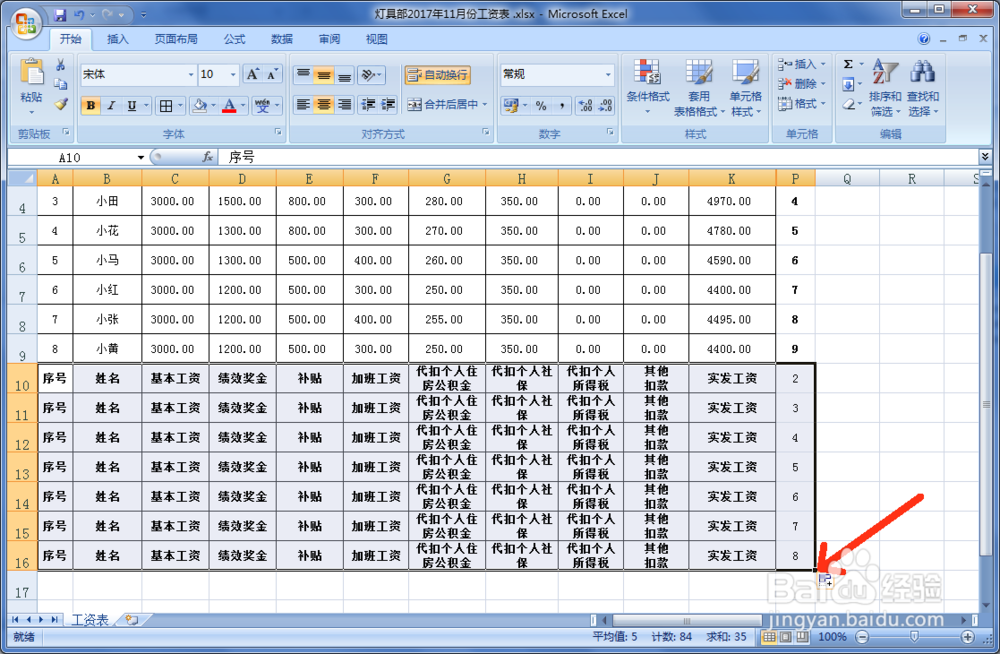
4、在P10单元格输入“2”。

如何用Excel中的工资表快速制作工资条

5、然后选择“A10:P10“单元格,再通过鼠标下拉复制,复制至顺序号为8(即比上面复制的顺序号少1)。
如何用Excel中的工资表快速制作工资条

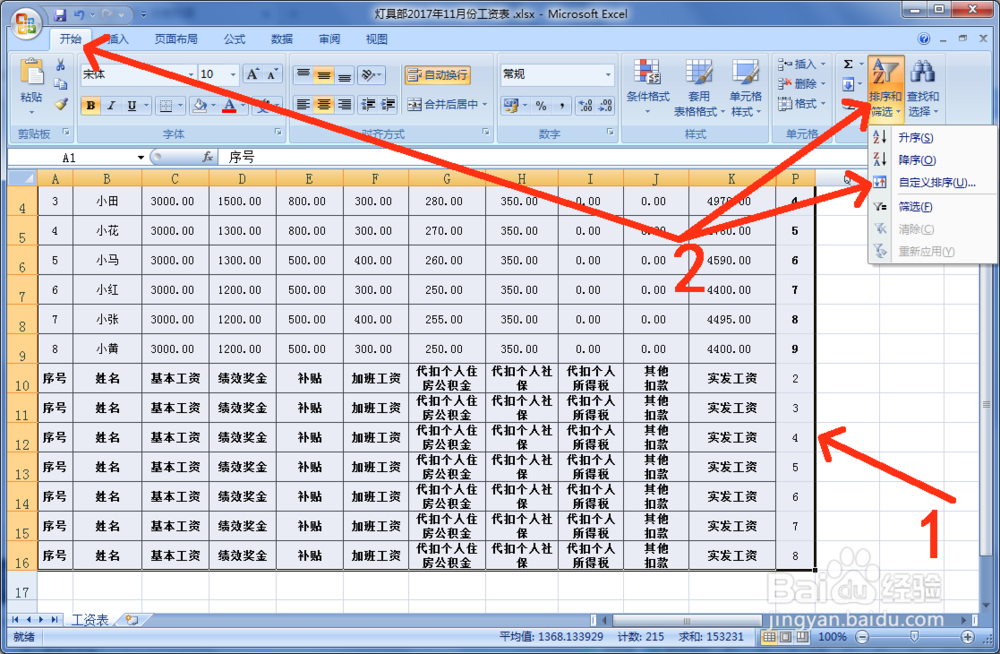
6、然后用鼠标选择表格中所有内容区域(即A1:P16单元格)。

再选择“开始”标签,点击“排序与筛选”打开下拉窗口,再选择自定义排序。
如何用Excel中的工资表快速制作工资条

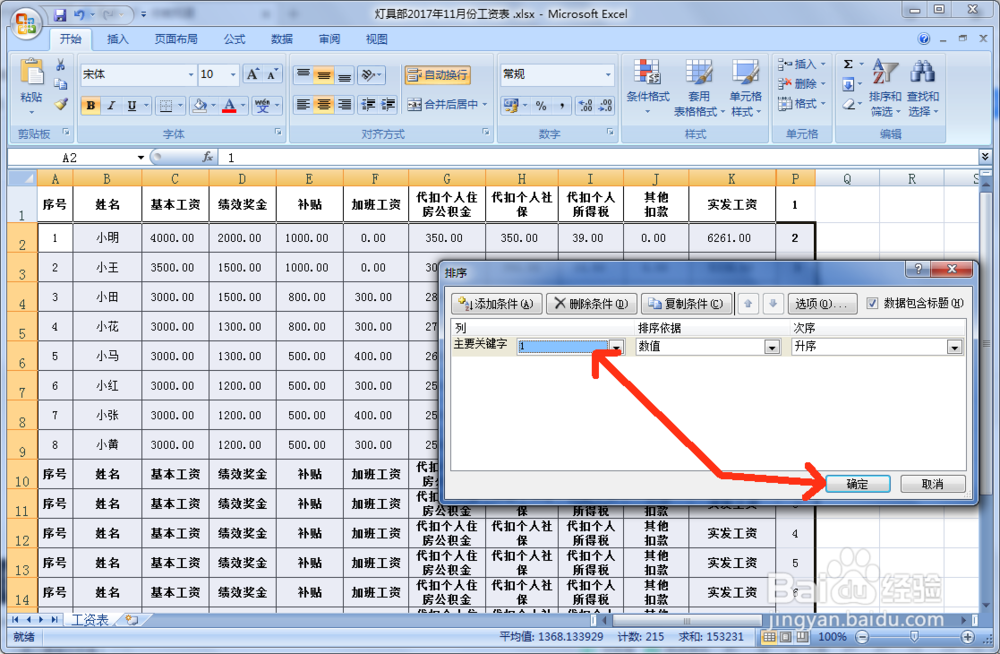
7、弹出“排序”窗口后,在“列”的“主要关键字”后面框内,通过下拉窗口选择“1”(即P列)。

然后点击“确定”按键。
如何用Excel中的工资表快速制作工资条

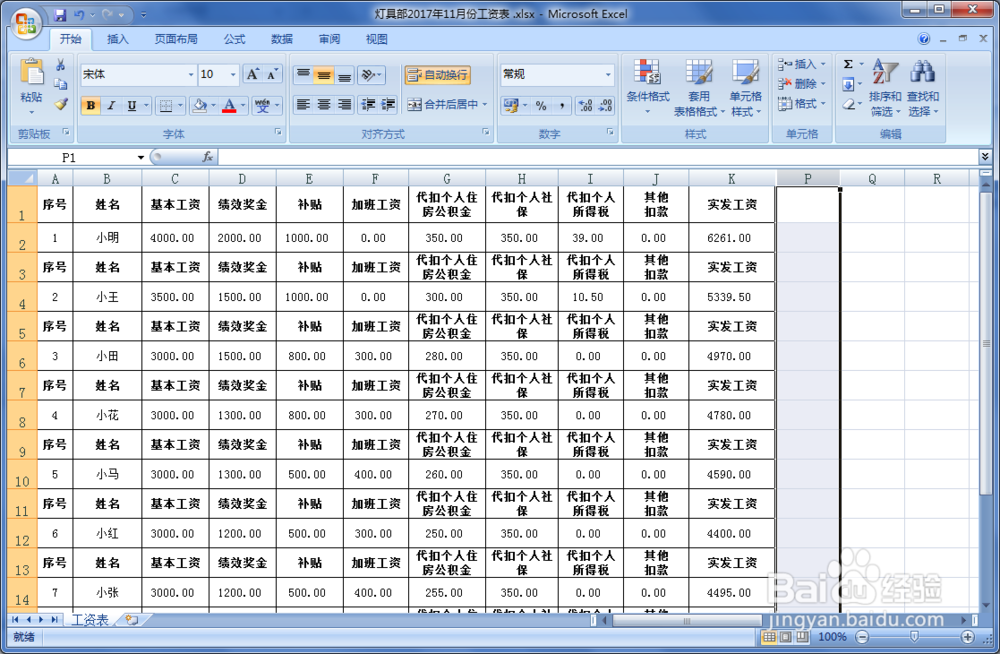
8、这时工资条的格式基本已成。再删除了“P”列的顺序号,然后打印出来裁剪,即制成工资条可以提供给员工了。
如何用Excel中的工资表快速制作工资条

如何用Excel中的工资表快速制作工资条

  • 日报表表格怎么做
  • 怎样用EXCEL做一张简单的员工工资表
  • 怎么用Excel制作整月个人加班考勤计算工资表
  • 送货清单怎么做表格
  • 工资表表格制作
  • 热门搜索
    ios怎么升级 怎么开通微信 不屑的近义词 嘴巴干是怎么回事 鼻炎鼻塞怎么办 创举的近义词是什么 骨裂怎么办 脸肿怎么回事 化学常识 吉林农业科技学院怎么样