1、首先打开PS,创建一个新画布,并填充一个黑色背景,方便查看效果

2、打好想要制作的文字
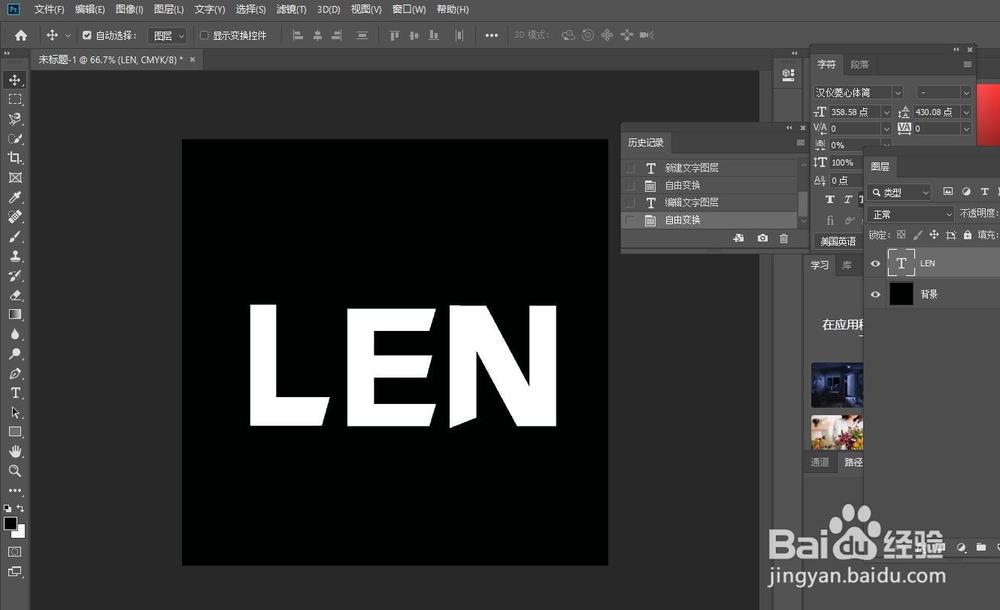
3、然后打开笔刷,改变字体颜色为红色,笔刷选择颗粒的即可

4、然后按住ALT减,將起泡切入图层中

5、选择颜色叠加为黑色
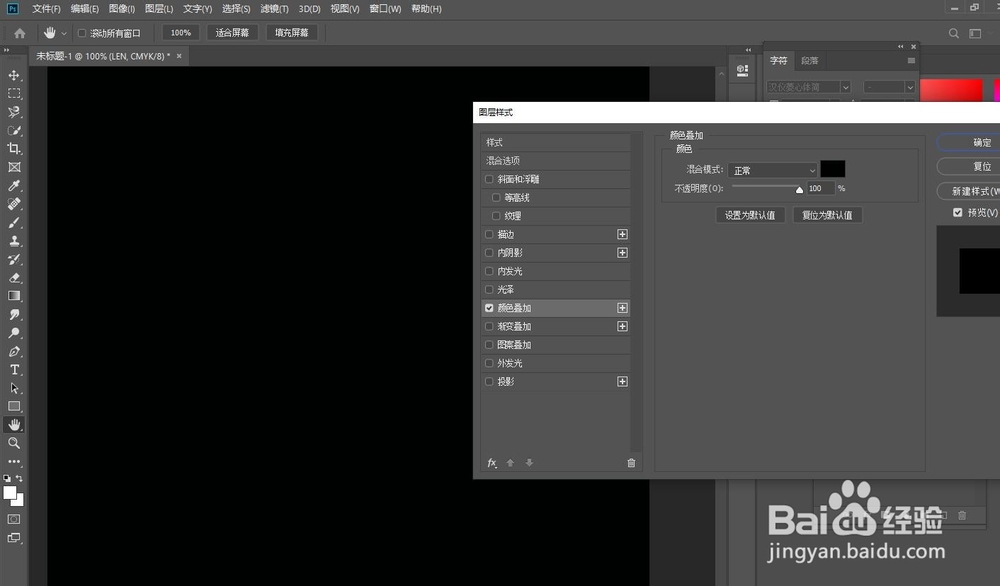
6、描边,选择图案叠加,选择一个类似大理石的图案即可
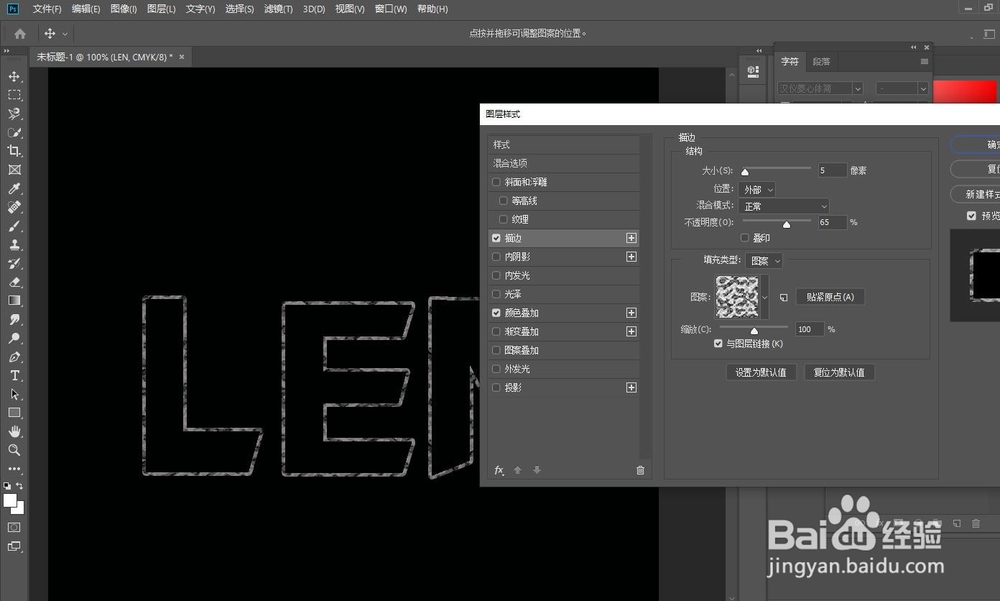
7、最后点击图层栅格化图层样式
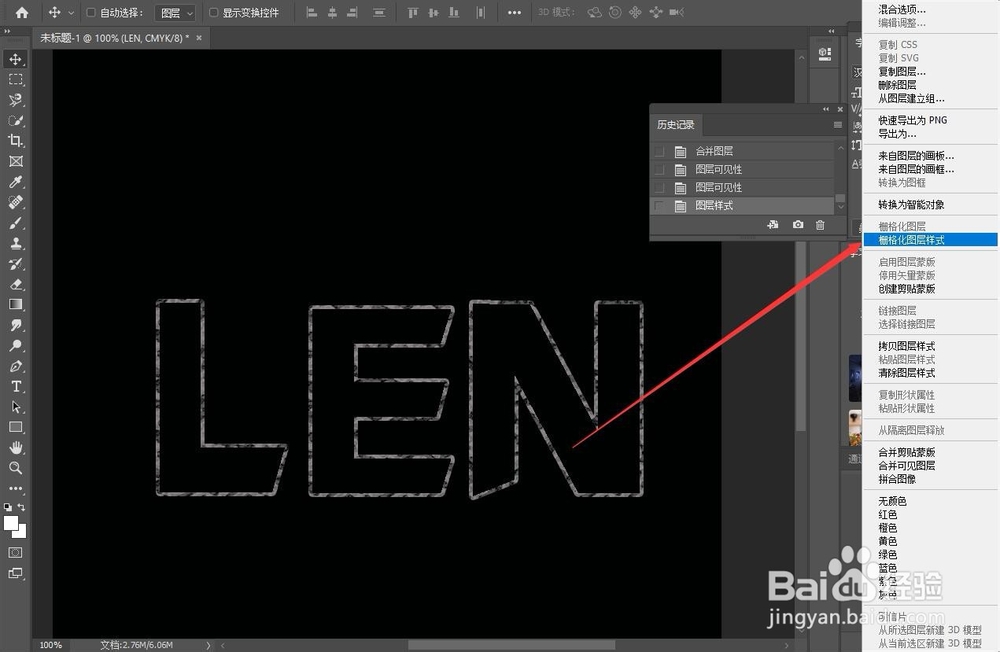
8、简单起泡文字就做好了

时间:2026-04-26 13:47:13
1、首先打开PS,创建一个新画布,并填充一个黑色背景,方便查看效果
2、打好想要制作的文字
3、然后打开笔刷,改变字体颜色为红色,笔刷选择颗粒的即可
4、然后按住ALT减,將起泡切入图层中
5、选择颜色叠加为黑色
6、描边,选择图案叠加,选择一个类似大理石的图案即可
7、最后点击图层栅格化图层样式
8、简单起泡文字就做好了
