Windows 7怎样彻底解决麦克风没有声音的问题

 时间:2026-02-15 13:58:43

1、鼠标右键点击Windows 7桌面右下角的喇叭小图标,在弹出菜单中选择录音设备

Windows 7怎样彻底解决麦克风没有声音的问题

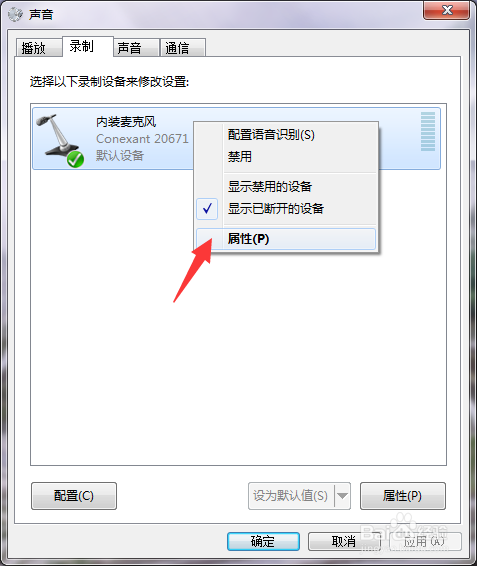
2、鼠标右键单击麦克风,在菜单中选择属性

Windows 7怎样彻底解决麦克风没有声音的问题

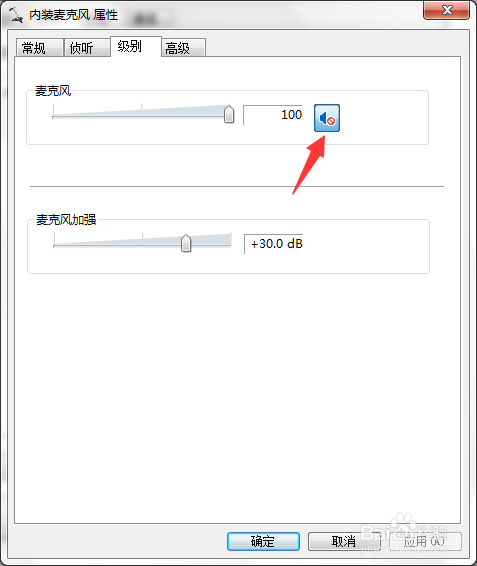
3、进入麦克风属性设置窗口,点击级别

Windows 7怎样彻底解决麦克风没有声音的问题

4、如果当前的麦克风右侧出现一个红色的禁止图标,点击打开它

Windows 7怎样彻底解决麦克风没有声音的问题

5、设置完成,点击确定

Windows 7怎样彻底解决麦克风没有声音的问题

6、点击Windows 7开始菜单按钮,点击控制面板

Windows 7怎样彻底解决麦克风没有声音的问题

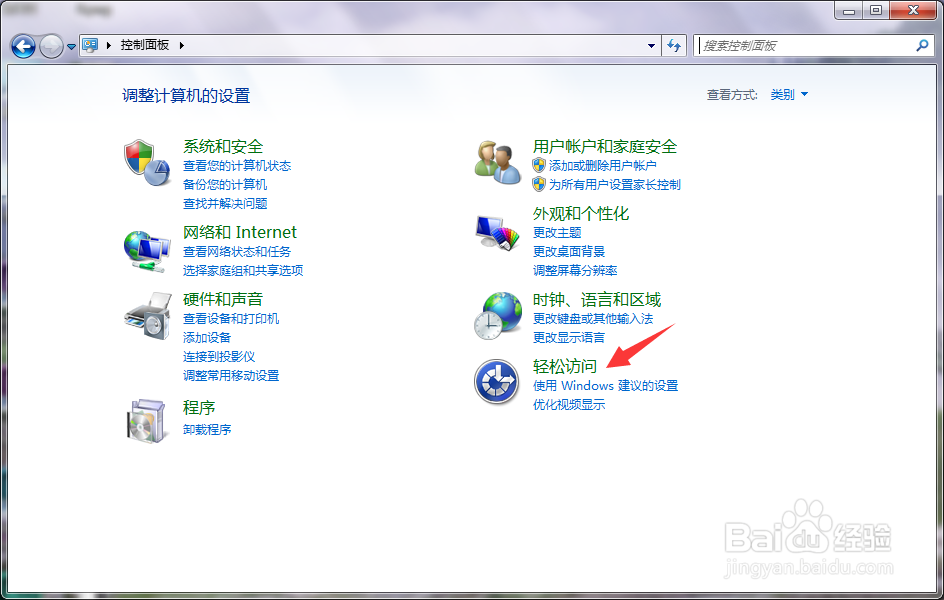
7、进入控制面板页面,点击轻松访问

Windows 7怎样彻底解决麦克风没有声音的问题

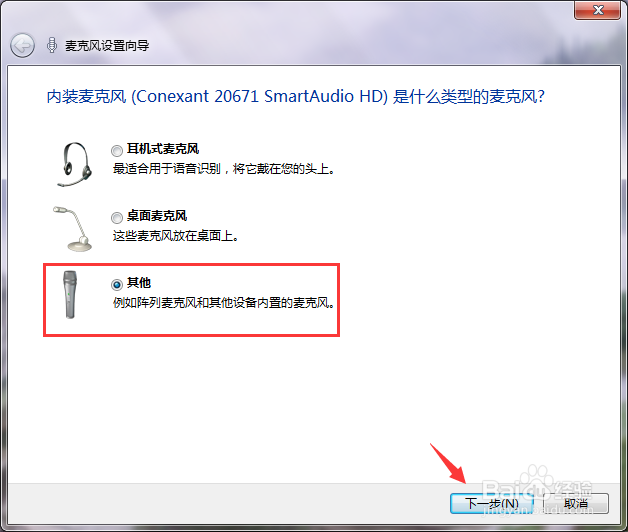
8、点击设置麦克风

Windows 7怎样彻底解决麦克风没有声音的问题

9、选择自己所使用的麦克风类型,点击下一步即可,这样我们就彻底解决Windows 7麦克风没有声音的问题

Windows 7怎样彻底解决麦克风没有声音的问题

1、1、鼠标右键点击Windows 7桌面右下角的喇叭小图标,在弹出菜单中选择录音设备

2、鼠标右键单击麦克风,在菜单中选择属性
3、进入麦克风属性设置窗口,点击级别

4、如果当前的麦克风右侧出现一个红色的禁止图标,点击打开它
5、设置完成,点击确定

6、点击Windows 7开始菜单按钮,点击控制面板

7、进入控制面板页面,点击轻松访问
8、点击设置麦克风

9、选择自己所使用的麦克风类型,点击下一步即可

Windows 7怎样彻底解决麦克风没有声音的问题

  • win10怎么永久关闭自动更新
  • win10系统更新在哪里
  • Win10如何永久禁用Windows Update?
  • 如何禁用Win10系统自动更新?
  • Win10关闭自动更新的三种方法
  • 热门搜索
    文化程度怎么填 紫薯怎么做好吃 海棠花怎么养 表带怎么拆 我怎么读 2048怎么玩 接电话用英语怎么说 笔记本电脑配置怎么看 钥匙丢了怎么办 开塞露怎么使用