Photoshop如何更改显示器中的画面(二)

 时间:2026-04-24 06:42:46

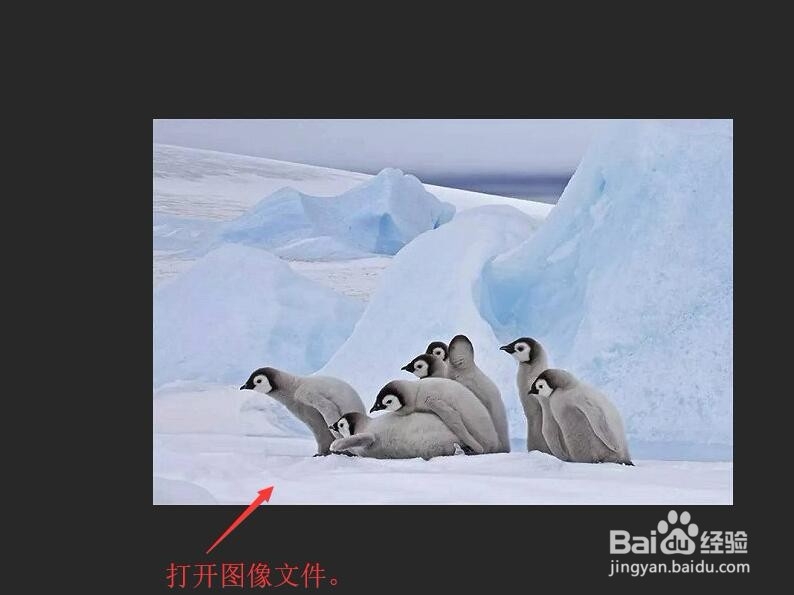
1、上接‘Photoshop如何更改显示器中的画面(一)’。打开图像文件——去南极看可爱的企鹅宝宝.JPG。
Photoshop如何更改显示器中的画面(二)

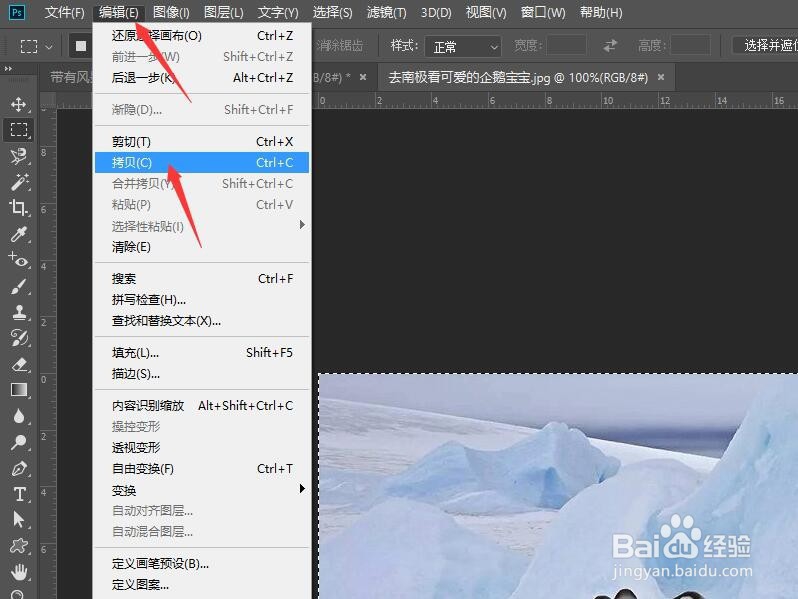
2、按下Ctrl+A快捷键全选图像。然后单击菜单栏中的【编辑】按钮,在下拉菜单中选择【拷贝】命令复制图像。
Photoshop如何更改显示器中的画面(二)

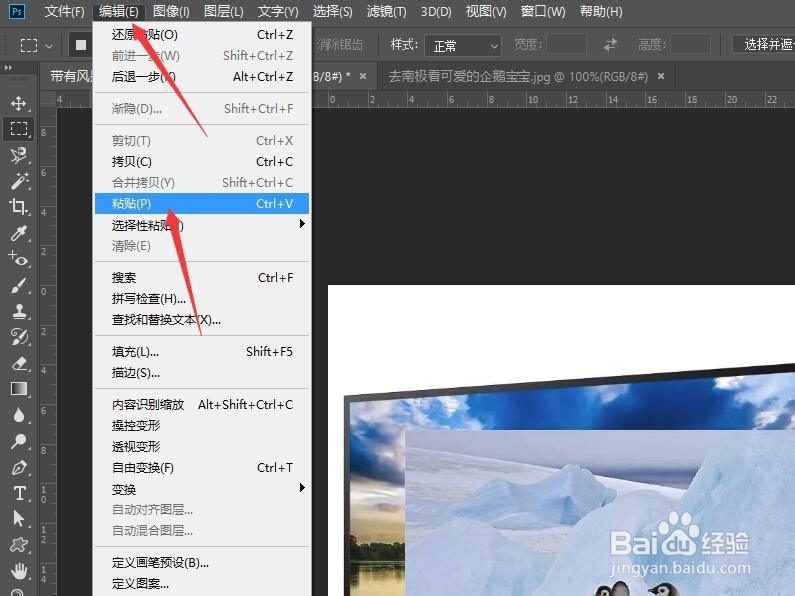
3、切换到电视图像窗口中,单击菜单栏中的【编辑】按钮,在下拉菜单中选择【粘贴】命令,将复制的图像粘贴过来,同时在图层中会新建一个‘图层2’。
Photoshop如何更改显示器中的画面(二)

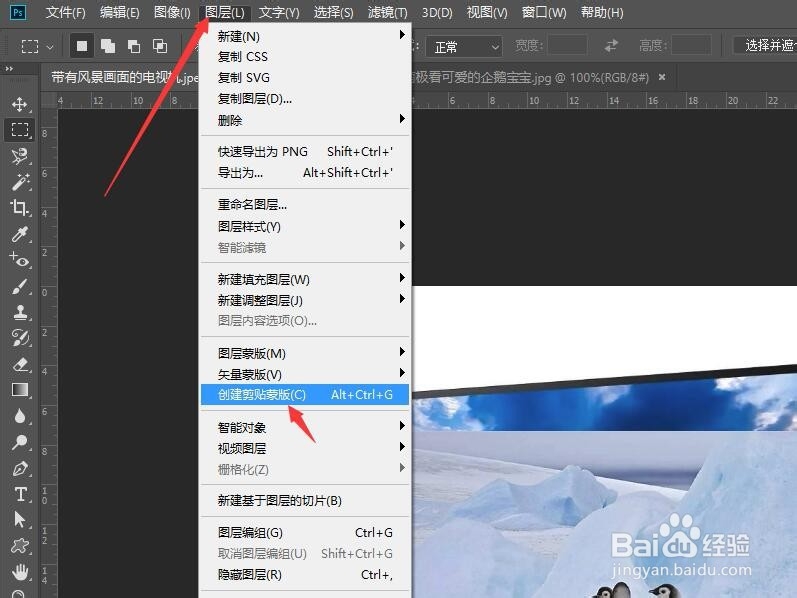
4、单击菜单栏中的【图层】按钮,在下拉菜单中选择【创建剪贴蒙版】命令。

Photoshop如何更改显示器中的画面(二)

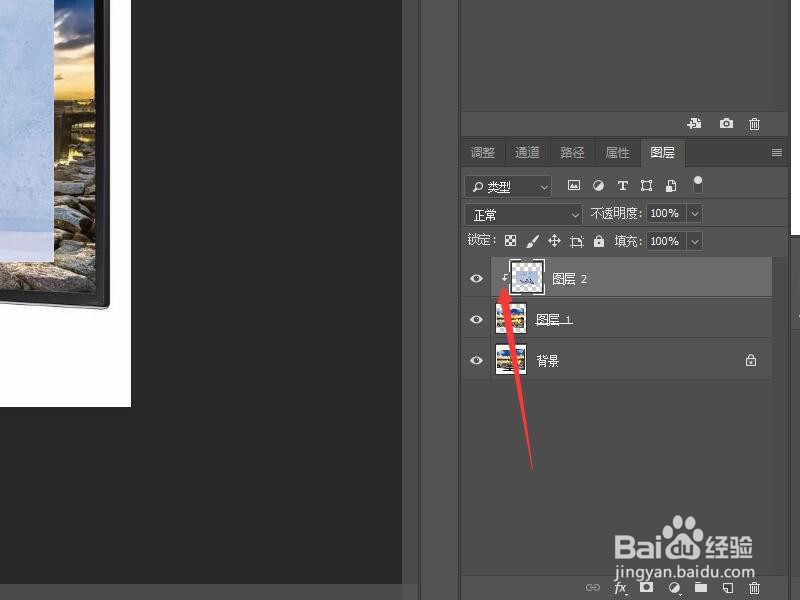
5、企鹅的照片被贴到显示器中。在图层中可以看到‘图层2’向右缩进了一块显示。
Photoshop如何更改显示器中的画面(二)

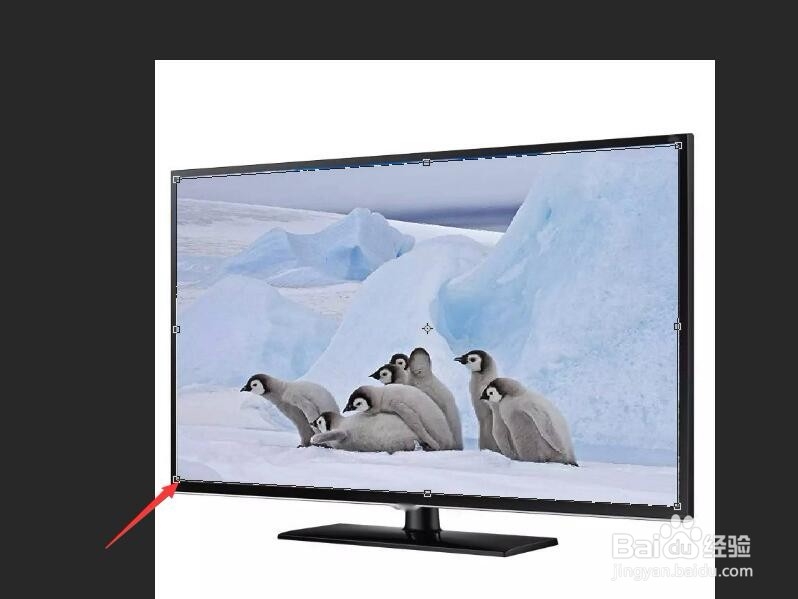
6、按下Ctrl+T快捷键,为企鹅图像添加变换框。按住Ctrl键对图像适当变形,使图像恰好在显示器的内部。
Photoshop如何更改显示器中的画面(二)

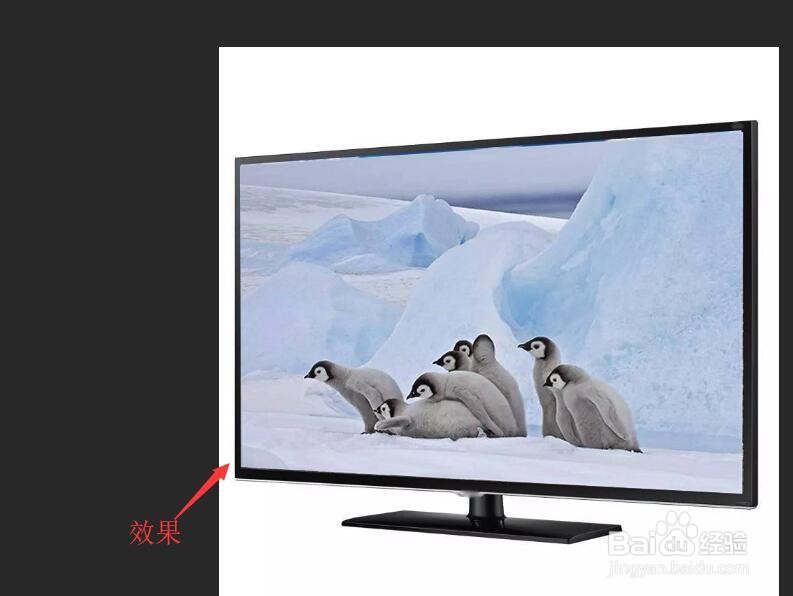
7、按Enter键确认调整,在图像中就能看到更改画面的效果。

Photoshop如何更改显示器中的画面(二)

  • 怎么用ps给图片加阴影
  • 如何用ps制作水面效果
  • 在PS中怎么给图片替换颜色
  • PS如何快速抠树枝?
  • 怎样用photoshop画一个长方体?
  • 热门搜索
    九寨沟旅游注意事项 结婚证可以异地办理吗 乳房下垂怎么整形 河南郭亮村旅游攻略 伤心的时候可以听情歌 海口旅游职业学校 小孩长水痘怎么办 做外贸怎么找客户 兰州旅游攻略 张掖旅游