怎样从PPT插件iSlide获取免费的数据图?

 时间:2026-02-15 01:16:18

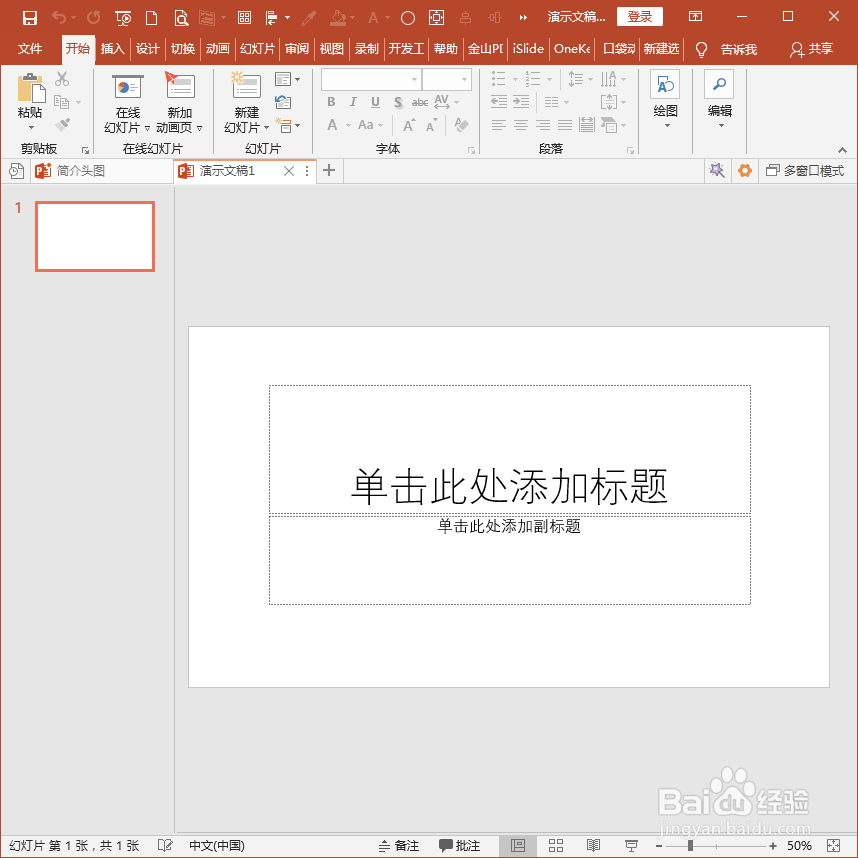
1、打开PPT,建立空白演示文稿。

怎样从PPT插件iSlide获取免费的数据图?

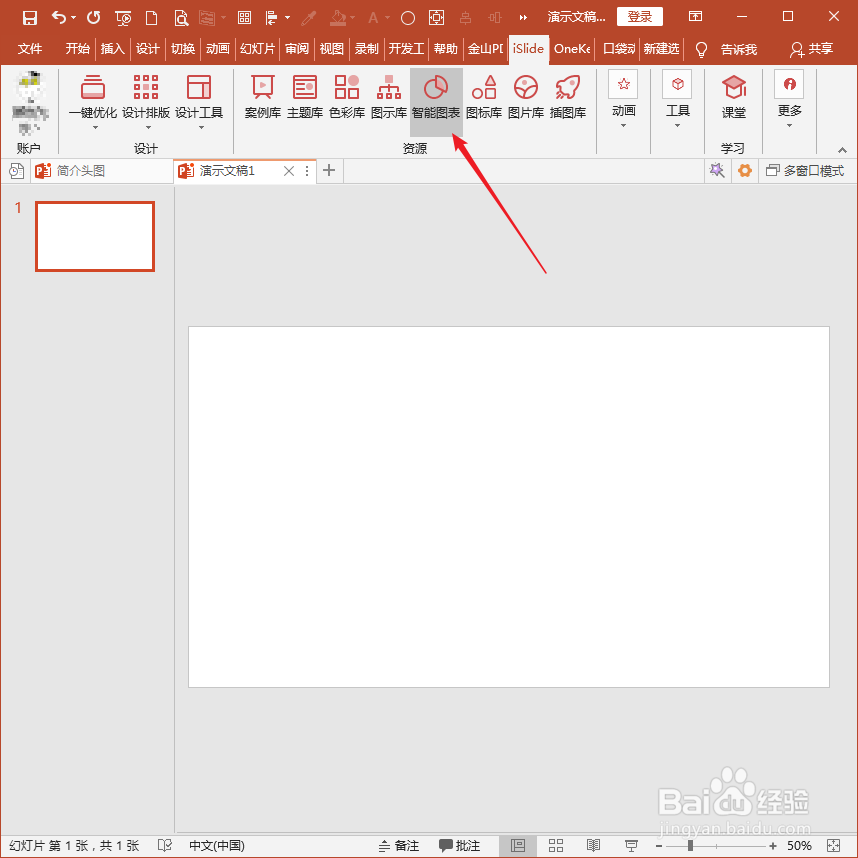
2、点击iSlide选项卡下资源工具组中的智能图表

怎样从PPT插件iSlide获取免费的数据图?

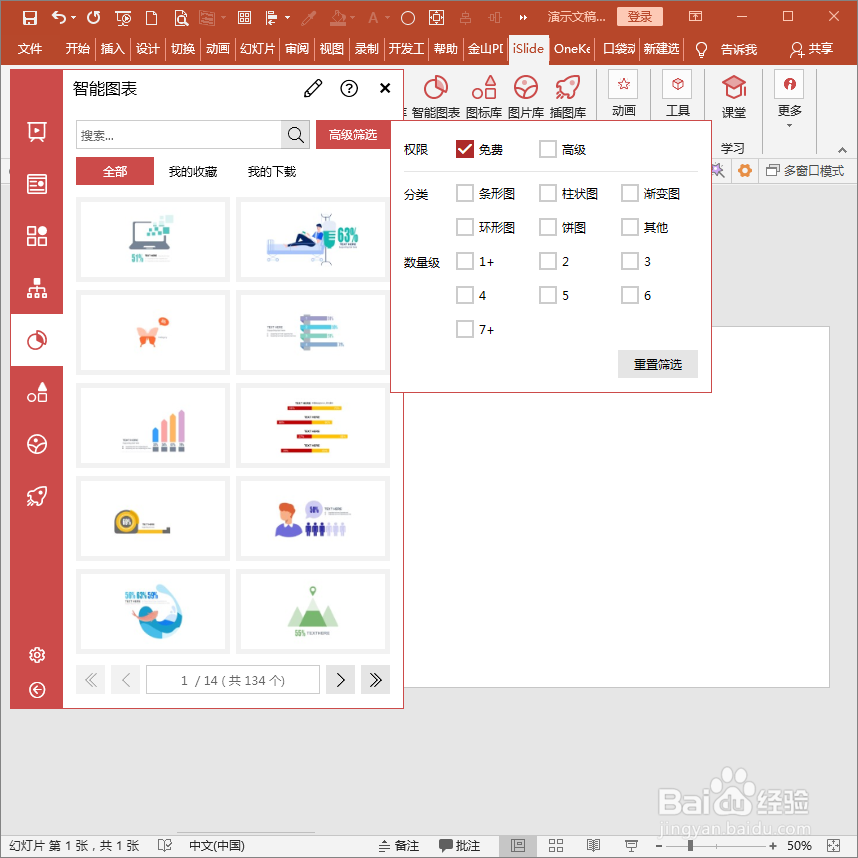
3、在打开的智能图表窗口中,点击高级筛选

怎样从PPT插件iSlide获取免费的数据图?

4、然后在进一步打开的选项中勾选免费,再根据需要勾选数据图分类或数量。

怎样从PPT插件iSlide获取免费的数据图?

5、鼠标移动到其中一个数据图之上,出现下载按钮,根据提示点击鼠标左键或右键。

怎样从PPT插件iSlide获取免费的数据图?

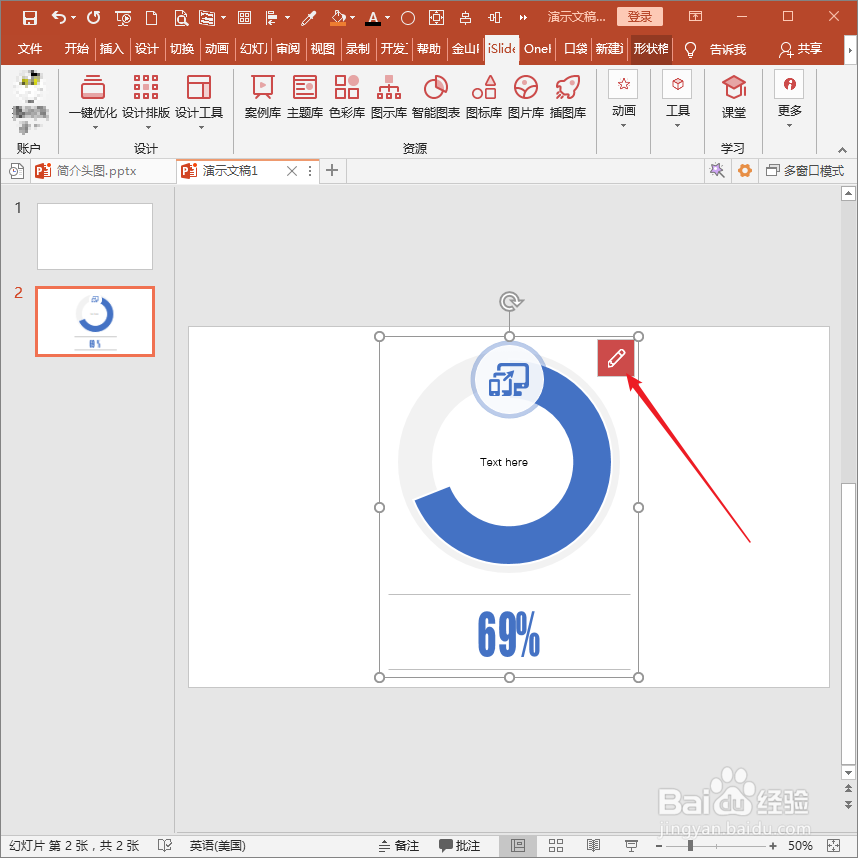
6、这样,选中的数据图就下载并插入进了幻灯片中,需要修改数据,选中数据图后点击右上角出现的修改图标。
怎样从PPT插件iSlide获取免费的数据图?

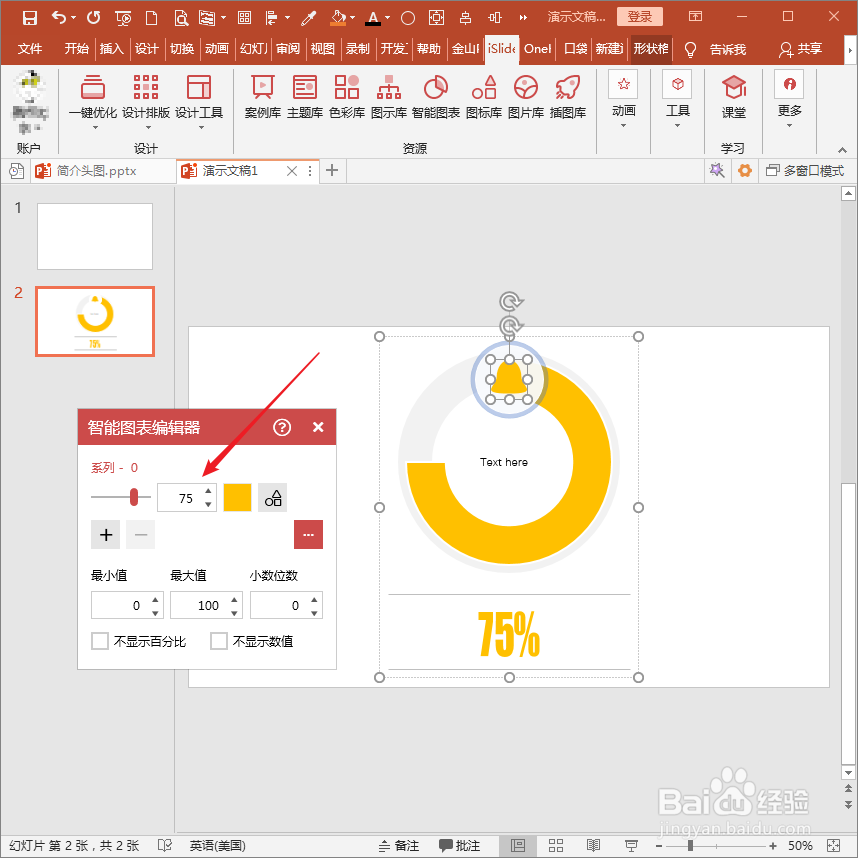
7、在打开的智能图表编辑器窗口中,设置需要的数值,更改数据图的颜色,也可以设置小数位数等。
怎样从PPT插件iSlide获取免费的数据图?

8、这样,一个免费的数据图就制作好了。

怎样从PPT插件iSlide获取免费的数据图?

  • ppt怎么添加网页预览选项卡
  • PPT如何设置文本“堆积”
  • ppt计时怎么跟录视频不一致
  • 如何创建对象字面量
  • PPT在录入时如何设置不自动更正某些字符?
  • 热门搜索
    闲钱如何理财 如何修改mac地址 安逸的生活 女人怎么走出婚外情 如何延长性时间 淘宝如何换货 笑对生活作文 不明觉厉是什么意思 拳皇13怎么设置中文 如何增大胸部