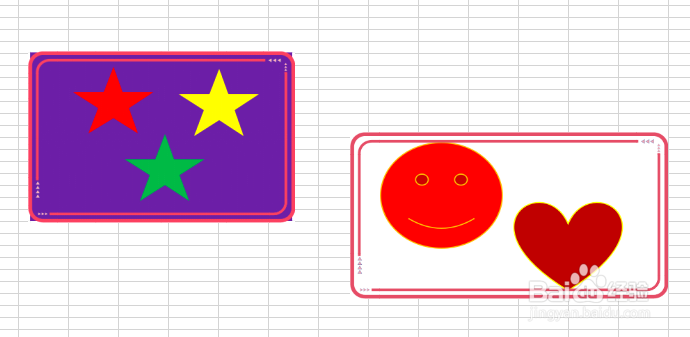
1、看一下事先准备的图片(如下图)
2、选中任一图片后,按ctrl+A,进行全选图片(如下图)

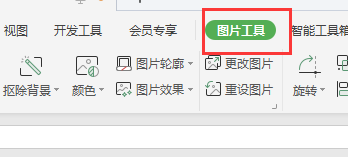
3、点击工具栏上的“图片工具”(如下图)
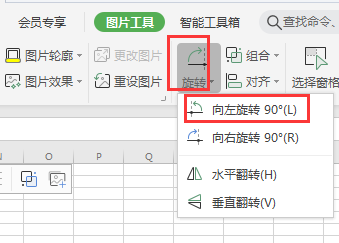
4、点击“旋转”,再点击“向左旋转90°”(如下图)
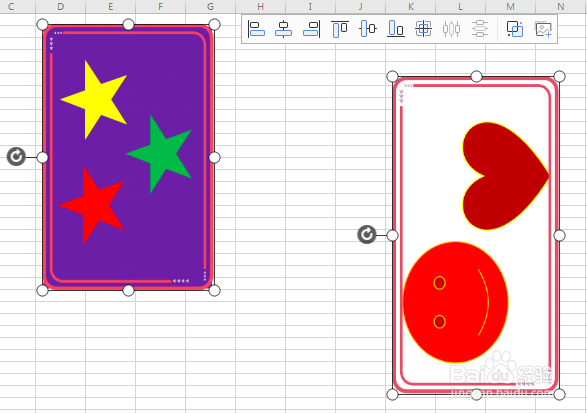
5、全部图片就旋转完成了(如下图)
时间:2026-04-27 11:18:23
1、看一下事先准备的图片(如下图)
2、选中任一图片后,按ctrl+A,进行全选图片(如下图)
3、点击工具栏上的“图片工具”(如下图)
4、点击“旋转”,再点击“向左旋转90°”(如下图)
5、全部图片就旋转完成了(如下图)
