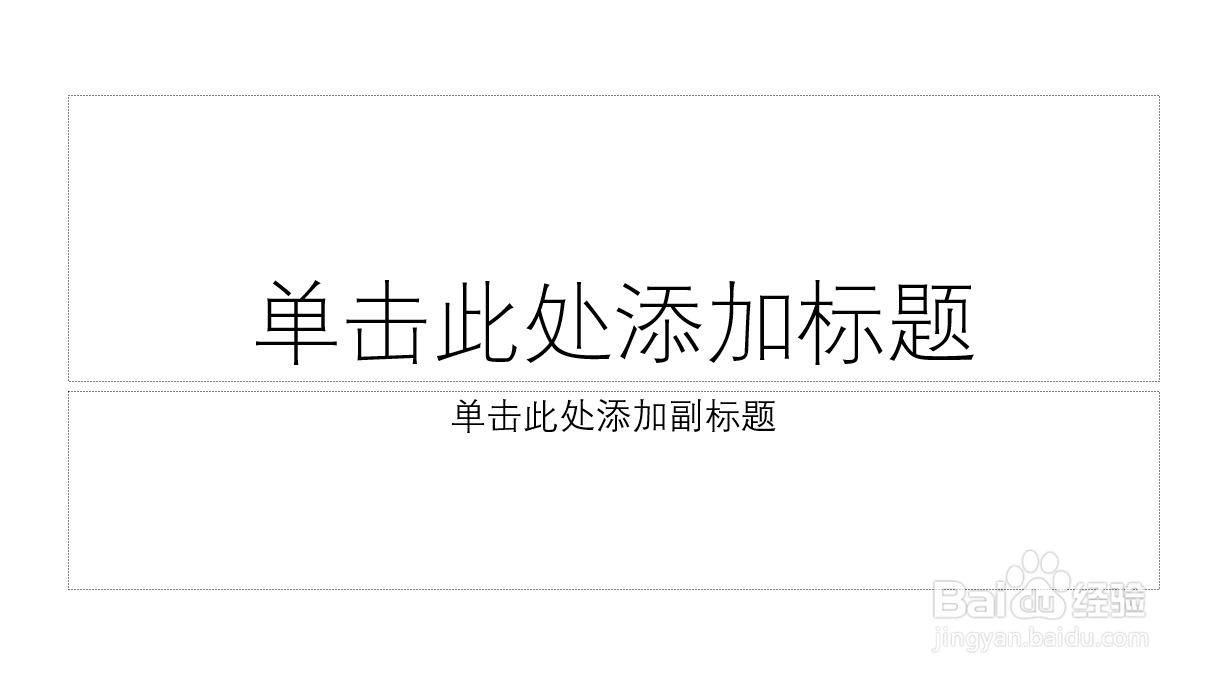
1、首先打开软件,新建一个幻灯片;
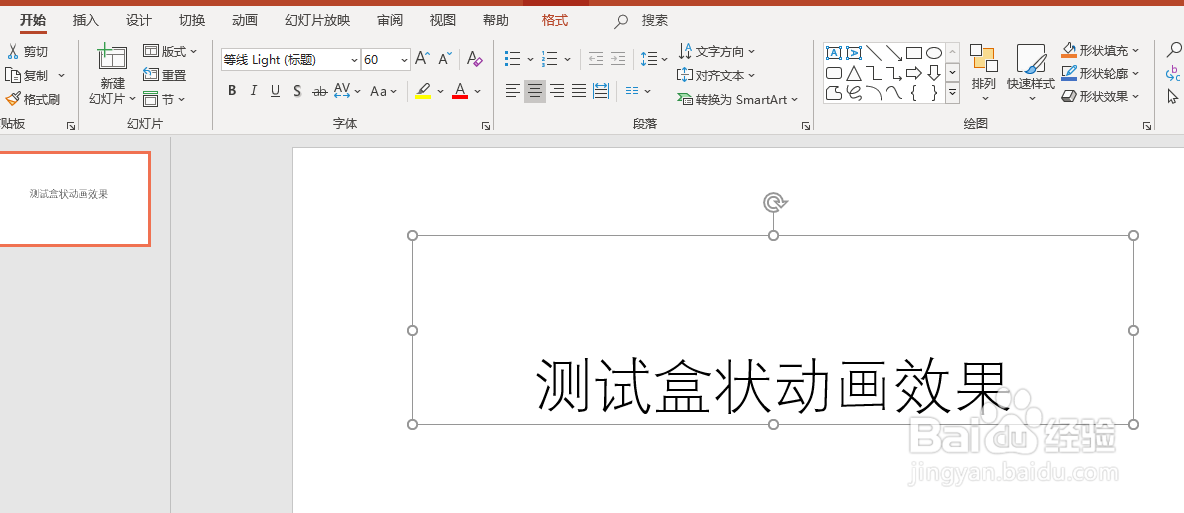
2、然后输入要添加动画的文字;
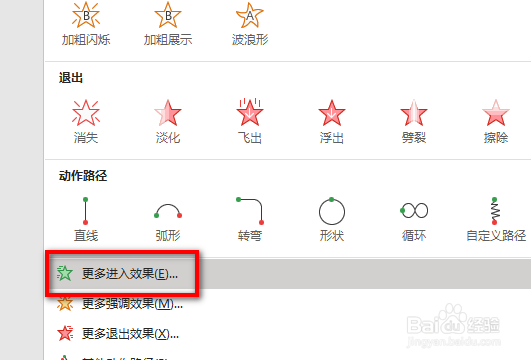
3、接着点击动画选项卡下更多动画效果的下拉按钮;

4、然后选择更多进入效果;
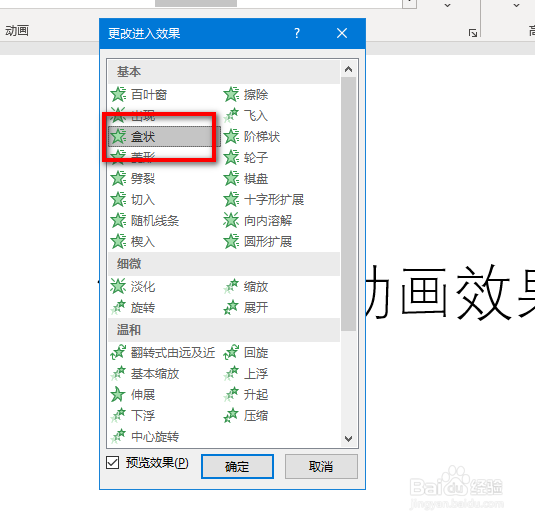
5、在更多进入效果中,选择盒状效果,选择完成后,点击确定;
6、接着点击工具条上的效果选项,设置盒状的形状;

7、然后可以在工具条上设置持续时间和触发方式,设置好后,可以点击左侧的预览来查看效果;

8、完成后的效果如下图所示。

时间:2026-04-27 01:59:40
1、首先打开软件,新建一个幻灯片;
2、然后输入要添加动画的文字;
3、接着点击动画选项卡下更多动画效果的下拉按钮;
4、然后选择更多进入效果;
5、在更多进入效果中,选择盒状效果,选择完成后,点击确定;
6、接着点击工具条上的效果选项,设置盒状的形状;
7、然后可以在工具条上设置持续时间和触发方式,设置好后,可以点击左侧的预览来查看效果;
8、完成后的效果如下图所示。
