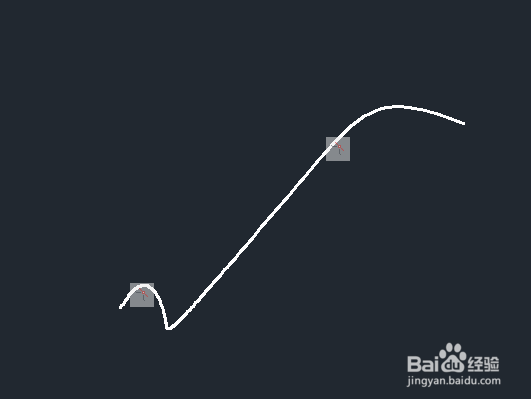
AutoCAD2018中平滑约束怎么使用

 时间:2024-10-13 02:44:23

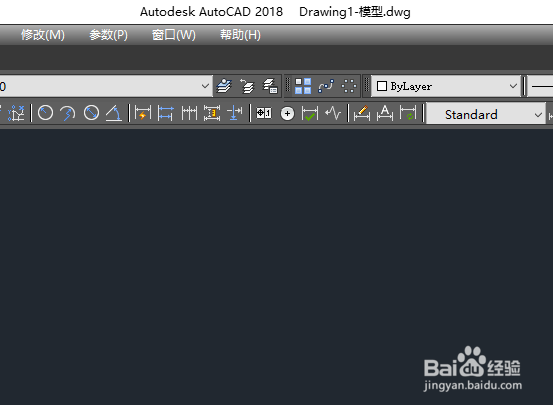
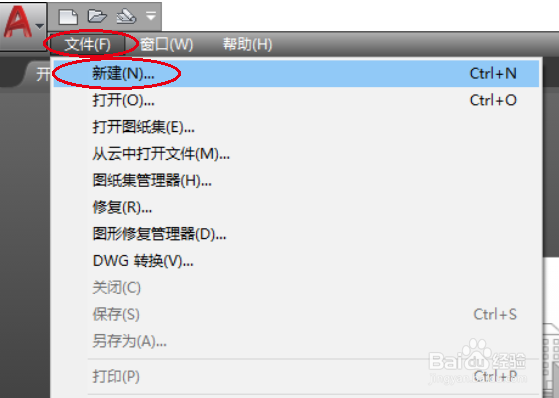
1、点击桌面上的Auto觊皱筠桡CAD2018软件图标,打开CAD2018绘图软件后,点下左上角的“文件”,找到里面的“新建”。
AutoCAD2018中平滑约束怎么使用

2、点“新建”,选择合适的模板,新建一个如图所示的绘图界面。

AutoCAD2018中平滑约束怎么使用

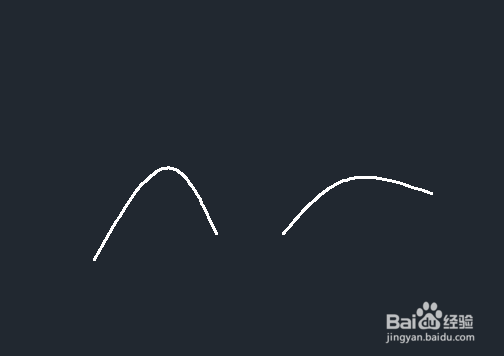
3、利用直线快捷键spl,绘制出如图所示的两条样条曲线。

AutoCAD2018中平滑约束怎么使用

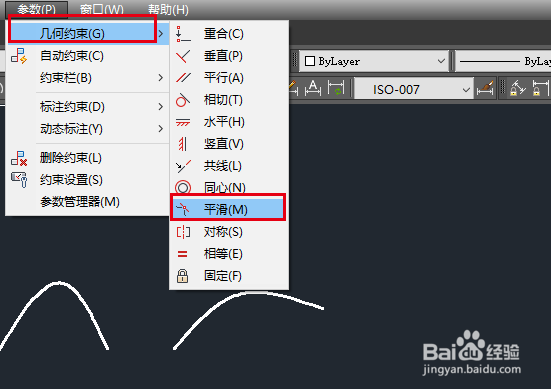
4、在标题栏里面找到“参数”,点开依次找到“几何约束”——“平滑”。

AutoCAD2018中平滑约束怎么使用

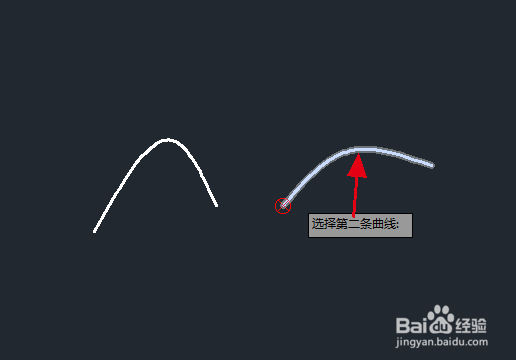
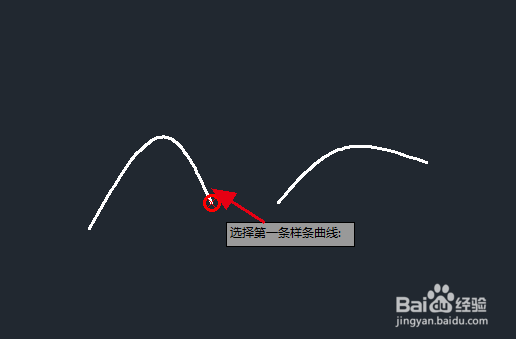
5、点“平滑”命令,这时候提示“选择第一条样条曲线”,这里选择第一条曲线。
AutoCAD2018中平滑约束怎么使用

6、接着提示“选择第二条曲线”,这里选择第二条曲线。

AutoCAD2018中平滑约束怎么使用

7、这时候两条样条曲线通过平滑约束就达到了如图所示的效果。

AutoCAD2018中平滑约束怎么使用
  • CAD如何删除文字样式
  • cad2007图形如何基点旋转
  • AutoCAD 2020 怎么输入和编辑多行文字
  • CAD三维建模的移动功能如何使用
  • cad插入表格
  • 热门搜索
    百度联盟怎么赚钱 拉屎拉出血怎么办 披萨怎么做好吃 桑蚕丝怎么洗 星星冰柜怎么样 正天丸治头痛怎么样 dota2怎么暂停 硝化细菌怎么用 过敏性鼻炎怎么治能除根 怎么踩水